ข้อมูลโดยรวม
เรียนรู้วิธีปรับการตั้งค่า PC และคอนโทรลเลอร์สําหรับ Battlefield 6 รวมถึงการตั้งค่ากราฟิกส์ เมาส์และคีย์บอร์ด คอนโทรลเลอร์ และเสียง
คู่มือแนะนําการตั้งค่ากราฟิกบน PC สำหรับ Battlefield 6
หากจะแก้ไขการตั้งค่ากราฟิกส์ของคุณใน Battlefield 6 ให้เลือกไอคอน Settings รูปฟันเฟือง แล้วเลือก Graphics คุณสามารถปรับการตั้งค่าภาพต่างๆ ของเกมได้จากตรงนี้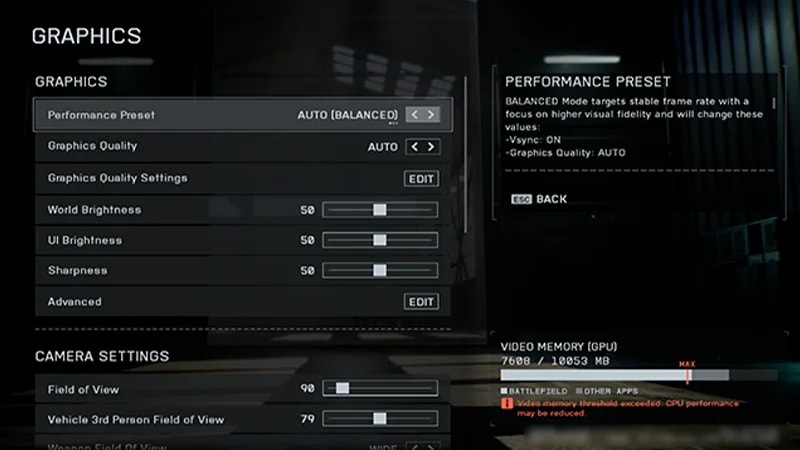
หากจะแก้ไขการตั้งค่ากราฟิกส์ ให้เลือก Modify ที่อยู่ข้าง Graphics รายละเอียดการตั้งค่าที่เหมาะสมจะขึ้นอยู่กับ PC ของคุณและสมดุลระหว่างประสิทธิภาพกับคุณภาพ การลดระดับคุณภาพกราฟิกส์ลงจะช่วยให้ PC ของคุณรักษาอัตราเฟรมต่อวินาที (FPS) ไว้ในระดับที่ดีได้หากต้องการปรับแต่งเพื่อเพิ่ม FPS ของคุณ เราแนะนำให้ปรับลดการตั้งค่าเหล่านี้ที่สังเกตเห็นได้ยากกว่าเป็นระดับ Lowหากคุณอยากเพิ่ม FPS อีกหลังลดค่าเหล่านี้แล้ว ให้ลองตั้งค่าทุกอย่างเป็น Low
- Undergrowth Quality
- Effects Quality
- Volumetric Quality
- Lighting Quality
- Local Light & Shadow Quality
- Sun Shadow Quality
- Post Process Quality
มีผู้เล่นบางรายที่รู้สึกว่าการตั้งค่า Screen Space Reflections เป็น Off จะทำให้เห็นศัตรูที่อยู่ในอาคารหรือใต้ผืนน้ำได้ดีขึ้น
ถ้าจะแก้ไขการตั้งค่ากราฟิกส์ ให้เลื่อนไปที่ Camera Settings ในเมนู Graphics คุณสามารถเปลี่ยนขอบเขตการมองเห็น (FOV) และความเบลอขณะเคลื่อนไหวได้ที่นี่ นี่คือเคล็ดลับและคำแนะนำสำหรับการตั้งค่ากล้องบางส่วนลองปรับการตั้งค่าของคุณแล้วลองเล่นใน Firing Range เพื่อดูว่าชอบแบบไหนมากกว่ากัน ลองเริ่มต้นด้วยค่า FOV ที่ระดับ 110 ก็ได้ ขอแนะนำให้เริ่มโดยตั้งค่า Weapon Field of View เป็น Wide เพื่อให้มองเห็นรอบตัวคุณได้มากที่สุด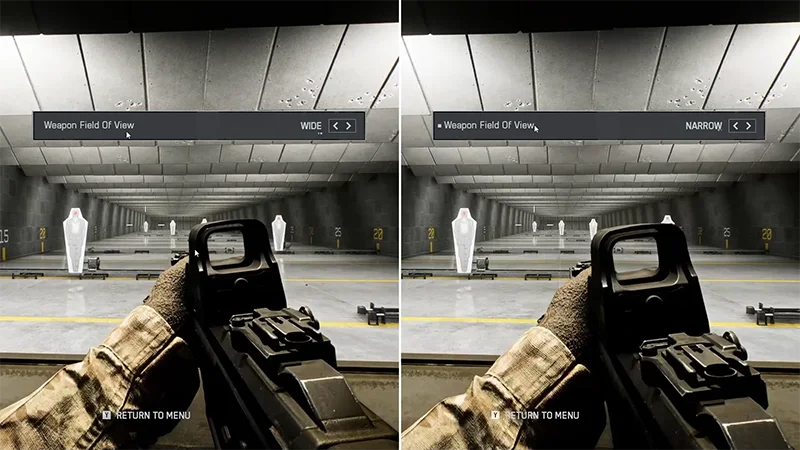
- เพื่อประสบการณ์ที่ดียิ่งขึ้นในการแข่ง ให้ลองปรับการตั้งค่าของ World Motion Blur, Weapon Motion Blur และ Camera Shake Amount เป็นระดับต่ำสุดเพื่อไม่ให้รบกวนการมองเห็นของคุณ
- การปิดการตั้งค่าในส่วนของ Chromatic Aberration, Vignette และ Film Grain สามารถช่วยให้ภาพในเกมชัดเจนขึ้นได้
- คุณสามารถแก้ไขค่า Field Of View, Vehicle 3rd Person Field Of View และ Weapon Field Of View ได้จากเมนูนี้ด้วย การตั้งค่าที่เหมาะกับคุณที่สุดจะขึ้นอยู่กับความชอบของคุณ เช่น การตั้งค่า FOV ให้สูงขึ้นจะทำให้เห็นพื้นที่โดยรอบได้มากขึ้น แต่ศัตรูและวัตถุที่อยู่ไกลออกไปจะดูเล็กลง
คุณสามารถแก้ไขการตั้งค่าบางอย่างของ Display และ Interface And HUD เพื่อเพิ่มประสิทธิภาพเกมได้ HUD หรือ Heads-Up Display จะแสดงข้อมูลที่จำเป็นไว้ตรงด้านบนของหน้าจอ หากเปิด HUD Motion ไว้ การแสดง HUD จะขยับไปมามากขึ้นในระหว่างที่คุณเล่น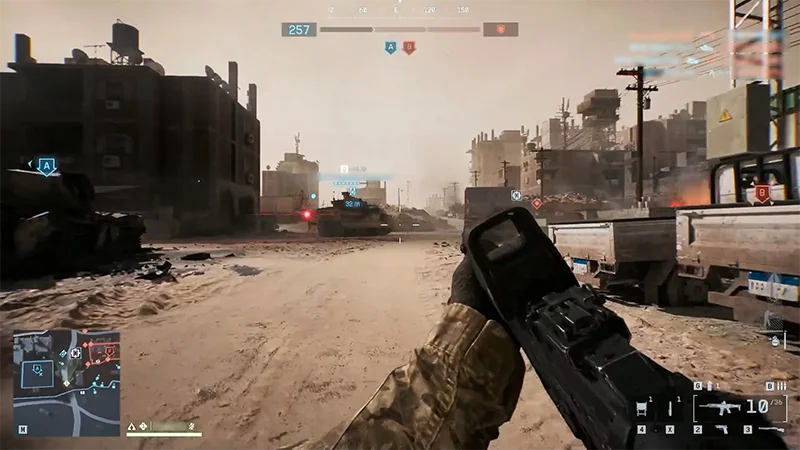
- ในหัวข้อ Display ให้เปลี่ยน Vertical Sync เป็น Off เพื่อหลีกเลี่ยงอาการกระตุกของภาพ คุณควรตรวจสอบการตั้งค่า Fullscreen Resolution และ Refresh Rate ให้เหมาะสมกับการตั้งค่า PC ของคุณด้วย
- หากขนาดหน้าจอของคุณไม่ถูกต้อง ให้ลองเปลี่ยนอัตราส่วนภาพของคุณ แต่อย่าลืมว่าสิ่งนี้จะเปลี่ยนความละเอียดภาพของคุณด้วย
- ในหัวข้อ Interface And HUD ให้เปลี่ยน Soldier HUD Motion และ Vehicle HUD Motion เป็น Off เพื่อไม่ให้รบกวนเกมของคุณ
คุณสามารถพบการตั้งค่าเป้าเล็งของคุณได้ในส่วน Icons & Indicators เลือก Modify ที่อยู่ข้าง Crosshairs and Indicators เพื่อแก้ไขการตั้งค่าของคุณ คุณสามารถแก้ไขการตั้งค่าต่างๆ ของเป้าเล็งและตัวแสดงการโจมตีโดนเป้าหมาย เช่น ความทึบ, ความเข้ม, ความหนา และสี ได้ตามที่คุณต้องการและทำให้ไอคอนเหล่านี้เห็นชัดเจนยิ่งขึ้น
Battlefield 6 ไม่รองรับมุมมองแบบแบ่งหน้าจอ หากต้องการเรียนรู้วิธีเล่นกับเพื่อนๆ โปรดดูคู่มือการเล่นข้ามแพลตฟอร์มของเรา
คู่มือแนะนําในการตั้งค่าเมาส์และคีย์บอร์ดบน PC สําหรับ Battlefield 6
เมื่อต้องการแก้ไขการตั้งค่าเมาส์และคีย์บอร์ดของคุณ ให้เลือกไอคอน Settings รูปฟันเฟือง แล้วเลือก Mouse & Keyboardคุณสามารถแก้ไขค่าความไวของเมาส์ได้ตามที่ชอบ ความไวต่ำจะทําให้คุณสามารถควบคุมได้มากขึ้น ในขณะที่ความไวสูงจะทําให้คุณเล็งเป้าได้เร็วขึ้น ทดสอบความไวในระหว่างที่เล่น แล้วปรับให้เหมาะสม คุณสามารถเปลี่ยน คุณสามารถแก้ไขรายละเอียดการตั้งค่าเหล่านี้ได้โดยเลือก Modify ที่อยู่ถัดจาก Controller Setting ใต้แต่ละเมนู วิธีที่ดีที่สุดในการหาความไวที่เหมาะสมคือลองใช้การตั้งค่าแบบต่างๆ ที่ Firing Range เราขอแนะนําให้เริ่มต้นด้วยการตั้งค่าเหล่านี้
- Infantry Mouse Aim Sensitivity ในหัวข้อ Infantry
- Vehicle Mouse Aim Sensitivity ในหัวข้อ Vehicles
| Infantry Mouse Aim Sensitivity | 20 | ||
| Zoom Sensitivity Coefficient | 178 | ||
| Vehicle Mouse Aim Sensitivity | 20-40 |
คู่มือแนะนําในการตั้งค่าคอนโทรลเลอร์บน PC สําหรับ Battlefield 6
ในเมนูคอนโทรลเลอร์ คุณสามารถเลือกได้ว่าจะใช้การตั้งค่าล่วงหน้าหรือปรับแต่งการตั้งค่าคอนโทรลเลอร์ของคุณเอง คุณจะมีการตั้งค่าล่วงหน้าของคอนโทรลเลอร์ให้เลือกใช้สำหรับ Soldier, Vehicles, Aircraft, Gunner, Transport และ Helicoptersเริ่มต้นได้โดยไปที่ Settings แล้วเลือก Controller ไล่ไปตามหมวดหมู่ต่างๆ จากนั้นเลือก Edit Preset เพื่อปรับการตั้งค่าที่มีอยู่ ตัวเลือกการตั้งค่าล่วงหน้าที่คุณเลือกได้มีแบบ Default, Alternate และ Lefty หากคุณปรับการตั้งค่าในหมวดคอนโทรลเลอร์แล้ว เราแนะนำให้ปรับค่าในหมวดอื่นๆ ให้สอดคล้องกันทั้งหมดด้วยเช่น หากคุณแก้ไขการควบคุมพาหนะ ก็ควรปรับการตั้งค่าอื่นๆ ของคอนโทรลเลอร์ตามกันด้วย 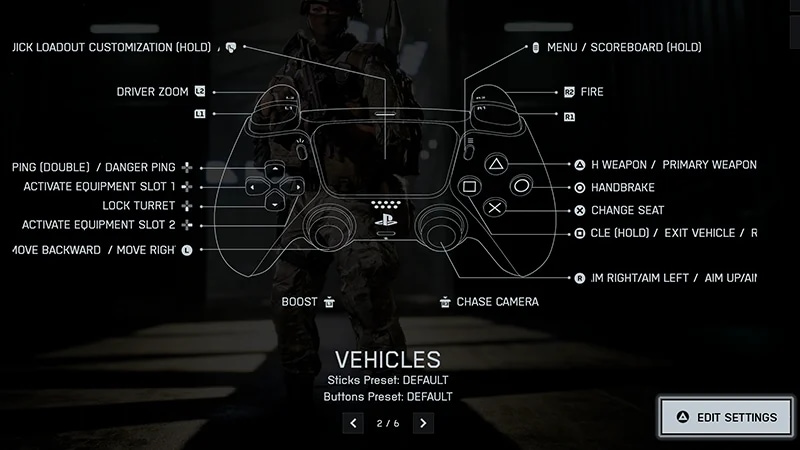
หากการตั้งค่าล่วงหน้าที่มีให้ไม่เหมาะกับคุณ คุณสามารถแก้ไขการตั้งค่าต่างๆ ได้ทั้งหมดโดยเลือก Edit Settings เราขอแนะนําให้เริ่มต้นด้วยการตั้งค่าเหล่านี้
- อย่าลืมดู Infantry Aim Sensitivity, Zoom Sensitivity Coefficient และ Aiming Left / Right Acceleration เพื่อปรับให้เหมาะกับคุณ คุณสามารถลองใช้ระดับการตั้งค่าต่างๆ ได้ที่ Firing Range
- ทดลองใช้การตั้งค่า Soldier Aim Input Curve หลายๆ แบบเพื่อปรับลักษณะการตอบสนองเมื่อขยับก้านควบคุมของคุณเพื่อเล็งเป้าในเกม หากคุณเคยเล่นเกม Battlefield ภาคก่อนๆ แล้ว คุณสามารถเลือกใช้การตั้งค่าแบบเดียวกันได้
- ไปที่แต่ละเมนูเพื่อแก้ไขการตั้งค่าคอนโทรลเลอร์สำหรับแอ็กชันต่างๆ เช่น การวิ่งสปรินต์ การย่อตัว และการสไลด์
| Infantry Aim Sensitivity | 30-40 | ||
| Field Of View | 110 | ||
| Zoom Sensitivity Coefficient | 178 | ||
| Infantry Aim Assist, Slowdown และ Zoom Snap | 100 | ||
| Aiming Left / Right Acceleration | 50 - 70 | ||
| Vertical Aim Ratio | 56 |
เดดโซนของคอนโทรลเลอร์คือบริเวณเล็กๆ ที่การขยับคอนโทรลเลอร์ไม่ส่งผลใดๆ การปรับค่าเดดโซนของคอนโทรลเลอร์จะช่วยป้องกันการเคลื่อนไหวที่คุณไม่ต้องการในเกม และทำให้คอนโทรลเลอร์ของคุณตอบสนองได้ตรงตามความรู้สึกของคุณมากขึ้นวิธีปรับการตั้งค่าเดดโซน คุณสามารถกำหนดว่าต้องขยับก้านควบคุมแต่ละอันของคอนโทรลเลอร์มากน้อยแค่ไหนได้ที่นี่ ถ้าคอนโทรลเลอร์ของคุณไม่มีปัญหาเรื่องก้านควบคุมขยับเองหรือมีปัญหานี้น้อย เราแนะนำให้ตั้งค่าเดดโซนแต่ละอันไว้ที่ 0 ถึง 5 คุณสามารถแก้ไขค่า Max Input Threshold ได้จากเมนูนี้ด้วยหากต้องการ การปรับลดค่านี้จะทำให้แม้คุณขยับก้านควบคุมน้อยลงก็ให้ผลสูงสุดได้เช่นเดิม
- 1ไปที่ Controller ใน Settings ของคุณ
- 2เลือก Edit Settings
- 3ในหัวข้อ Other ให้เลือก Modify ที่อยู่ข้าง Controller Tuning
การเล็งด้วยไจโรจะทําให้คุณสามารถเล็งเป้าในเกมได้โดยการเอียงหรือหมุนคอนโทรลเลอร์ของคุณ หากต้องการเปิดระบบการเล็งด้วยไจโร ให้ไปที่ Firing Range แล้วทําตามขั้นตอนด้านล่างนี้คุณสามารถเปลี่ยนวิธีควบคุมด้านอื่นๆ ได้เพื่อเสริมการควบคุมด้วยไจโรของคุณ เช่น การตั้งค่า flick stick (การหันด้วยวิธีตวัดก้านแอนะล็อก) และการเล็งโดยใช้เซนเซอร์จับการเคลื่อนไหว
- 1เปิดการตั้งค่า Controller ของคุณ
- 2เลือก Edit Settings
- 3ใต้ Infantry ให้เลือก Infantry/Passenger Control Mapping
- 4เลื่อนลงมาที่ Movement & Aiming
- 5เลือก Look Up แล้วขยับคอนโทรลเลอร์ของคุณขึ้นเพื่อเปลี่ยนวิธีควบคุมการเคลื่อนไหวใหม่
- 6ทําตามขั้นตอนเดียวกันสำหรับ Look Right, Look Left และ Look Down
หากคุณต้องการปิดเอฟเฟกต์การสั่นของทริกเกอร์สําหรับคอนโทรลเลอร์ของคุณใน Battlefield 6 คุณจำเป็นต้องทำผ่านเมนูการตั้งค่าในระบบของคุณ การตั้งค่าเหล่านี้จะปิดเอฟเฟกต์การสั่นของทริกเกอร์สำหรับเกมทั้งหมดของคุณ ดังนั้นอย่าลืมกลับมาเปิดเพื่อใช้ในเกมอื่นๆ ล่ะ
- ใน Steam ตรวจสอบให้แน่ใจว่าคอนโทรลเลอร์ของคุณเชื่อมต่ออยู่กับ PC ของคุณ จากนั้นไปที่ Settings (การตั้งค่า) > Controller (คอนโทรลเลอร์) แล้วตรวจสอบให้แน่ใจว่าตัวเลือก Game Rumble (แรงสั่นรัมเบิลของเกม) ปิดอยู่
- ใน PlayStation ให้ไปที่ Settings (การตั้งค่า) > Accessibility (การช่วยการเข้าถึง) > Controllers (คอนโทรลเลอร์) คุณสามารถแก้ไขหรือปิด Trigger Effect Intensity (ความแรงของเอฟเฟกต์ทริกเกอร์) ของคุณได้ที่นี่
- ใน Xbox ให้ไปที่ Settings (การตั้งค่า) > Devices & connections (อุปกรณ์และการเชื่อมต่อ) > Accessories (อุปกรณ์เสริม) เลือกคอนโทรลเลอร์เพื่อกำหนดค่า (Configure) แล้วเลือกไอคอนแก้ไขจากนั้นตรวจสอบให้แน่ใจว่าได้ปิดตัวเลือก Turn on vibration แล้ว
ผู้เล่นคอนโซลจะมีการช่วยเล็งโดยอัตโนมัติใน Battlefield 6 คุณไม่สามารถปิดระบบช่วยเล็งได้ หากคุณต้องการเปลี่ยนความรู้สึกของการเล็งในเกม ลองปรับการตั้งค่าคอนโทรลเลอร์ของคุณและการตั้งค่าเดดโซนของคอนโทรลเลอร์หากต้องการเปลี่ยนความเร็วการเล็ง ให้ลองปรับการตั้งค่าความไว เช่นหากคุณต้องการเปลี่ยนความรู้สึกในการเล็ง ให้ลองปรับการตั้งค่า เช่น
- Infantry Aim Sensitivity (เป้าเล็งขยับไปไกลแค่ไหนเมื่อเทียบกับการควบคุมที่คุณป้อนเข้าไป)
- Zoom Sensitivity Coefficient (ความไวของคุณขณะซูม)
- Vertical Aim Ratio (ความเร็วในการเล็งของคุณเมื่อขยับขึ้น/ลงเทียบกับขยับซ้าย/ขวา)
- Infantry Aim Assist (การเล็งของคุณช้าลงหรือเกาะติดเมื่ออยู่บนเป้าหมายมากแค่ไหน)
- Infantry Aim Assist Slowdown (เป้าเล็งของคุณชะลอความเร็วลงเมื่ออยู่ใกล้ศัตรูเป้าหมายมากแค่ไหน)
- Zoom Snap (การเล็งของคุณดูดเข้าหาศัตรูเป้าหมายที่อยู่ใกล้มากแค่ไหน)
คู่มือแนะนําการตั้งค่าเสียง
คุณสามารถเปลี่ยนการตั้งค่าเสียงเพื่อให้ได้ยินบางเสียงในเกมชัดขึ้นได้ด้วย เริ่มต้นโดยไปที่เมนู Settings ของคุณแล้วเลือก Audioในเมนู Volume เราแนะนําให้ตั้งค่าดังนี้- ลด Music Volume เพื่อไม่ให้รบกวนสมาธิของคุณในการเล่นเกม
- ตั้งค่า Sound Effects Volume, Commander VO Volume และ UI SFX Volume เป็นระดับสูงสุดเพื่อให้ได้ยินเสียงฝีเท้าศัตรู การสื่อสาร หรือเอฟเฟกต์เสียงอย่างชัดเจน
- เปิดใช้ Hit Indicator เพื่อให้คุณรู้ตัวเวลาที่โดนโจมตี
หากต้องการเปิด/ปิดการใช้ระบบสนทนาด้วยเสียงพูดใน Battlefield 6:เมื่อเปิดใช้งานการสนทนาด้วยเสียงพูดแล้ว คุณจะสามารถแก้ไขการตั้งค่าต่างๆ เช่น ความดังเสียงและการตั้งค่าไมโครโฟนของคุณได้ มีโหมดไมโครโฟนให้เลือกสามแบบหากคุณต้องการรายงานการกระทำผิดของผู้เล่นเกี่ยวกับสิ่งที่พวกเขาพูดผ่านระบบการสนทนาด้วยเสียงพูด โปรดเรียนรู้เกี่ยวกับระบบการควบคุมดูแลเนื้อหาการแชตด้วยเสียง
- 1ไปที่การตั้งค่า Audio ของคุณ
- 2เลื่อนลงมาที่ Voice Chat
- 3ตรวจสอบให้แน่ใจว่าเปิดตัวเลือก Enable Voice Chat อยู่
- Off: คุณจะถูกปิดเสียง
- Open Mic: ระบบแชตจะเปิดเสียงจากไมโครโฟนของคุณหากระดับเสียงดังกว่าค่า Microphone Threshold ที่คุณตั้งค่าไว้
- Push To Talk: ระบบแชตจะเปิดเสียงจากไมโครโฟนของคุณเมื่อคุณกดค้างที่ปุ่มกดเพื่อพูดซึ่งคุณกำหนดไว้
คุณสามารถปิดเสียงพากย์บรรยายเกมได้โดยไปที่ Settings > Accessibility แล้วเปลี่ยนการตั้งค่า Menu Narration เป็นปิด
วิธีเปลี่ยนการตั้งค่าภาษาของคุณ
EA app
Steam
คอนโซล
- 1หา Battlefield 6 ใน คลัง EA app ของคุณ
- 2เลือก Manage
- 3เลือก ดูคุณสมบัติ
- 4ภายใต้หัวข้อ ภาษา ให้เลือกภาษาที่คุณต้องการ แล้วเลือก บันทึก
- 5เลือก ปิด แล้วเกมของคุณจะเริ่มอัปเดต
ไม่ คุณไม่สามารถปิดการใช้งานตัวกรองคําหยาบของ Battlefield 6 ได้