ข้อมูลโดยรวม
เรียนรู้วิธีค้นหาเพื่อน เล่นข้ามแพลตฟอร์ม และจัดการประสบการณ์การเล่นเกมทางโซเชียลของคุณด้วย EA Connect
EA Connect คืออะไร?
EA Connect คือเมนูในเกมที่รองรับการเล่นข้ามแพลตฟอร์มและเล่นเป็นกลุ่มในเกมของ EA และแพลตฟอร์มต่างๆ คุณสามารถค้นหาเพื่อน เข้าร่วมล็อบบี้ของเพื่อน เข้าสู่เกมที่กําลังดำเนินอยู่ และปรับแต่งการตั้งค่าโซเชียลเพื่อทําให้ประสบการณ์การเล่นเกมออนไลน์ของคุณสนุกและยุติธรรมได้
เกมใดมี EA Connect บ้าง?
- Battlefield 6
- EA SPORTS™ College Football
- EA SPORTS FC™
- FIFA
- EA SPORTS™ Madden NFL
- EA SPORTS™ NHL
วิธีเปิด EA Connect ในเกม
หากเกมของคุณรองรับ EA Connect วิธีเปิดในเกมมีดังนี้- 1ไปที่เมนูหลักของเกม
- 2ไปที่ไอคอน EA Connect
- โดยทั่วไปจะอยู่ที่ด้านล่างขวาของหน้าจอ แต่ตําแหน่งและการออกแบบอาจแตกต่างกันไปตามเกมที่คุณกําลังเล่น
- 3เลือกไอคอน EA Connect เพื่อเปิด
คุณสมบัติและการตั้งค่า EA Connect
คุณต้องมีบัญชี EA และการเชื่อมต่ออินเทอร์เน็ตเพื่อใช้ EA Connect หากคุณพบปัญหาด้านการเชื่อมต่อ โปรดตรวจสอบสถานะเซิร์ฟเวอร์ของเกมใน EA Helpไม่ใช่ทุกเกมที่จะมีฟีเจอร์ทั้งหมดตามที่แสดงด้านล่างนี้ เราพัฒนาและปรับปรุง EA Connect อยู่เสมอ จึงอาจมีการเพิ่มฟีเจอร์อื่นๆ ในเกมในอนาคต
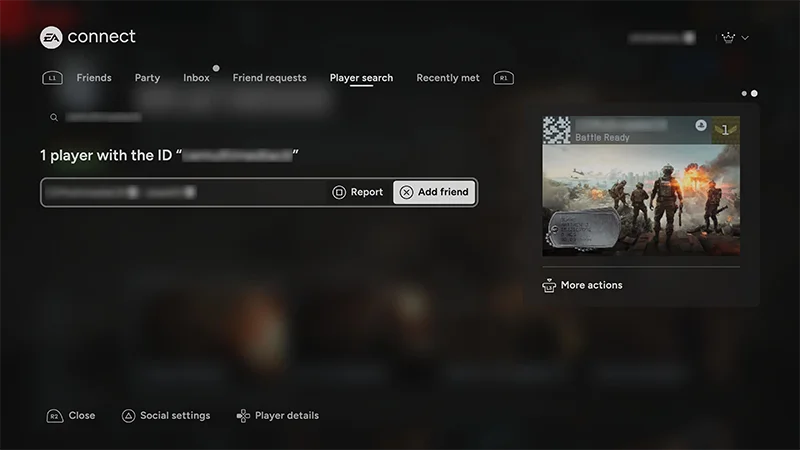
- 1เปิด EA Connect แล้วไปที่แท็บค้นหาผู้เล่น
- 2ป้อน EA ID หรือชื่อผู้ใช้แพลตฟอร์มของเพื่อนลงในแถบค้นหา
- 3เลือกชื่อของเพื่อนแล้วเลือกเพิ่มเพื่อน
เมื่อเปิด EA Connect คุณจะเริ่มที่แท็บเพื่อน ซึ่งเป็นแท็บที่คุณสามารถดูว่ามีเพื่อนคนใดออนไลน์หรือออฟไลน์อยู่บ้างคุณยังสามารถดูว่าเพื่อนกําลังเล่นบนแพลตฟอร์มใด กำลังเล่นเกมอะไรและโหมดใด รวมถึงเวลาที่เพื่อนออนไลน์ครั้งล่าสุด 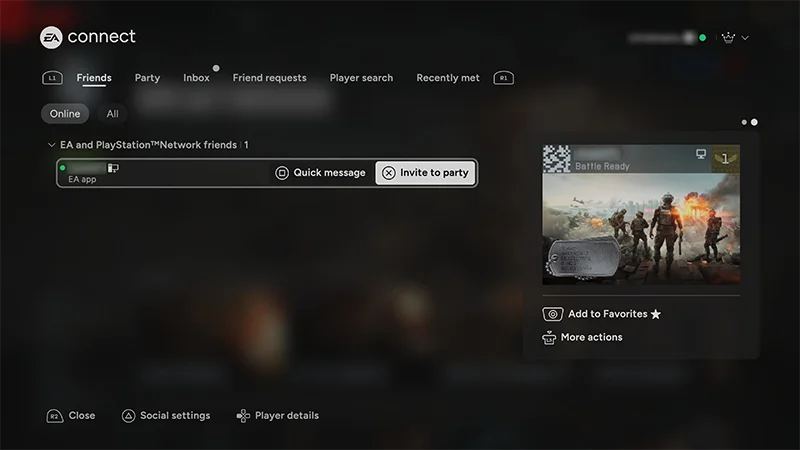
- คุณจะเห็นโลโก้ EA ถัดจากชื่อของพวกเขา
- คุณจะไม่สามารถดูรายละเอียดเกี่ยวกับกิจกรรมของพวกเขา รวมถึงเวลาที่ออนไลน์ครั้งสุดท้ายได้
- 1เลือกชื่อของพวกเขา
- 2เลือกลบออกจากเพื่อน EA
- 3เลือกยืนยัน
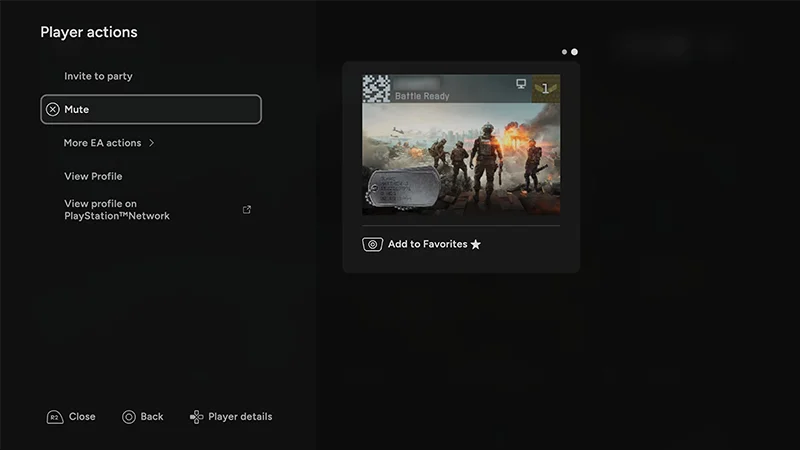
- 1ใน EA Connect ให้ค้นหาและเลือกผู้เล่นที่คุณต้องการดำเนินการ
- 2จากเมนูการดำเนินการของผู้เล่น ให้เลือกซ่อน บล็อก หรือรายงาน
ร่วมทีมกับเพื่อนในล็อบบี้เพื่อเข้าสู่เกมโหมดเดียวกันด้วยกันในทันที 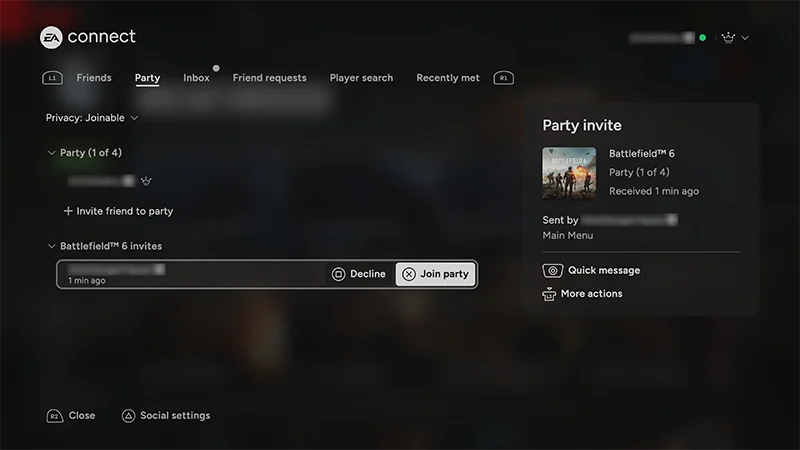
- คุณปิดการใช้งานการเล่นข้ามแพลตฟอร์ม
- เพื่อนของคุณปิดใช้งานการเล่นข้ามแพลตฟอร์ม้
- โหมดเกมไม่รองรับการเล่นข้ามแพลตฟอร์ม
ในแท็บกลุ่มของ EA Connect คุณสามารถเริ่มตั้งกลุ่มกับผู้เล่นคนอื่นๆ และสื่อสารผ่านแชตได้ โดยไอคอนมงกุฎถัดจาก EA ID ของคุณจะบ่งบอกว่าคุณเป็นเจ้าของกลุ่มเพิ่มผู้เล่นเข้ากลุ่มคุณสามารถชวนผู้เล่นทั้งออนไลน์หรือออฟไลน์เข้าร่วมกลุ่มของคุณได้ ผู้เล่นที่ออฟไลน์อยู่จะได้รับคําชวนของคุณเมื่อเข้าสู่ระบบเลื่อนระดับผู้เล่นเป็นหัวหน้ากลุ่มจัดการการกำหนดลักษณะการสนทนาด้วยเสียง
- 1เลือกเพิ่มผู้เล่นเข้ากลุ่มจากแท็บกลุ่ม การทําเช่นนี้จะนําคุณไปยังแท็บเพื่อน
- 2จากแท็บเพื่อน ให้ค้นหาและเลือกชื่อของผู้เล่นที่คุณต้องการชวน แล้วเลือกชวนเข้าร่วมกลุ่ม
- 1ไปที่ชื่อของผู้เล่นที่คุณต้องการเลื่อนระดับเป็นหัวหน้ากลุ่มจากแท็บกลุ่ม
- 2เลือกดูการดำเนินการเกี่ยวกับผู้เล่น
- 3เลือกเลื่อนระดับเป็นหัวหน้ากลุ่ม
- 1จากแท็บกลุ่ม ใช้คอนโทรลเลอร์ของคุณเพื่อเลือกแชท: กลุ่มที่ด้านล่างของหน้าจอ (ขึ้นอยู่กับการตั้งค่าของคุณ โดยอาจเป็นแบบอื่นอย่างเช่น แชท: ทีม)
- 2เลือกช่องที่คุณต้องการสนทนา (กลุ่ม ทีม หรือปิดการสนทนาด้วยเสียงทั้งหมด)
คุณยังสามารถใช้ EA Connect เพื่อมีปฏิสัมพันธ์กับสมาชิกคลับที่คุณเป็นสมาชิกหรือจัดการได้อีกด้วย เพิ่มสมาชิกคลับเป็นเพื่อนชวนสมาชิกคลับเข้าร่วมกลุ่มเลื่อนระดับสมาชิกคลับหากคุณเป็นผู้จัดการทั่วไป (GM) ของคลับ คุณสามารถเลื่อนระดับสมาชิกคลับรายอื่นให้เป็น GM, Club Captain หรือเจ้าของ Club UGC ก็ได้
- 1ไปที่แท็บคลับของเกมที่คุณกําลังเล่น
- 2เลือกชื่อผู้เล่นที่คุณต้องการเชิญ
- 3เลือกเพิ่มเพื่อน
- 1ไปที่แท็บคลับของเกมที่คุณกําลังเล่น
- 2เลือกชื่อผู้เล่นที่คุณต้องการเชิญ
- 3เลือกชวนเข้าร่วมกลุ่ม
- 1ไปที่แท็บคลับของเกมที่คุณกําลังเล่น
- 2เลือกชื่อผู้เล่นที่คุณต้องการเลื่อนระดับ แล้วเลือกดูการดำเนินการเกี่ยวกับผู้เล่น
- 3เลือกประเภทการเลื่อนระดับที่คุณต้องการมอบให้ แล้วเลือกตัวเลือกนั้น
ข้อความจากเกมถึงชุมชนคือการอัปเดตในเกมที่ส่งตรงจาก EA ถึงคุณ ข้อความเหล่านี้จะปรากฏขณะที่คุณเล่น และอาจมีข้อมูลอีเวนต์ บันทึกแพตช์ คุณสมบัติใหม่ หรือไฮไลต์ของชุมชนที่คุณสามารถดูได้โดยไม่ต้องออกจากเกมของคุณ
คุณสามารถใช้ Discord ในเกมขณะเล่น Battlefield 6 ได้ วิธีนี้จะทําให้คุณสามารถดูและคุยกับเพื่อน Discord ของคุณในเกม รวมถึงหมายความว่าคุณสามารถชวนผู้เล่น Battlefield 6 เข้าสู่ Discord ของคุณได้คุณจําเป็นต้องเชื่อมโยงบัญชี EA เข้ากับบัญชี Discord ของคุณเพื่อเริ่มใช้งาน เมื่อเชื่อมโยงบัญชีของคุณ คุณสามารถ...ดูข้อมูลเพิ่มเติมได้จากบทความนี้บน Discord
- เข้าร่วมช่องเสียง Discord ได้โดยตรงในเกม
- แชตกับเพื่อนข้ามแพลตฟอร์ม
- แชตกับชุมชนของคุณโดยไม่ต้องสลับแอป
การแนะนําเพื่อนจะช่วยให้คุณขยายทีมในเกมของคุณได้โดยการแนะนําผู้เล่นที่คุณอาจรู้จักหรือต้องการร่วมทีมด้วย เราจะไม่แนะนําผู้ที่อยู่นอกเครือข่ายของคุณ และคุณสามารถปิดตัวเลือกนี้ได้เสมอในการตั้งค่าความเป็นส่วนตัวของคุณคําแนะนําของคุณจะอิงจาก...คุณจะเห็นการแนะนําในรายการเพื่อนหรือศูนย์กลางโซเชียลของคุณพร้อมตัวเลือกด่วนเพื่อเพิ่มหรือชวนพวกเขา
- การเชื่อมต่อบัญชี EA ของคุณ
- เพื่อนร่วมทีมที่คุณเพิ่งเล่นด้วย
- เพื่อนในแพลตฟอร์มที่เล่นเกมของ EA ด้วยเช่นกัน
ส่งข้อความด่วนถึงเพื่อนใน EA Connect
คุณสมบัติข้อความด่วนจะทําให้คุณสามารถส่งข้อความที่เขียนไว้ล่วงหน้าถึงผู้เล่นคนอื่นๆ ได้ เช่น "เล่นต่ออีกเกมไหม" หรือ “GG” คุณสามารถส่งข้อความถึงผู้เล่นใน EA app, แอป EA Connect บนมือถือ และ EA Connect บนเครื่องคอนโซลได้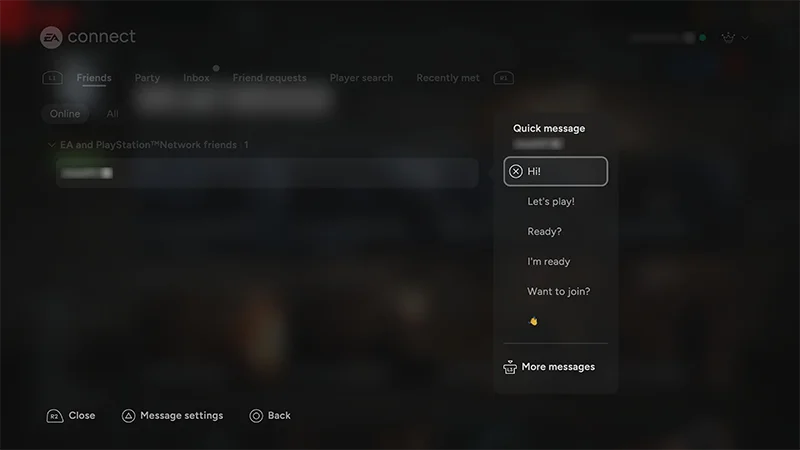
- เพื่อน
- กลุ่ม
- คําเชิญเล่นเกม
- รายชื่อผู้เล่น
- พบกันเมื่อไม่นานนี้
การตั้งค่าโซเชียลและการช่วยการเข้าถึงของ EA Connect
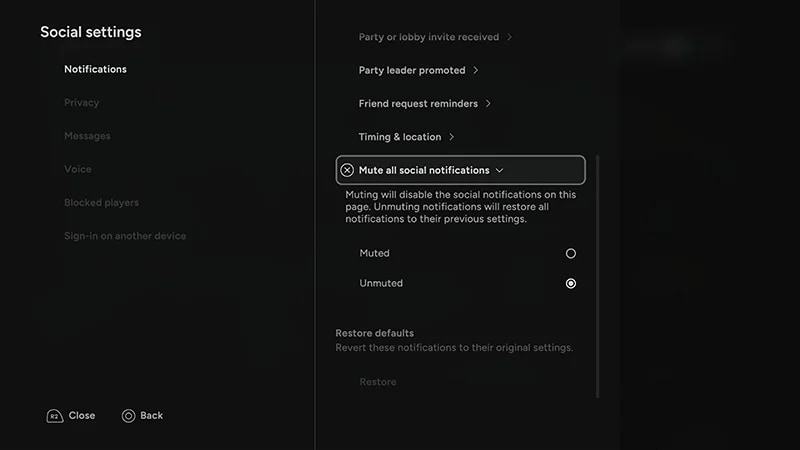
เลือกตัวเลือกการตั้งค่าโซเชียลที่ด้านซ้ายล่างสุดของหน้าจอจากส่วนนี้คุณจะสามารถเปลี่ยนการกำหนดค่าการแจ้งเตือนและการตั้งค่าความเป็นส่วนตัว เปิดหรือปิดใช้งานการสนทนาด้วยเสียง และปรับการตั้งค่าการช่วยการเข้าถึงได้