ข้อมูลโดยรวม
ปรับแต่งทีม EA SPORTS™ College Football ของคุณตั้งแต่เริ่มต้นด้วยตัวสร้างทีม และเรียนรู้วิธีนำทีมที่คุณสร้างเข้าสู่เกม
ตัวสร้างทีมคืออะไร
ใน Team Builder คุณสามารถปรับแต่งแบรนด์ เครื่องแบบ สนามกีฬา และโปรแกรมของทีม EA SPORTS™ College Football ของคุณได้ คุณสามารถใช้งานออกแบบล่วงหน้า อัปโหลดผลงานของคุณเอง หรือเลือกดูศูนย์ดาวน์โหลดเพื่อดูทีมที่สร้างโดยชุมชนผู้เล่นได้ ไม่ว่าคุณจะเล่นเป็นโรงเรียนโปรดในชีวิตจริง สร้างทีมย้อนยุค หรือสร้างทีมมหาวิทยาลัยแฟนตาซีของคุณเอง Team Builder จะทําให้คุณสามารถควบคุมการแข่งอย่างสร้างสรรค์ได้ ดูข้อมูลโดยรวมทั้งหมดได้ที่คู่มือวิดีโอของเรา
วิธีเข้าถึงตัวสร้างทีม
คุณสามารถเข้าถึง Team Builder บน ea.com ได้โดยใช้เบราว์เซอร์เดสก์ท็อป ต่อไปนี้เป็นข้อมูลสําคัญที่ควรรู้ก่อนที่จะเข้าถึงและใช้ Team Builder- Team Builder ทํางานได้บนเบราว์เซอร์เดสก์ท็อปที่มีระบบปฏิบัติการแบบดั้งเดิมเช่น Windows และ macOS ไม่รองรับการใช้งานบนโทรศัพท์ แท็บเล็ต หรืออุปกรณ์อย่าง Chromebook
- เนื้อหาที่สร้างใน Team Builder สามารถใช้ได้ในโหมด Play Now, โหมด Dynasty และ Road to Glory
- คุณจําเป็นต้องมีบัญชี EA และการเชื่อมต่ออินเทอร์เน็ตเพื่อใช้ Team Builder
- คุณอาจจําเป็นต้องใช้บัญชีบนคอนโซลหรือบริการที่คุณเล่น
- อาจมีข้อจํากัดด้านอายุ
วิธีใช้ตัวสร้างทีม
- 1ไปที่เว็บไซต์ Team Builder โดยใช้เบราว์เซอร์เดสก์ท็อป
- โปรดทราบว่าคุณจะไม่สามารถใช้ Team Builder ได้ขณะเข้าสู่ระบบ EA SPORTS™ College Football
- 2เลือก Get Started และลงชื่อเข้าใช้ด้วยข้อมูลบัญชี EA ของคุณ
- 3เลือกทีมที่มีอยู่แล้วเพื่อปรับแต่ง หรือเลือก Create เพื่อสร้างทีมใหม่ตั้งแต่เริ่มต้น
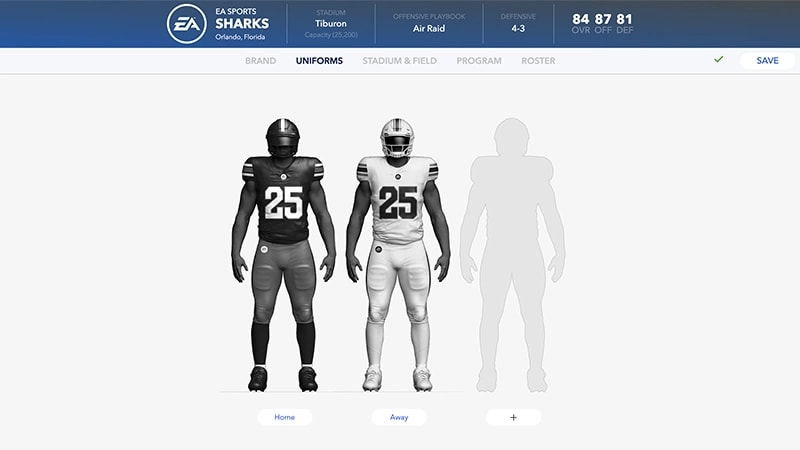
- 4ทําตามแท็บ Brand, Uniforms, Stadium, Program และ Roster เพื่อเลือกค่าปรับแต่งทีมของคุณ
- 5เมื่อคุณทําเสร็จแล้ว ให้เลือก Save
- 6เลือก Submit ระบบจะสรุปตัวเลือกการปรับแต่งทั้งหมดที่คุณทําบนหน้าจอ
- 7เพื่อยืนยันการเลือกของคุณ ให้เลือก Submit เมื่อต้องการย้อนกลับและปรับแต่งอีกครั้ง ให้เลือก Cancel
สิ่งใดบ้างที่สามารถปรับแต่งได้ในตัวสร้างทีม
Team Builder มี 5 แท็บ ซึ่งแต่ละแท็บจะมีตัวเลือกการปรับแต่งเป็นของตัวเอง- Brand
- เลือกโลโก้ ชุดสี แบรนด์เครื่องแต่งกาย และแบบอักษรของคุณ
- Uniform
- สร้างเครื่องแบบสําหรับทั้งทีมเหย้าและทีมเยือน เลือกสไตล์ พื้นผิว และสีที่แตกต่างกันเพื่อออกแบบหมวก เสื้อ และกางเกงของคุณ
- Stadiums
- เลือกชื่อสนามกีฬา ความจุฝูงชน บรรยากาศ และสไตล์ของคุณ
- Program
- ดูภาพรวมของทั้งทีมและปรับแต่งรูปลักษณ์ ค่าสถานะทางกายภาพ ปีมหาวิทยาลัย และการจัดอันดับทักษะของผู้เล่นแต่ละราย ใช้เมนู Strategy เพื่อเลือกแผนการเล่นเชิงรุกและเชิงรับของคุณ
- Roster
- สร้างทีมของคุณแล้วปรับผู้คุมทีม การจัดอันดับ ความสามารถและรูปลักษณ์ บ้านเกิด และชื่อต่างๆ
เมื่อใช้ Team Builder แสดงว่าคุณยอมรับหลักปฏิบัติของ EA เนื้อหาใดๆ ที่ละเมิดข้อตกลงผู้ใช้ของเราจะถูกนำออก
วิธีการนำเข้าทีมจากตัวสร้างทีม
ก่อนที่จะสามารถนําเข้าทีมได้ คุณจําเป็นต้องดาวน์โหลดทีมลงในพื้นที่เก็บข้อมูลในเครื่องของแพลตฟอร์มของคุณ- 1จากเมนูหลัก ให้เลือกแท็บ Create and Share
- 2เลือก Download Center
- 3ตรวจสอบให้แน่ใจว่าคุณอยู่ในหมวดหมู่ Schools ใช้ปุ่มสามเหลี่ยมหรือ Y เพื่อค้นหาชื่อทีมที่คุณสร้าง
- 4กด X บน PlayStation® หรือ A บน Xbox เพื่อดาวน์โหลดทีมของคุณ
ใช้ทีมที่นำเข้ามาใน EA SPORTS™ College Football 26
หลังจากดาวน์โหลดทีมของคุณ คุณสามารถใช้ทีมในโหมด Play Now, โหมด Dynasty หรือ Road to Gloryโหมด Play Now
โหมด Dynasty
Road to Glory
- 1ไปที่แท็บ Game Modes จากเมนูหลัก
- 2เลือก Play Now
- 3เลื่อนหรือกด R2 (PlayStation®) หรือ RT (Xbox) ค้างไว้เพื่อค้นหาและเลือกทีมที่คุณดาวน์โหลด