ข้อมูลโดยรวม
เมื่อคุณติดต่อเราเกี่ยวกับการซื้อ บางครั้งเราจะขอให้คุณแสดงหลักฐานการซื้อ นี่คือสิ่งที่จะส่งให้เรา
ข้อกำหนดทั่วไป
- ภาพทั้งหมดจะต้องไม่มีการแก้ไข ไม่มีการครอบตัด และชัดเจน
- ภาพหน้าจอของอินเทอร์เฟซเดสก์ท็อปหรือคอนโซลควรมีข้อมูลต่อไปนี้
- แถบที่อยู่เว็บ (URL) สำหรับภาพหน้าจอของเบราว์เซอร์
- รายละเอียดที่จำเป็นทั้งหมด (ระบุไว้ด้านล่างสำหรับทุกแพลตฟอร์มและสำหรับแต่ละแพลตฟอร์ม)
- สำหรับการซื้อสินค้าที่จับต้องได้ที่ ภาพถ่ายของใบเสร็จจะต้องมีข้อมูลดังต่อไปนี้
- วันที่ซื้อ
- ราคาที่จ่าย
- คำอธิบายผลิตภัณฑ์
- ลายเซ็นของคุณ
- วันที่ของวันนี้
- และหมายเลขกรณี (หากมี)
- ไม่รับรูปภาพจากมือถือสําหรับเกมเดสก์ท็อปและคอนโซล*
- ไม่สามารถใช้เนื้อหาเสริมของเกม (DLC) เพื่อเป็นหลักฐานการซื้อเกมคอนโซลหรือ PC ได้
*ยอมรับรูปภาพจากมือถือได้สําหรับเกมมือถือ
วิธีส่งหลักฐานการซื้อสําหรับทุกแพลตฟอร์ม
- ส่งภาพแบบเต็มหน้าจอของประวัติการทำธุรกรรมและอีเมลยืนยันการซื้อของคุณ
- ตรวจสอบให้แน่ใจว่าในภาพมีข้อมูลดังต่อไปนี้
- ชื่อผลิตภัณฑ์ คำอธิบาย และรหัส (หากมี)
- วันที่และเวลาซื้อ
- ราคา
- หมายเลขการยืนยัน (ID ธุรกรรมหรือใบแจ้งหนี้)
- อีเมล, ID บัญชี หรือชื่อผู้ใช้ของคุณ
- ชื่อผู้จำหน่าย (หากมี)
ดิสก์เกม
เกม PC และ Mac แบบแผ่น
ส่งภาพถ่ายของสิ่งต่อไปนี้- ชื่อและที่อยู่ของผู้จำหน่าย
- แผ่นเกมและกล่องใส่แผ่น
- แผ่นพับที่แสดงรหัสผลิตภัณฑ์
- ใบเสร็จการซื้อ
- เซ็นชื่อในใบเสร็จแล้วเขียนวันที่ของวันนี้และหมายเลขกรณีของคุณ (หากมีอยู่แล้ว)
เกมคอนโซลแบบแผ่น
นำเกมคอนโซลแบบแผ่นคืนกลับไปให้ผู้จำหน่ายที่คุณซื้อเกมด้วยการซื้อแบบดิจิทัล
Steam
ส่งภาพหน้าจอรายละเอียดจากประวัติธุรกรรมบน Steam ของคุณและภาพหน้าจออีเมลยืนยันที่คุณได้รับเมื่อคุณซื้อเกม ทั้งสองภาพควรเป็นภาพบนเดสก์ของอินเทอร์เน็ตเบราว์เซอร์แบบเต็มหน้าจอที่แสดงแถบที่อยู่เว็บและ URL ของหน้าเว็บเราไม่ยอมรับภาพหน้าจอของแอป Steam เพื่อเป็นหลักฐานการซื้อ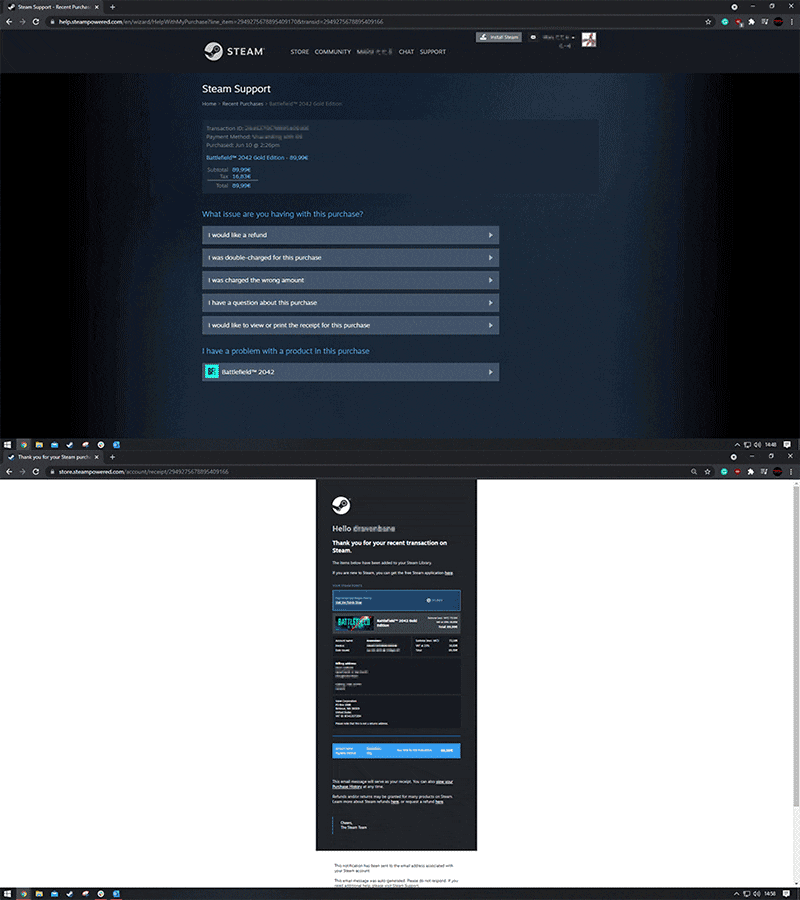
Xbox
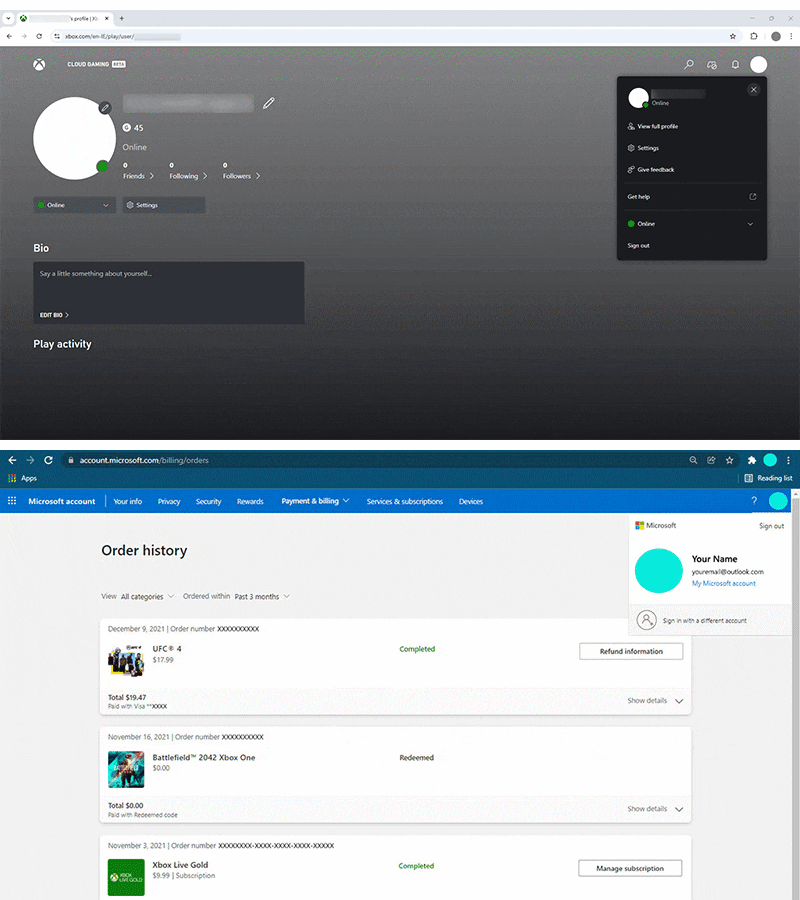
- ภาพหน้าจอของหน้าบัญชีของคุณจาก account.xbox.com เลือกอวาตาร์ (รูปโปรไฟล์) ของคุณที่มุมขวาบนของหน้า จากนั้นเลือกโปรไฟล์ Xbox แล้วเลือกอวาตาร์ของคุณอีกครั้ง บันทึกภาพหน้าจอหลังจากขยายเมนูเพื่อให้มีข้อมูลต่อไปนี้
- แถบที่อยู่เว็บ/URL ของเพจ
- เกมเมอร์แท็กของคุณ
- ชื่อ-นามสกุลของคุณ
- อีเมลของคุณ
- ภาพหน้าจอประวัติคำสั่งซื้อของคุณจาก account.microsoft.com ที่มีข้อมูลต่อไปนี้
- ชื่อ-นามสกุลของคุณ
- อีเมลของคุณ
- คำอธิบายของผลิตภัณฑ์ที่คุณซื้อ
- วันที่ซื้อ
- ราคาที่จ่าย
- สำหรับ Xbox 360 เท่านั้น - ภาพถ่ายประวัติการซื้อ Xbox ของคุณที่แสดงบนทีวีของคุณผ่านอินเทอร์เฟซของคอนโซล ซึ่งแสดงข้อมูลต่อไปนี้
- คำอธิบายของผลิตภัณฑ์ที่ซื้อ
- วันที่คุณซื้อ
- ราคาที่จ่าย
PlayStation
- ภาพหน้าจอของหน้าเว็บโปรไฟล์ของคุณ (ภายใต้แท็บโปรไฟล์)
- ภาพหน้าจอของหน้ารายละเอียดธุรกรรมจากเว็บไซต์ PlayStation™Network
- ภาพถ่ายหน้าจอทีวีของคุณที่แสดงประวัติธุรกรรมของคุณจากอินเทอร์เฟซคอนโซล
- เพื่อเข้าถึงหน้าจอนี้ ให้ดำเนินการดังต่อไปนี้
- PlayStation®5: ไปที่การตั้งค่า>ผู้ใช้และบัญชี>บัญชี>การชำระเงินและการสมัครใช้งาน>ประวัติธุรกรรม เลือกบัญชี ช่วงวันที่ และค้นหาธุรกรรม
- PlayStation®4: ไปที่การตั้งค่า>การจัดการบัญชี >ข้อมูลบัญชี>กระเป๋าเงิน>ประวัติธุรกรรม เลือกบัญชี ช่วงวันที่ และค้นหาธุรกรรม
- หากคุณซื้อสกุลเงินในเกมแล้ว ให้ส่งภาพถ่ายของหน้าจอบริการ
- เพื่อเข้าถึงหน้าจอนี้ ให้ดำเนินการดังต่อไปนี้
- PlayStation®5: การตั้งค่า>ผู้ใช้และบัญชี >การชำระเงินและการสมัครสมาชิก>เกมและบริการแอป>GAMEเลือกเกมเพื่อแสดงเนื้อหา
- PlayStation®4: การตั้งค่า>การจัดการบัญชี>ข้อมูลบัญชี >รายชื่อบริการ>GAMEเลือกเกมที่จะแสดงเนื้อหา
- หน้าจอบริการของคุณควรมีเลข 0 ภายใต้ยอดคงเหลือ หากมีเลข 1 แสดงว่าสกุลเงินยังไม่ถูกโอน ติดต่อ PlayStation เพื่อขอความช่วยเหลือ

Nintendo Switch
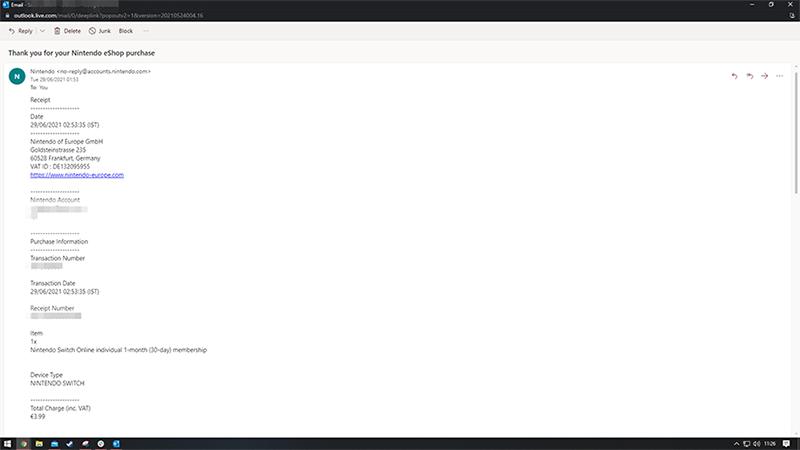
โปรดแชร์ภาพหน้าจอของเดสก์ท็อปเต็มจอแบบไม่ครอบตัดเพื่อยืนยันใบเสร็จทางอีเมลของการซื้อของคุณ ซึ่งมีข้อมูลต่อไปนี้- อีเมลของคุณ
- หมายเลขธุรกรรม
- วันที่ทำธุรกรรม
- ราคาที่จ่าย
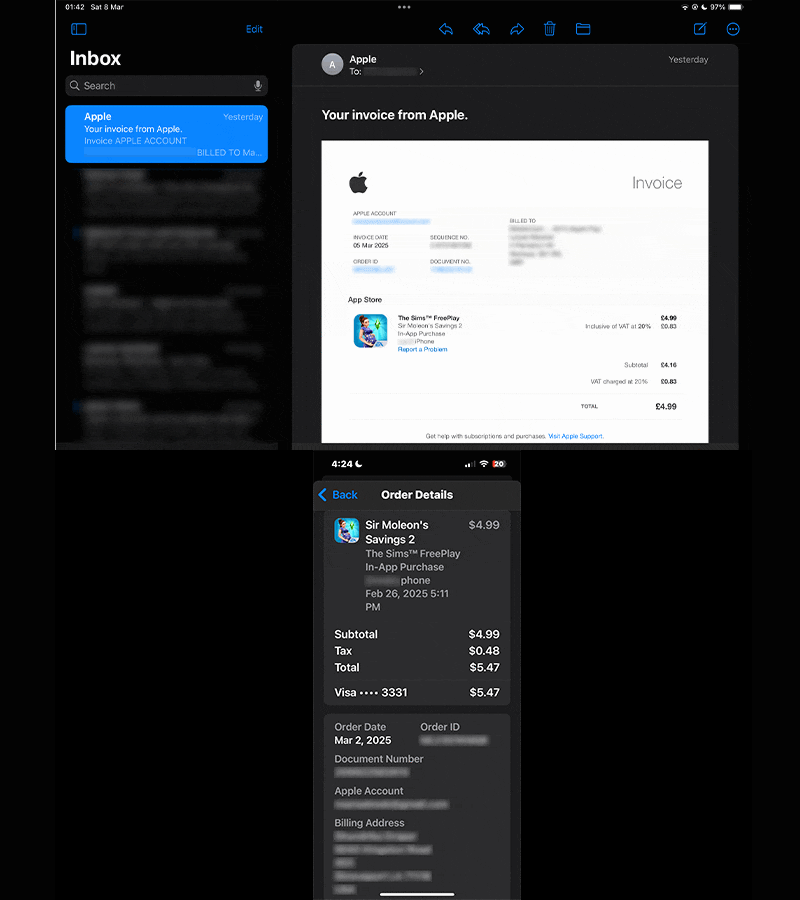
iTunes และ App Store
ส่งภาพหน้าจอแสดงประวัติการซื้อจาก iTunes หรือ App Store และอีเมลยืนยันที่คุณได้รับจาก iTunes ไปที่บริการช่วยเหลือของ Apple เพื่อดูรายละเอียดเพิ่มเติมเกี่ยวกับการเข้าถึงประวัติการซื้อของคุณ ภาพหน้าจอของคุณควรประกอบด้วย...- เลขที่คำสั่งซื้อ
- วันที่และเวลาซื้อ
- ชื่อและราคาสินค้า
- Apple ID หรืออีเมล แม้ว่าจะมองเห็นได้เพียงบางส่วนก็ตาม
Google Play
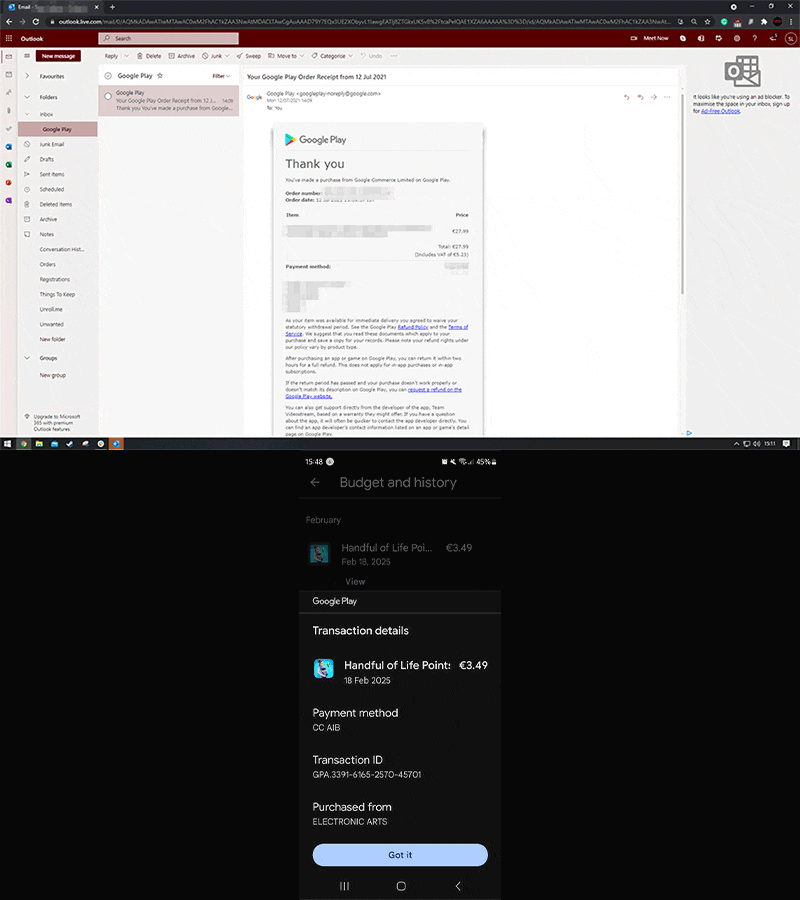
ไปที่ Google Play Help เพื่อดูรายละเอียดเพิ่มเติมเกี่ยวกับการเข้าถึงประวัติการซื้อของคุณ หรือค้นหาอีเมลยืนยันการซื้อจาก Google Play ของคุณภาพหน้าจอของคุณควรประกอบด้วย...- เลขที่คำสั่งซื้อ
- วันที่และเวลาซื้อ
- ชื่อและราคาสินค้า
- และอีเมลที่ใช้กับการซื้อดังกล่าว
Xsolla
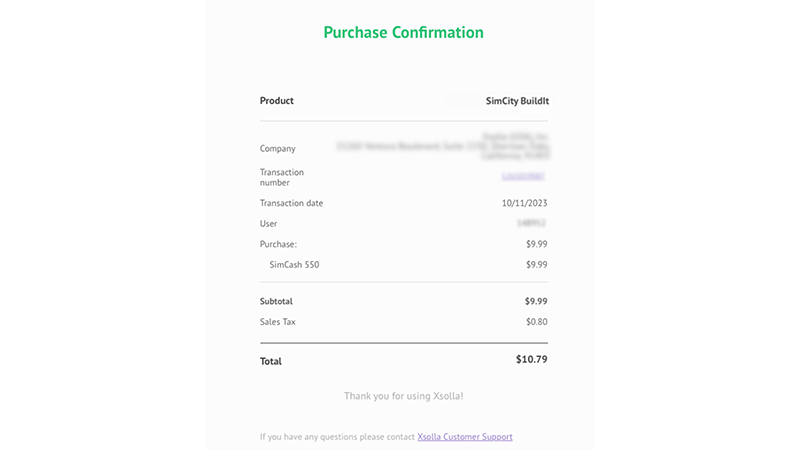
ที่ปรึกษาของเราไม่สามารถช่วยเรื่องการซื้อที่ดําเนินการผ่าน Xsolla ได้ ไปที่ Xsolla Help เพื่อขอความช่วยเหลือเกี่ยวกับปัญหาในการซื้อ