ข้อมูลโดยรวม
การสนทนาด้วยเสียงจะเปิดโดยอัตโนมัติเมื่อคุณเข้าร่วมกลุ่มที่เปิดใช้งานการสนทนาด้วยเสียง เรียนรู้วิธีตั้งค่าการสนทนาด้วยเสียงแบบกลุ่ม รวมถึงวิธีแก้ไขการตั้งค่าการสนทนาด้วยเสียงของคุณ รวมถึงปิดเสียงหรือบล็อกผู้เล่นอื่น
วิธีตั้งค่าการสนทนาด้วยเสียงแบบกลุ่ม
การสนทนาด้วยเสียงแบบกลุ่มจะทําให้คุณสามารถพูดคุยและฟังสมาชิกกลุ่มของคุณได้ วิธีเริ่มใช้งาน:- 1เข้าร่วมกลุ่ม
- หากต้องการเข้าร่วมกลุ่ม ให้เลือกผู้เล่นจาก เพื่อน หรือรายชื่อ San Van ของคุณ จากนั้นเลื่อนลงไปที่ ชวนเข้าร่วมกลุ่ม หรือ เข้าร่วมกลุ่ม หากเปิดขึ้นมา
- คุณยังสามารถเข้าร่วมกลุ่มของผู้เล่นหรือชวนพวกเขาเข้าร่วมกลุ่มได้โดยเข้าไปใกล้ ๆ พวกเขาในเกม เลือกพวกเขา จากนั้นเลื่อนเพื่อค้นหาตัวเลือกที่คุณต้องการ
- 2หากเป็นครั้งแรกที่คุณเข้าร่วมกลุ่มที่มีการเปิดใช้งานการสนทนาด้วยเสียง จะมีหน้าต่างป็อปอัปปรากฏขึ้นเพื่อขอให้คุณยอมรับข้อกําหนดการสนทนาด้วยเสียงและเปิดใช้งานคุณสมบัติ
- 3เลือกยืนยัน
- 4การสนทนาด้วยเสียงจะเปิดโดยอัตโนมัติ
คุณสามารถแก้ไขการตั้งค่าการสนทนาด้วยเสียงของคุณได้โดยไปที่ Social & Spectate > Settings นี่คือภาพรวมของสิ่งที่คุณสามารถเปลี่ยนแปลงได้
- เปิดใช้งานและปิดใช้งานการสนทนาด้วยเสียง: เมื่อเปิดใช้งานการสนทนาด้วยเสียง คุณสามารถคุยกับสมาชิกกลุ่มที่เปิดใช้การสนทนาด้วยเสียงได้
- ปิดหรือเปิดเสียงไมค์ของคุณ: เปิดหรือปิดไมโครโฟนของคุณ
- ระดับเสียงของการสนทนาด้วยเสียง: เปลี่ยนระดับเสียงของการสนทนาด้วยเสียง
- อุปกรณ์ Input: ไมโครโฟนที่คุณใช้สําหรับการสนทนาด้วยเสียงแบบกลุ่ม
- อุปกรณ์ Output: เสียงสนทนาจะเล่นผ่านอุปกรณ์นี้
เมื่อคุณเปิดใช้งานการสนทนาด้วยเสียงและเปิดไมค์ของคุณอยู่ ถือว่าคุณยอมรับว่า EA อาจใช้การบันทึกเสียงของคุณเพื่อสืบสวนและตอบสนองต่อการละเมิดข้อตกลงผู้ใช้งานของเราหากคุณไม่ยอมรับตัวเลือกนี้ คุณสามารถปิดการสนทนาด้วยเสียงหรือปิดเสียงไมค์ของคุณได้ตลอดเวลาใน Social & Spectate> Settings หรือภายใต้แท็บ Audio ของเมนูการตั้งค่าทั่วไป
หากต้องการออกจากกลุ่มของคุณ ให้ไปที่ Social & Spectate > Party หรือเลือกหัวหน้ากลุ่มแล้วเลื่อนเพื่อออกจากกลุ่มการสนทนาด้วยเสียงจะปิดอัตโนมัติเมื่อคุณออกจากกลุ่ม เมื่อคุณเข้ากลุ่มใหม่ กลุ่มนั้นจะเปิดใช้งานใหม่ตราบใดที่ยังเปิดใช้งานอยู่ในการตั้งค่าของคุณ
วิธีตรวจสอบสถานะไมค์ของคุณ
สถานะไมค์ของคุณ
สถานะไมค์ของกลุ่มคุณ
เมื่อคุณอยู่ในกลุ่มที่เปิดใช้การสนทนาด้วยเสียง คุณจะเห็นไอคอนไมค์ที่ติดอยู่กับวิดเจ็ตกลุ่มที่ด้านขวาของหน้าจอ ไอคอนนี้จะแสดงสถานะของไมค์ของคุณ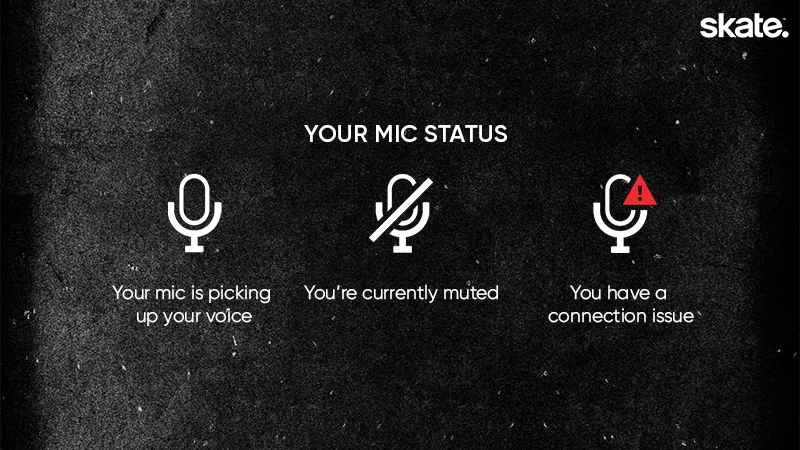
- ไอคอนที่ใช้งานอยู่: คุณจะเห็นเสียงตอบรับเมื่อไมค์ของคุณมีเสียงพูดดังขึ้น
- ไอคอนถูกปิดเสียง: คุณถูกปิดเสียงอยู่ในปัจจุบัน หากต้องการเปิดเสียง ให้ไปที่ Social Menu > Settings > My Mic แล้วสลับเพื่อเปิดเสียง
- ไอคอนข้อผิดพลาด: คุณมีปัญหาการเชื่อมต่อ ลองทําตามขั้นตอนแก้ไขปัญหาเหล่านี้
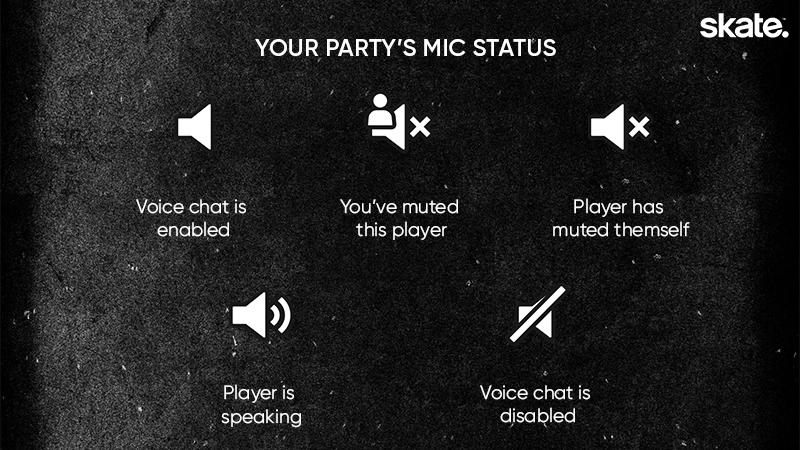
วิธีปิดเสียงหรือบล็อกผู้เล่นอื่น
หากมีคนรบกวนคุณในเกม คุณสามารถรายงานพวกเขาได้ ทําตามขั้นตอนในคำแนะนำของเรา
ปิดเสียงผู้เล่น
บล็อกผู้เล่น
วิธีปิดเสียงใครสักคน:คุณจะได้รับการแจ้งเตือนที่ยืนยันว่าผู้เล่นถูกปิดเสียง และไอคอนที่อยู่ถัดจากชื่อของผู้เล่นจะเปลี่ยนเป็นไอคอนที่ถูกปิดเสียง คุณไม่สามารถได้ยินเสียงพวกเขาได้ แต่พวกเขาจะได้ยินเสียงของคุณหากคุณต้องการเปิดเสียงผู้เล่น ให้ทําตามขั้นตอนเดียวกันแล้วเลือก เปิดเสียง
- 1เปิดเมนูหลัก
- 2เปิดเมนู Social & Spectate
- 3เลือกผู้เล่นที่คุณต้องการปิดเสียง
- หากคุณไม่เห็นผู้เล่นในรายการ San Van, เพื่อน หรือกลุ่ม ให้ค้นหาชื่อผู้ใช้ของพวกเขาในแท็บค้นหา
- คุณยังสามารถเข้าไปใกล้ ๆ ผู้เล่นในเกม เลือกผู้เล่นดังกล่าว และเปิดแผงการตรวจสอบของพวกเขาได้ด้วย
- 4เลื่อนจนกว่าคุณจะเห็นปุ่มปิดเสียง
- 5เลือก ปิดเสียง
แก้ไขปัญหาการสนทนาด้วยเสียงของกลุ่ม
หากคุณพบปัญหาในการสนทนาด้วยเสียงของกลุ่ม โปรดลองทําตามขั้นตอนเหล่านี้ตรวจสอบการตั้งค่าการสนทนาด้วยเสียงของคุณ
- 1เปิดเมนู Social & Spectate
- 2ไปที่ Settings
- 3ตรวจสอบให้แน่ใจว่าเปิดใช้งานการสนทนาด้วยเสียงแล้ว
- 4ตรวจสอบการตั้งค่า Input และ Output ของคุณที่ถูกต้องสําหรับแพลตฟอร์มของคุณ
ตรวจสอบการตั้งค่าไมค์และคอนโซลของคุณ
- 1ตรวจสอบการตั้งค่าไมโครโฟนของอุปกรณ์เพื่อให้แน่ใจว่าอุปกรณ์ไม่ได้ปิดเสียงหรือขาดการเชื่อมต่อ
- 2ตรวจสอบการตั้งค่า Output ของคุณเพื่อให้แน่ใจว่าเสียงส่งผ่านลําโพงได้ถูกต้อง
- 3หากตัวควบคุมของคุณมีปุ่มปิดเสียง ตรวจสอบให้แน่ใจว่าไม่ได้เปิดเครื่อง
- 4ตรวจสอบให้แน่ใจว่าได้เชื่อมต่อลําโพงและไมโครโฟนแล้ว
- 5ตรวจสอบคอนโซลหรือระบบปฏิบัติการของคุณว่าตั้งค่าให้เปิดเสียงแล้ว
- 6หากคุณกําลังเล่นบน PC ให้ตรวจสอบว่าอุปกรณ์ Input และ Output ที่คุณเลือกตรงกับอุปกรณ์ที่ถูกตั้งค่าใน skate.
- หากคุณแก้ไขการตั้งค่าของคุณแต่ไม่ได้เปลี่ยนทันที ให้รีสตาร์ทเกม