ข้อมูลโดยรวม
ดูข้อมูลเกี่ยวกับ Secure Boot ซึ่งเป็นฟีเจอร์ความปลอดภัยที่สําคัญซึ่งจำเป็นต่อการเล่นเกมบางเกมของ EA
Secure Boot คืออะไร
บางเกมของ EA ต้องการ Secure Boot ซึ่งเป็นคุณสมบัติการรักษาความปลอดภัยของ Windows 10 และ Windows 11 ที่ช่วยให้ PC ของคุณโหลดได้เฉพาะซอฟต์แวร์ที่ปลอดภัยในระหว่างการเริ่มต้นระบบเท่านั้น Secure Boot ช่วยให้เกมที่ EA Javelin Anticheat รองรับสามารถตรวจจับและลบซอฟต์แวร์ไม่หวังดีออก ทําให้มีโปรแกรมโกงน้อยลงและมอบประสบการณ์ที่ดียิ่งขึ้นให้กับผู้เล่นวิธีตรวจสอบว่าได้เปิดใช้ Secure Boot หรือไม่
ใช้ขั้นตอนเหล่านี้เพื่อเปิดใช้งาน Secure Boot บนพีซีของคุณใน Windows 10 และ Windows 11:- 1กดปุ่ม Windows + R เพื่อเปิดหน้าต่าง Run
- 2พิมพ์ msinfo32แล้วกดปุ่ม Enterหรือ OK
- 3จากหน้าต่าง System Information (ข้อมูลระบบ) ที่เปิดขึ้น ให้เลือก System Summary (สรุปข้อมูลระบบ)
- 4เลื่อนลงเพื่อค้นหาค่าเหล่านี้
- ค่าโหมด BIOSควรเป็น UEFI
- ค่าสถานะ Secure Boot ควรเป็น On

- หาก Secure Boot State เป็น Off จำเป็นต้องตรวจสอบ BIOS Mode ก่อนแล้วจึงค่อยเปิดใช้งาน
- หากสถานะ Secure Boot คือ Unsupported ให้ตรวจสอบเอกสารข้อมูลจําเพาะของผู้ผลิตเมนบอร์ดหรือคู่มือเพื่อดูว่ารองรับ Secure Boot หรือไม่
- หากโหมด BIOS เป็น UEFI ให้ดำเนินการต่อไปยังวิธีเปิดใช้งาน Secure Boot
- หากโหมด BIOS เป็น Legacy คุณจะต้องตรวจสอบว่าดิสก์ Windows ของคุณเป็น MBR หรือ GPT
โปรดทราบ: คุณต้องตั้งค่าไดรฟ์ที่ติดตั้ง Windows ของคุณให้ถูกต้องเพื่อรองรับคุณสมบัติ Secure Boot โดย Secure Boot จำเป็นต้องใช้ GPT (GUID Partition Table) แทน MBR (Master Boot Record)
ความต้องการในการเปิดใช้ Secure Boot
โปรดทราบ: บทความนี้เป็นคําแนะนําทั่วไปซึ่งอาจไม่ตรงกับขั้นตอนที่ถูกต้องของพีซีของคุณหากคุณไม่เคยไปที่การตั้งค่า BIOS และทำการอัปเดต คุณควรติดต่อผู้เชี่ยวชาญหรือฝ่ายสนับสนุนลูกค้าของผู้ผลิต การกําหนดค่าการตั้งค่า BIOS ที่ไม่ถูกต้องอาจทําให้เกิดปัญหากับคอมพิวเตอร์ของคุณ รวมถึงอาจไม่สามารถเริ่มต้นระบบได้เราแนะนําเป็นอย่างยิ่งให้คุณอ่านแหล่งข้อมูลช่วยเหลือของผู้ผลิตคอมพิวเตอร์หรือเมนบอร์ดก่อนอัปเดตการตั้งค่า BIOS EA ไม่รับผิดชอบต่อการเปลี่ยนแปลงการตั้งค่า BIOS ของคุณ
ดูคำแนะนำจากผู้ผลิตอุปกรณ์ของคุณ
โปรดทราบว่าผู้ผลิตแต่ละรายนั้นแตกต่างกัน และหากทำตามขั้นตอนในบทความนี้แล้วพบว่าพีซีของคุณไม่ตรงกับคําแนะนําของเรา คุณควรกลับไปใช้แหล่งข้อมูลช่วยเหลือของผู้ผลิตของคุณ ดูลิงก์ไปยังคําแนะนําของผู้ผลิตรายต่างๆ ด้านล่างความช่วยเหลือทั่วไป: ฝ่ายช่วยเหลือของ AcerSecure Boot, TPM 2.0 และ UEFI BIOS: Secure Boot ของ Acer บนเดสก์ท็อป / Secure Boot ของ Acer บนแล็ปท็อป
ความช่วยเหลือทั่วไป: ฝ่ายช่วยเหลือของ DellSecure Boot: Secure Boot ของ DellTPM 2.0: TPM 2.0 ของ DellUEFI BIOS: UEFI BIOS ของ Dell
ความช่วยเหลือทั่วไป: ASUS SupportSecure Boot: ASUS Secure BootTPM 2.0: ASUS TPM 2.0UEFI BIOS: ASUS UEFI BIOS
ความช่วยเหลือทั่วไป: ฝ่ายช่วยเหลือของ ASRockSecure Boot, TPM 2.0 และ UEFI BIOS: Secure Boot ของ ASRock
ความช่วยเหลือทั่วไป: ฝ่ายช่วยเหลือของ CorsairSecure Boot, TPM 2.0 และ UEFI BIOS: วิธีแก้ไข Secure Boot และ TPM 2.0
ความช่วยเหลือทั่วไป: ฝ่ายช่วยเหลือของ DellSecure Boot: Secure Boot ของ DellTPM 2.0: TPM 2.0 ของ DellUEFI BIOS: UEFI BIOS ของ Dell
ความช่วยเหลือทั่วไป: ฝ่ายช่วยเหลือของ GIGABYTESecure Boot: Secure Boot ของ GIGABYTETPM 2.0 และ UEFI BIOS: ฟีเจอร์ความปลอดภัยสำหรับ Windows ของ GIGABYTE
ค้นหา Secure Boot, TPM 2.0 และ UEFI BIOS: HP Support
ความช่วยเหลือทั่วไป: ฝ่ายช่วยเหลือของ LenovoSecure Boot: ศูนย์เอกสารของ LenovoTPM 2.0: TPM 2.0 ของ LenovoUEFI BIOS: UEFI ของ Lenovo
ความช่วยเหลือทั่วไป: ฝ่ายช่วยเหลือของ MSISecure Boot: Secure Boot ของ MSITPM 2.0: TPM 2.0 ของ MSIUEFI BIOS: UEFI BIOS ของ MSI
ความช่วยเหลือทั่วไป: ฝ่ายช่วยเหลือของ HPSecure Boot, TPM 2.0 และ UEFI BIOS:พีซีของ HP – ข้อมูลยูทิลิตี้การตั้งค่า OMEN BIOS และตัวเลือกเมนู | ฝ่ายช่วยเหลือของ HP®
ตรวจสอบว่าเปิดใช้งาน TPM 2.0 หรือไม่
- 1กดปุ่ม Windows และ R พร้อมกันเพื่อเปิด Run Windows
- 2พิมพ์ tpm.msc แล้วกดปุ่ม Enter
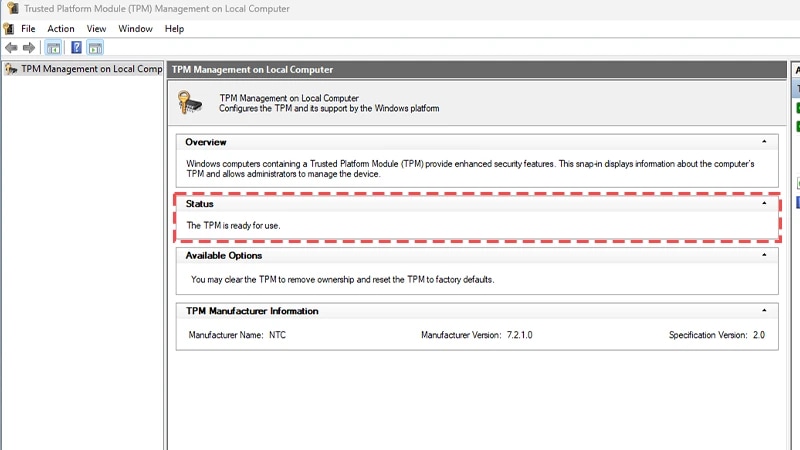
- 3ทําเครื่องหมายในช่อง Statusเพื่อดูว่า TPM พร้อมใช้งานหรือไม่ หากพร้อมใช้งานให้ตรวจสอบว่าดิสก์ Windows ของคุณเป็น MBR หรือ GPT
- 4หาก TPM ยังไม่พร้อมใช้งาน ให้ตรวจดูคำแนะนำจากผู้ผลิตเกี่ยวกับวิธีเปิดใช้งาน TPM บนอุปกรณ์ของคุณอย่างถูกต้อง
ตรวจสอบว่าดิสก์ Windows ของคุณเป็น MBR หรือ GPT
- 1กดปุ่ม Windows และ X พร้อมกัน จากนั้นเลือก Disk Management
- 2ค้นหาดิสก์ที่ชื่อ OSDisk(C:) แล้วคลิกขวาที่คอลัมน์ด้านซ้าย แล้วเลือก Properties

- 3ในหน้าต่าง Properties ที่ปรากฏตามมา ให้เลือกแท็บ Volumes
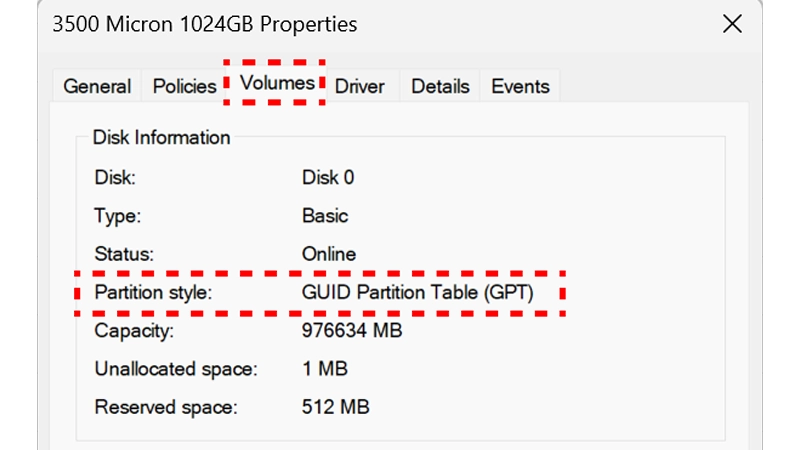
- 4ค้นหา Partition style
- หากมีข้อความว่า GUID Partition Table (GPT) คุณไม่จําเป็นต้องดำเนินการใดๆ
- หากมีข้อความว่า MBR ให้ไปยังขั้นตอนถัดไป ไปยังขั้นตอนที่ 5 หาก Partition style เป็น MBR เท่านั้น หากมีข้อความว่า GPT คุณก็พร้อมเปิดใช้งาน Secure Boot แล้ว
- 5กดปุ่ม Windows และ R จากนั้นพิมพ์ powershell แล้วกด Ctrl + Shift + Enter เพื่อเปิดหน้าต่างรับคําสั่งในโหมดผู้ดูแลระบบ (Administrative Command Prompt)

- ตรวจสอบให้แน่ใจว่าหน้าต่างรับคําสั่งในโหมดผู้ดูแลระบบมีข้อความแจ้งว่า Administrator (ผู้ดูแลระบบ) แล้วพิมพ์ mbr2gpt /validate /disk:0 /allowfullOS จากนั้นเลือก Enter ส่วน disk:0ของคําสั่งควรตรงกับหมายเลขที่แสดงในหน้าต่าง Disk Properties ใต้แท็บ Volume
- 6ในพรอมต์คําสั่งในฐานะผู้ดูแลระบบเดียวกัน ให้พิมพ์ mbr2gpt /convert /disk:0 /allowfullOS แล้วกด Enter
- ส่วน disk:0ของคําสั่งควรตรงกับหมายเลขที่แสดงในหน้าต่าง Disk Properties ใต้แท็บ Volume

ตรวจสอบว่า BIOS ของคุณตั้งค่าเป็นโหมด UEFI หรือไม่
คุณอาจต้องเปลี่ยนเฟิร์มแวร์เพื่อบูตเป็นโหมด UEFI โดยปกติแล้วสามารถทําได้ผ่านการตั้งค่า BIOS อ้างอิงกับแหล่งข้อมูลของยี่ห้อหรือผู้ผลิตคอมพิวเตอร์ของคุณ หากคุณต้องการสลับการตั้งค่าเฟิร์มแวร์ตอนนี้ดิสก์ Windows ของคุณถูกตั้งค่าเป็น GPT และ BIOS ของคุณถูกตั้งค่าเป็น UEFI แล้ว คุณพร้อมที่จะเปิดใช้งาน Secure Boot แล้ววิธีเปิดใช้ Secure Boot
ตรวจสอบให้แน่ใจว่าได้เปิดใช้งานข้อกําหนดของ TPM 2.0 และ UEFI สําเร็จแล้วก่อนทําตามขั้นตอนเหล่านี้โปรดทราบว่าเมนู BIOS ของแบรนด์และผู้ผลิตเมนบอร์ดแต่ละรายอาจแตกต่างจากรูปภาพที่แสดงที่นี่ ดังนั้นโปรดดูข้อมูลเฉพาะต่างๆ ในแหล่งข้อมูลช่วยเหลือของผู้ผลิต
- 1กดปุ่ม Windows แล้วค้นหา Change Advanced Startup Options
- 2ถัดจาก Advanced startupให้เลือก Restart now คอมพิวเตอร์ของคุณจะเริ่มรีสตาร์ทใน Advanced Startup
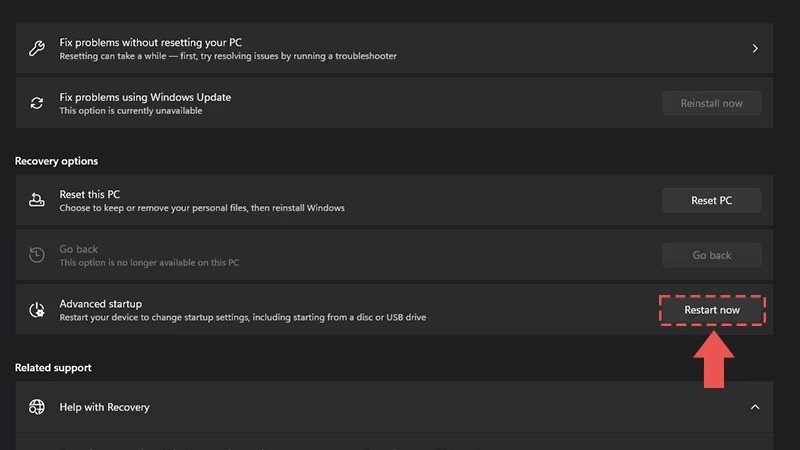
- 3เลือก Advanced options

- 4เลือก UEFI Firmware Settings

- 5การดำเนินการนี้จะเข้าสู่ BIOS ของคุณซึ่งควรจะคล้ายกับลักษณะดังต่อไปนี้ ซึ่งโดยส่วนใหญ่จะแตกต่างกันไปตามผู้ผลิตแต่ละราย

- 6ไปที่แท็บ Boot หากคุณพบปัญหาในการค้นหาตัวเลือกที่ถูกต้อง BIOS จํานวนมากมีฟังก์ชั่นการค้นหาที่คุณสามารถใช้เพื่อค้นหาแท็บและการตั้งค่าที่ถูกต้องตามรูปด้านบน ซึ่งสามารถเข้าถึงการค้นหาได้โดยกดปุ่ม F9
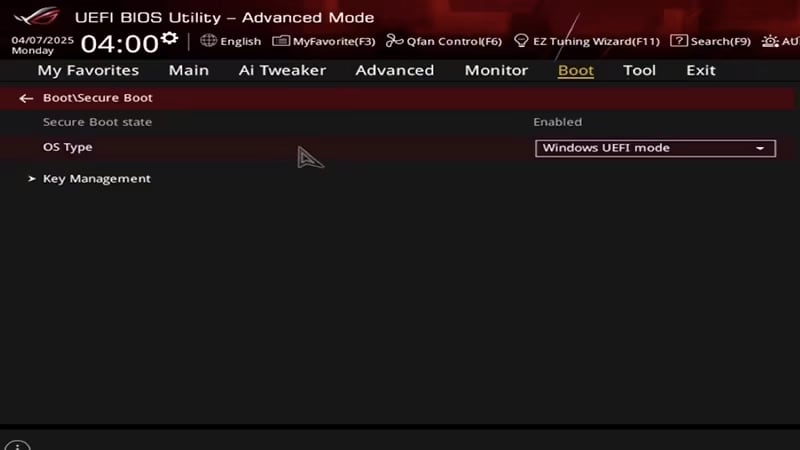
- 7สถานะ Secure Boot ควรเป็น Enabled
- หากถูกตั้งค่าเป็น Disabled ให้เปลี่ยนเป็น Enabled
- หมายเหตุ: หากคุณไม่สามารถแก้ไขการตั้งค่าได้ คุณจะต้องดูคำแนะนำของผู้ผลิต โดยปกติแล้วผู้ผลิตบางรายจะกำหนดให้คุณรีเซ็ตคีย์ Secure Boot เป็นค่าจากโรงงาน หรือเปิดใช้งานรหัสผ่านผู้ดูแลระบบสําหรับ Bios ก่อนจึงจะอนุญาตให้เปลี่ยนการตั้งค่าได้
- 8ควรตั้งค่า OS Type เป็น Window UEFI mode
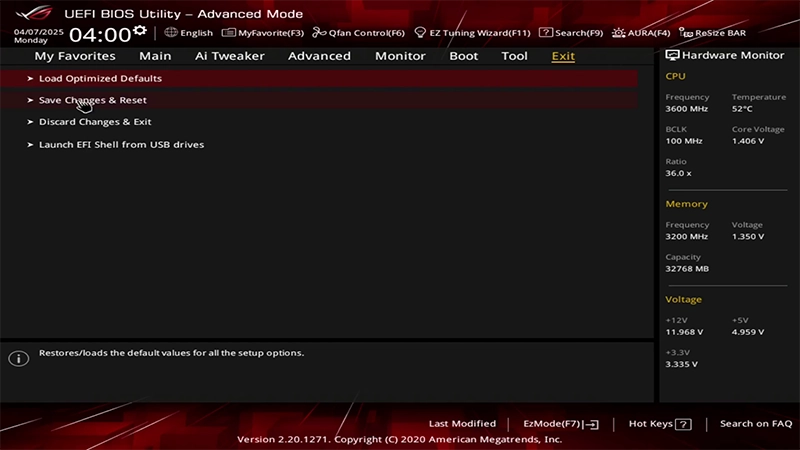
- 9ไปที่แท็บ Exit แล้วเลือก Save Changes & Reset
- 10ในกล่องโต้ตอบการยืนยันที่ปรากฏตามมา ให้เลือก Ok
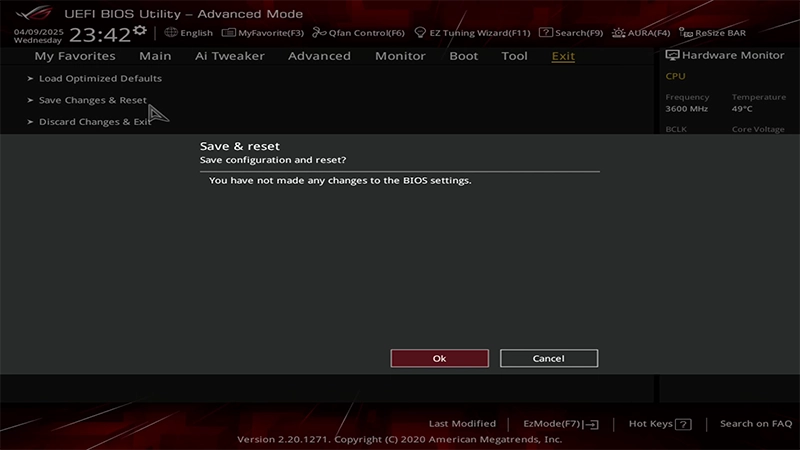
- 11พีซีของคุณจะรีสตาร์ทเมื่อเปิด Secure Boot