ข้อมูลโดยรวม
ดูวิธีใช้การควบคุมแบบสัมผัสของ Apple Arcade iOS เพื่อเล่น MySims™ และ MySims™ Kingdom บน iPhone และ iPad คู่มือแนะนํานี้จะแสดงทุกสิ่งที่ทำได้ด้วยการแตะ การปัดนิ้ว และใช้ท่าทางนิ้วแบบต่างๆ เพื่อให้คุณสามารถสร้าง สํารวจ และเล่นบนอุปกรณ์มือถือได้อย่างไม่ติดขัด
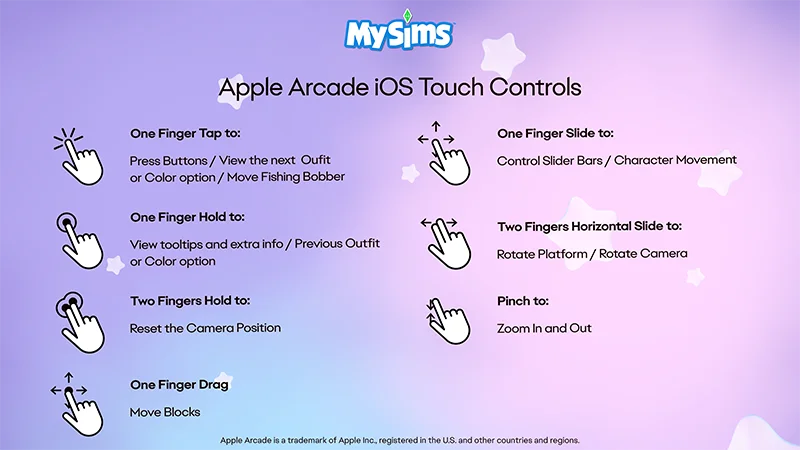
การควบคุมของ iOS สําหรับ MySims
กำลังเล่น MySims™ และ MySims™ Kingdom บนแพลตฟอร์มอื่นงั้นหรือ? ดูคู่มือแนะนำการควบคุมของเราเหล่านี้สิ
หากคุณต้องการเคล็ดลับสําหรับมือใหม่ ลองเรียนรู้วิธีการเริ่มต้นเล่นใน MySims™: Cozy Bundle ดูสิ
- แตะหนึ่งนิ้ว
- กดปุ่ม
- ดูตัวเลือกชุดหรือสีถัดไป
- ขยับทุ่นตกปลา
- แตะค้างหนึ่งนิ้ว
- ดูคําแนะนําและข้อมูลเพิ่มเติม
- ตัวเลือกชุดหรือสีก่อนหน้า
- แตะค้างสองนิ้ว
- รีเซ็ตตําแหน่งกล้อง
- ลากนิ้วเดียว
- ขยับบล็อก
- สไลด์นิ้วเดียว
- แถบเลื่อนควบคุม
- การเคลื่อนที่ของตัวละคร
- สไลด์แนวนอนสองนิ้ว
- หมุนแพลตฟอร์ม
- หมุนกล้อง
- จีบนิ้ว
- ซูมเข้าและออก
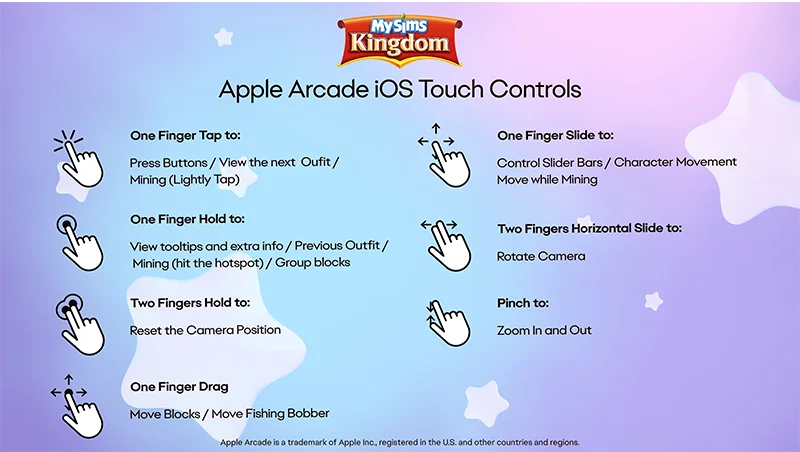
การควบคุมของ iOS สําหรับ MySims Kingdom
- แตะหนึ่งนิ้ว
- กดปุ่ม
- ดูชุดถัดไป
- ขุดแร่ (แตะเบาๆ)
- แตะค้างหนึ่งนิ้ว
- ดูคําแนะนําและข้อมูลเพิ่มเติม
- ชุดก่อนหน้า
- ขุดแร่ (ตีฮอตสปอต)
- จัดกลุ่มบล็อก
- แตะค้างสองนิ้ว
- รีเซ็ตตําแหน่งกล้อง
- ลากนิ้วเดียว
- ขยับบล็อก
- ขยับทุ่นตกปลา
- สไลด์นิ้วเดียว
- แถบเลื่อนควบคุม
- การเคลื่อนที่ของตัวละคร
- เคลื่อนที่ขณะขุดแร่
- สไลด์แนวนอนสองนิ้ว
- หมุนกล้อง
- จีบนิ้ว
- ซูมเข้าและออก