ข้อมูลโดยรวม
MySims: Cozy Bundle ประกอบด้วยสองเกมเก่าที่นำมาเปิดตัวใหม่คือ MySims และ MySims Kingdom เรียนรู้วิธีใช้การควบคุมแบบคีย์บอร์ด, PlayStation® หรือ Xbox ในทั้งสองเกมบน PC
วิธีใช้การควบคุมด้วยคีย์บอร์ดและเมาส์บน PC
กำลังเล่น MySims: Cozy Bundle บน Nintendo Switch™ ใช่หรือไม่? ดูคู่มือแนะนำการควบคุมบน Nintendo Switch™ ของเราหากคุณต้องการเคล็ดลับสําหรับมือใหม่ ลองเรียนรู้วิธีการเริ่มต้นเล่นใน MySims: Cozy Bundle ดูสิ
การควบคุมด้วยคีย์บอร์ดและเมาส์สําหรับ MySims
ปุ่มคีย์บอร์ด- W/A/S/D
- ย้าย/หมุนวัตถุ
- Esc
- หยุดชั่วคราว/ออกโดยไม่บันทึก
- Tab
- My Stuff/สลับโหมด Build/Paint
- Shift
- กดค้างเพื่อทําซ้ำ
- Ctrl
- สลับถังสี
- ลูกศรขวา/ลูกศรซ้าย
- หมุนกล้อง
- Q/E
- วนสลับตัวเลือก
- F
- เลือก
- B
- Backpack/Essences (Paint Mode)
- T
- ดู Tasks
- M
- Map/Decoratives
- ลูกศรขึ้น/ลูกศรลง
- ซูมเข้า/ซูมออก
- ปุ่มซ้าย
- เลือก
- ปุ่มขวา
- กดค้างเพื่อหมุนกล้อง/ย้อนกลับ/ลบ
- หมุนล้อเมาส์
- ซูมเข้า/ซูมออก

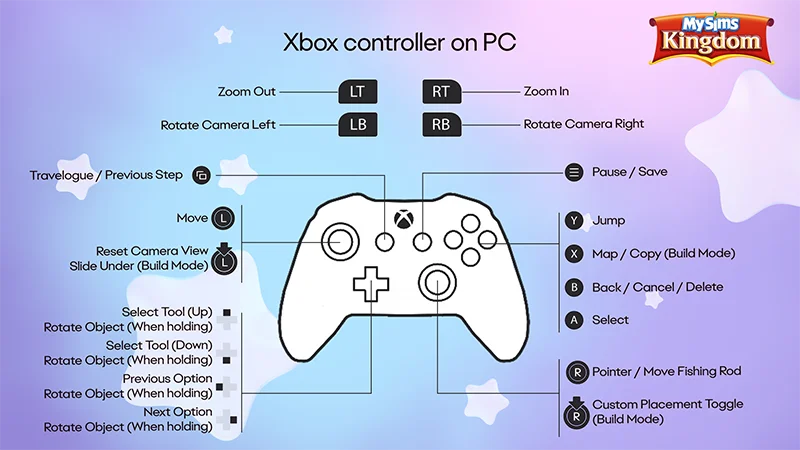
การควบคุมด้วยคีย์บอร์ดและเมาส์สําหรับ MySims Kingdom
ปุ่มคีย์บอร์ด- W/A/S/D
- ย้าย/หมุนวัตถุ
- Space bar
- กระโดด
- Esc
- หยุดชั่วคราว/ออกโดยไม่บันทึก
- Tab
- วนสลับเครื่องมือ
- Shift
- ปุ่มปรับแต่ง Build Mode (กดค้าง)/คัดลอกสำเนา/หมุน
- Q/E
- วนสลับตัวเลือก
- Enter/F
- เลือก
- T
- Travel Log
- M
- แผนที่
- ลูกศรขึ้น/ลูกศรลง
- ซูมเข้า/ซูมออก
- ลูกศรขวา/ลูกศรซ้าย
- หมุนกล้อง
- ปุ่มซ้าย
- เลือก
- ปุ่มขวา
- กดค้างเพื่อหมุนกล้อง/ย้อนกลับ/ลบ
- หมุนล้อเมาส์
- ซูมเข้า/ซูมออก
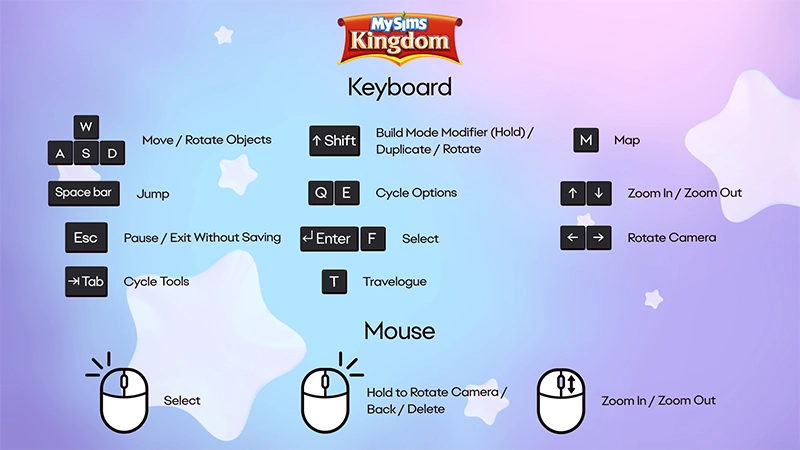
วิธีใช้คอนโทรลเลอร์ PlayStation® บน PC
หาก PC ของคุณมีระบบปฏิบัติการที่รองรับ คุณสามารถใช้คอนโทรลเลอร์ PlayStation® เพื่อเล่น MySims และ MySims Kingdom ได้เรียนรู้วิธี จับคู่คอนโทรลเลอร์ PlayStation® กับพีซีของคุณบนเว็บไซต์ความช่วยเหลือของ PlayStation®การควบคุมบน PlayStation® สําหรับ MySims
- L1
- หมุนกล้องไปทางซ้าย
- R1
- หมุนกล้องไปทางขวา
- L2
- ซูมออก
- R2
- ซูมเข้า
- ทัชแพด
- ดู Tasks/My Stuff
- ปุ่มขึ้น
- โหมด Snap (Build Mode)
- ปุ่มลง
- โหมดเลื่อนเข้าข้างใต้ (Build Mode)
- ปุ่มซ้าย
- ตัวเลือกก่อนหน้า
- ปุ่มขวา
- ตัวเลือกถัดไป
- จอยสติ๊กอนาล็อกซ้าย
- ย้าย/หมุนวัตถุ
- L3
- รีเซ็ตมุมกล้อง/ภาพเงา
- ปุ่มตัวเลือก
- หยุดชั่วคราว/บันทึก/ออก
- ปุ่มสามเหลี่ยม
- กระเป๋า
- ปุ่มสี่เหลี่ยม
- Map/Task/Decorative/คัดลอก (Build Mode)
- ปุ่มวงกลม
- ย้อนกลับ/ยกเลิก/ลบ
- ปุ่มกากบาท
- เลือก
- จอยสติ๊กอนาล็อกขวา
- ตัวชี้/ขยับคันเบ็ด
- R3
- สลับ Hand Mode/Paint Mode
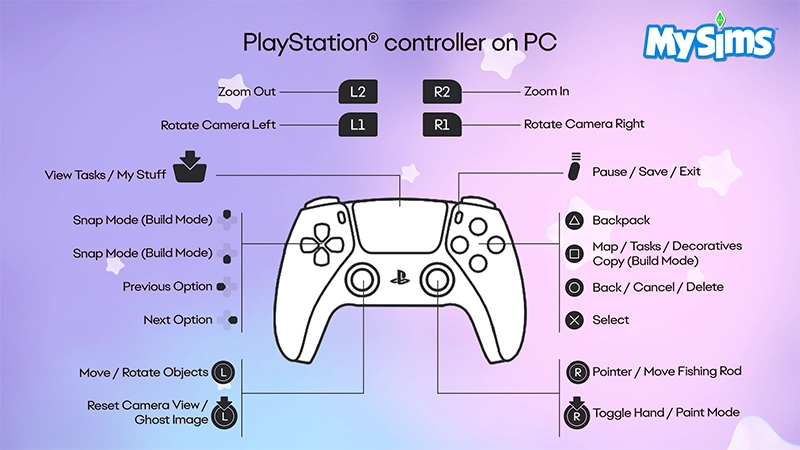
การควบคุมบน PlayStation® สําหรับ MySims Kingdom
- L1
- หมุนกล้องไปทางซ้าย
- R1
- หมุนกล้องไปทางขวา
- L2
- ซูมออก
- R2
- ซูมเข้า
- ทัชแพด
- Travel Log/กลับก่อนหน้า
- ปุ่มขึ้น/ลง
- เลือกเครื่องมือ/หมุนวัตถุ (เมื่อถืออยู่)
- ปุ่มซ้าย
- ตัวเลือกก่อนหน้า/หมุนวัตถุ (เมื่อถืออยู่)
- ปุ่มขวา
- ตัวเลือกถัดไป/หมุนวัตถุ (เมื่อถืออยู่)
- จอยสติ๊กอนาล็อกซ้าย
- เคลื่อนที่
- L3
- รีเซ็ตมุมมองกล้อง/เลื่อนเข้าข้างใต้ (Build Mode)
- ปุ่มตัวเลือก
- หยุดชั่วคราว/บันทึก
- ปุ่มสามเหลี่ยม
- กระโดด
- ปุ่มสี่เหลี่ยม
- Map/Copy (Build Mode)
- ปุ่มวงกลม
- ย้อนกลับ/ยกเลิก/ลบ
- ปุ่มกากบาท
- เลือก
- จอยสติ๊กอนาล็อกขวา
- ตัวชี้/ขยับคันเบ็ด
- R3
- สลับโหมดการวางแบบกําหนดตำแหน่งเอง (Build Mode)
วิธีใช้คอนโทรลเลอร์ Xbox บน PC
หาก PC ของคุณมีระบบปฏิบัติการที่รองรับ คุณสามารถใช้คอนโทรลเลอร์ Xbox เพื่อเล่น MySims และ MySims Kingdom ได้เรียนรู้วิธีเชื่อมต่อคอนโทรลเลอร์ Xbox เข้ากับ PC ของคุณได้บนเว็บไซต์สนับสนุนของ Xboxการควบคุมบน Xbox สําหรับ MySims
- บัมเปอร์ซ้าย (LB)
- หมุนกล้องไปทางซ้าย
- บัมเปอร์ขวา (RB)
- หมุนกล้องไปทางขวา
- ทริกเกอร์ซ้าย (LT)
- ซูมออก
- ทริกเกอร์ขวา (RT)
- ซูมเข้า
- ปุ่มมุมมอง
- ดู Tasks/My Stuff
- ก้านควบคุมด้านซ้าย
- ย้าย/หมุนวัตถุ
- ก้านควบคุมด้านซ้าย (คลิก)
- รีเซ็ตมุมกล้อง/ภาพเงา
- ปุ่มขึ้น
- โหมด Snap (Build Mode)
- ปุ่มลง
- โหมดเลื่อนเข้าข้างใต้ (Build Mode)
- ปุ่มซ้าย
- ตัวเลือกก่อนหน้า
- ปุ่มขวา
- ตัวเลือกถัดไป
- ปุ่มเมนู
- หยุดชั่วคราว/บันทึก/ออก
- ปุ่ม Y
- กระเป๋า
- ปุ่ม X
- Map/Task/Decorative/คัดลอก (Build Mode)
- ปุ่ม B
- ย้อนกลับ/ยกเลิก/ลบ
- ปุ่ม A
- เลือก
- ก้านควบคุมด้านขวา
- ตัวชี้/ขยับคันเบ็ด
- ก้านควบคุมด้านขวา (คลิก)
- สลับ Hand Mode/Paint Mode

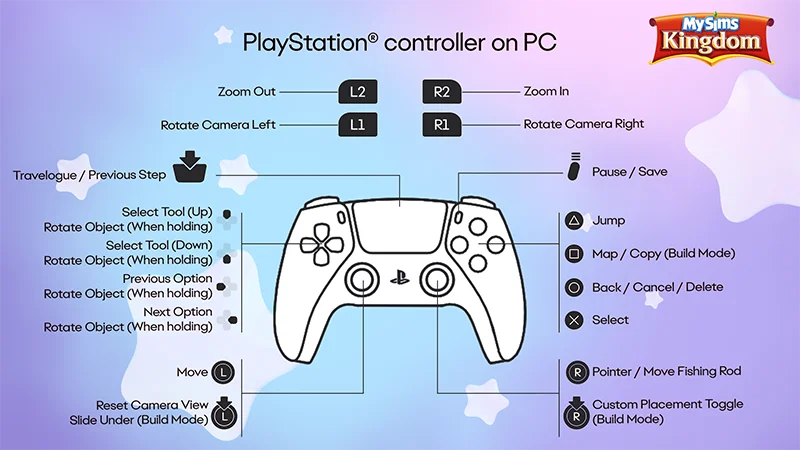
การควบคุมบน Xbox สําหรับ MySims Kingdom
- บัมเปอร์ซ้าย (LB)
- หมุนกล้องไปทางซ้าย
- บัมเปอร์ขวา (RB)
- หมุนกล้องไปทางขวา
- ทริกเกอร์ซ้าย (LT)
- ซูมออก
- ทริกเกอร์ขวา (RT)
- ซูมเข้า
- ปุ่มมุมมอง
- Travel Log/กลับก่อนหน้า
- ก้านควบคุมด้านซ้าย
- รีเซ็ตมุมมองกล้อง/เลื่อนเข้าข้างใต้ (Build Mode)
- ก้านควบคุมด้านซ้าย (คลิก)
- รีเซ็ตมุมมองกล้อง/เลื่อนเข้าข้างใต้ (Build Mode)
- ปุ่มขึ้น/ลง
- เลือกเครื่องมือ/หมุนวัตถุ (เมื่อถืออยู่)
- ปุ่มซ้าย
- ตัวเลือกก่อนหน้า/หมุนวัตถุ (เมื่อถืออยู่)
- ปุ่มขวา
- ตัวเลือกถัดไป/หมุนวัตถุ (เมื่อถืออยู่)
- ปุ่มเมนู
- หยุดชั่วคราว/บันทึก
- ปุ่ม Y
- กระโดด
- ปุ่ม X
- Map/Copy (Build Mode)
- ปุ่ม B
- ย้อนกลับ/ยกเลิก/ลบ
- ปุ่ม A
- เลือก
- ก้านควบคุมด้านขวา
- ตัวชี้/ขยับคันเบ็ด
- ก้านควบคุมด้านขวา (คลิก)
- สลับโหมดการวางแบบกําหนดตำแหน่งเอง (Build Mode)