ข้อมูลโดยรวม
รับความช่วยเหลือเกี่ยวกับการแก้ไขปัญหาทั่วไปสําหรับ The Sims 3 บน PC และ Mac
ระบบขั้นต่ำ
ก่อนการแก้ไขปัญหา ตรวจสอบให้แน่ใจว่าคอมพิวเตอร์ของคุณมีคุณสมบัติตามข้อกําหนดขั้นต่ำสำหรับ The Sims 3 และ Expansion Pack ล่าสุดที่คุณติดตั้งไว้เพื่อให้ทุกอย่างทํางานได้อย่างราบรื่น เราแนะนําให้อัปเดตไดรเวอร์กราฟิกส์ของคุณให้ทันสมัยอยู่เสมอ สําหรับผู้ใช้ Mac ระบบของ macOS จะดำเนินการดังกล่าวโดยอัตโนมัติทุกครั้งที่มีเวอร์ชันใหม่ของระบบปฏิบัติการต้องการตรวจสอบว่าเครื่อง PC ของคุณมีการ์ดแสดงผลชนิดใดใช่หรือไม่? อ่านบทความของเราเพื่อดูวิธีตรวจสอบการ์ดแสดงผลที่คุณมีการแก้ไขปัญหากราฟิก
หาก PC หรือ Mac ของคุณมีคุณสมบัติตามข้อกําหนดขั้นต่ำ แต่เกมช้าหรือกระตุก ให้ลองลดการตั้งค่ากราฟิกส์บางส่วนของคุณดังนี้- 1เปิด The Sims 3
- 2เลือก "ปุ่ม ... (ตัวเลือก)" หรือกด F5 บนคีย์บอร์ดของคุณ
- 3ในแท็บ Graphics ให้เลื่อนแถบเลื่อนทั้งหมดใต้หัวข้อ Graphics details (รายละเอียดกราฟิกส์) เป็นระดับต่ำ
- 4เลือก "เครื่องหมายถูก" เพื่อบันทึกการเปลี่ยนแปลงของคุณ
- 1เปิด The Sims 3
- 2เลือก "ปุ่ม ... (ตัวเลือก)" หรือกด F5 บนคีย์บอร์ดของคุณ
- 3ในแท็บ Graphics ให้ทําเครื่องหมายในกล่องข้าง Enable Fullscreen Mode (เปิดใช้โหมดเต็มหน้าจอ)
- 4เลือก "เครื่องหมายถูก" เพื่อบันทึกการเปลี่ยนแปลงของคุณ
พีซี
ตรวจสอบว่าเปิด Advanced Rendering อยู่หรือไม่ดังนี้- 1เปิด The Sims 3
- 2เลือก "ปุ่ม ... (ตัวเลือก)" หรือกด F5 บนคีย์บอร์ดของคุณ
- 3ในแท็บ Graphics ให้ทําเครื่องหมายในกล่องข้าง Advanced Rendering (การเรนเดอร์ขั้นสูง)
- 4เลือก "เครื่องหมายถูก" เพื่อบันทึกการเปลี่ยนแปลงของคุณ
Mac
ตรวจสอบการตั้งค่า Energy Saver (การประหยัดพลังงาน) ของคุณดังนี้เครื่อง Mac บางเครื่องมีการ์ดแสดงผลสองชุดในเครื่องเดียวกัน โดยชุดหนึ่งอยู่ในหน่วยประมวลผลและใช้สําหรับงานมาตรฐานทั่วไป และอีกชุดหนึ่งสําหรับใช้กับแอปพลิเคชันที่ต้องการสมรรถนะสูงเช่นเกมใช้ About this Mac (เกี่ยวกับ Mac เครื่องนี้) เพื่อตรวจสอบชนิดการ์ดแสดงผลที่คุณมีหาก Mac ของคุณมีการ์ดแสดงผลโดยเฉพาะแล้วคุณสังเกตเห็นว่า Mac ของคุณมีความเร็วลดลงเมื่อคุณเล่น The Sims 3 ให้ตรวจสอบการตั้งค่า Energy Saver ของคุณ- 1จากเมนู Apple ให้เลือก System Preferences (การตั้งค่าระบบ)
- 2เลือก Energy Saver
- 3ตรวจสอบสองสิ่งต่อไปนี้
- Graphics options (ตัวเลือกกราฟิกส์): หากคุณเห็นตัวเลือกนี้ ให้เลือก Higher Performance (สมรรถนะสูงขึ้น)
- คุณจําเป็นต้องออกจากระบบแล้วกลับเข้าสู่ระบบ Mac ของคุณอีกครั้งเพื่อใช้การเปลี่ยนแปลงนี้
- Automatic graphics switching (การสลับโหมดกราฟิกส์อัตโนมัติ): ปิดตัวเลือกนี้เพื่อบังคับให้ Mac ของคุณใช้การ์ดแสดงผลโดยเฉพาะตลอดเวลา
การแก้ไขปัญหาคอนเทนต์ปรับแต่ง
หากคุณยังคงเห็นกราฟิกส์ที่ผิดพลาด อาจมีปัญหาเกี่ยวกับคอนเทนต์ปรับแต่งที่คุณติดตั้งไว้ ปิดการใช้หรือลบคอนเทนต์ปรับแต่งออกแล้วลองโหลดเกมอีกครั้งขั้นตอนการแก้ไขปัญหาอื่น ๆ สำหรับพีซี
เกมหยุดทํางานเมื่อโหลด
คอนเทนต์ปรับแต่งอาจทําให้ The Sims 3 หยุดทํางานเมื่อคุณโหลดเข้าสู่เกม หากต้องการตรวจสอบว่านี่เป็นสาเหตุหรือไม่ ให้ปิดใช้คอนเทนต์ปรับแต่งในตัวเปิดเกมแล้วลองโหลดเกมอีกครั้ง- 1ออกจากตัวเปิดเกม Sims 3
- 2รีสตาร์ตแล้วเลือก Installed Content (คอนเทนต์ที่ติดตั้งไว้)
- 3ทําเครื่องหมายในช่องข้าง Run without custom content (ทำงานโดยไม่มีคอนเทนต์ปรับแต่ง) เลือก OK (ตกลง) บนคําเตือนที่แสดงขึ้นเพื่อดําเนินการต่อ
ข้อผิดพลาดที่เกิดจากเวอร์ชันไม่เข้ากันในตัวเปิดใช้
ข้อผิดพลาดนี้จะปรากฏขึ้นหากคุณถอนการติดตั้งแพ็กแล้วไฟล์ที่เหลือค้างอยู่ก่อให้เกิดปัญหา เมื่อต้องการแก้ปัญหานี้...- 1ไปที่ My Documents > Electronic Arts
- 2เปิดโฟลเดอร์ The Sims 3
- 3มองหาไฟล์ที่มีชื่อว่า Version.tag แล้วลบออก (เกมจะสร้างไฟล์นี้ใหม่ในครั้งถัดไปที่คุณเล่น)
- 4รีสตาร์ตตัวเปิดเกม
ขั้นตอนการแก้ไขปัญหาอื่นๆ สําหรับ Mac
เกิดข้อผิดพลาดการอนุญาตใช้ดิสก์ไม่สำเร็จ
หากคุณกําลังเล่นบน macOS X Yosemite หรือก่อนหน้า การซ่อมแซมสิทธิ์การใช้ดิสก์ของคุณสามารถช่วยแก้ไขข้อผิดพลาดนี้ได้ ทําตามขั้นตอนในบทความบริการช่วยเหลือของ Apple นี้เพื่อเรียกใช้ยูทิลิตี้ดิสก์บน Mac ของคุณmacOS เวอร์ชันใหม่กว่าจะดูแลและปกป้องการอนุญาตไฟล์ระบบโดยอัตโนมัติ ดังนั้นคุณจึงไม่จําเป็นต้องซ่อมแซมการอนุญาตไฟล์การล้างแคชของคุณ
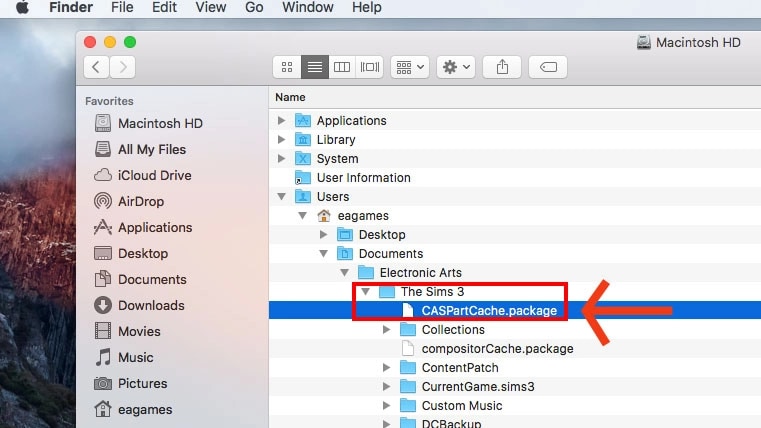
หากมีปัญหาเกี่ยวกับไฟล์บันทึกเกมที่เสียหายหรือบางส่วนของคอนเทนต์ปรับแต่ง ให้ลองล้างแคชของ The Sims 3 บน Mac ของคุณ- 1ใน Finder ให้เลือกฮาร์ดไดรฟ์ของคุณ (โดยปกติจะเป็น Macintosh HD เว้นแต่คุณจะเปลี่ยนชื่อ)
- 2เลือก Users แล้วเลือกชื่อผู้ใช้ของคุณ
- ใน Mac รุ่นเก่ากว่า ส่วนนี้อาจเรียกว่า Places
- 3เปิดไปที่ Documents > Electronic Arts > The Sims 3
- 4ลบไฟล์เหล่านี้ (สามารถลบได้เลยอย่างปลอดภัย เกมจะสร้างไฟล์ดังกล่าวอีกครั้งเมื่อเปิดใหม่) ได้แก่
- CASPartCache.package
- compositorCache.package
- scriptCache.package
- simCompositorCache.package
- 5เปิดโฟลเดอร์ Thumbnails แล้วลบไฟล์ที่อยู่ภายใน
- 6ล้างถังขยะของคุณแล้วลองโหลด The Sims 3 อีกครั้ง
การลบคอนเทนต์ปรับแต่งและม็อด
ก่อนลบคอนเทนต์ปรับแต่งและม็อดใดๆ ต้องตรวจสอบให้แน่ใจว่าคุณได้สํารองข้อมูลดังกล่าวแล้วด้วยการคัดลอกโฟลเดอร์เหล่านั้นไปยังเดสก์ท็อปของคุณ- 1ใน Finder ให้เลือกฮาร์ดไดรฟ์ของคุณ (โดยปกติจะเป็น Macintosh HD เว้นแต่คุณจะเปลี่ยนชื่อ)
- 2เลือก Users แล้วเลือกชื่อผู้ใช้ของคุณ
- ใน Mac รุ่นเก่ากว่า ส่วนนี้อาจเรียกว่า Places
- 3เปิดไปที่ Documents > Electronic Arts > The Sims 3
- 4ลบไฟล์เหล่านี้ (สามารถลบได้เลยอย่างปลอดภัย เกมจะสร้างไฟล์ดังกล่าวอีกครั้งเมื่อเปิดใหม่) ได้แก่
- CASPartCache.package
- compositorCache.package
- scriptCache.package
- simCompositorCache.package
- 5เปิดโฟลเดอร์ Thumbnails แล้วลบไฟล์ที่อยู่ภายใน
- 6เปิดโฟลเดอร์ Mods แล้วลบไฟล์ที่อยู่ภายใน
- 7เปิดโฟลเดอร์ Packages แล้วลบไฟล์ที่อยู่ภายใน
- 8ล้างถังขยะของคุณแล้วลองโหลด The Sims 3 อีกครั้ง
การเปลี่ยนภาษาของคุณ
วิธีเปลี่ยนภาษาของคุณใน The Sims 3- 1เปิด Finder แล้วไปที่โฟลเดอร์ Applications
- 2เลือก The Sims 3 > TheSims™3.app
- 3เลือกไอคอนรูปเฟืองแล้วเลือก Show Package Contents
- 4ในหน้าต่างใหม่ที่เปิดขึ้น ให้เลือก Contents
- 5เลือก Resources จากนั้นเลือก Preferences
- 6เลือก "ไฟล์ update_always.reg" จากนั้นเลือกไอคอนรูปเฟืองอีกครั้ง
- 7เลือก Open With แล้วเลือก Other
- 8ในหน้าต่าง Choose Application ให้เลือก TextEdit.app แล้วเลือก Open
- 9เปลี่ยนค่า Locale ให้ตรงกับภาษาที่คุณต้องการใช้ โดยใช้ค่าจากรายการภาษาด้านล่าง
- 10บันทึกแล้วปิดไฟล์ เปิด The Sims 3 แล้วตรวจสอบว่าตอนนี้เกมแสดงภาษาที่ถูกต้องหรือไม่
หากต้องการเปลี่ยนภาษาของคุณใน The Sims 3 ให้เปลี่ยนค่า locale ในไฟล์ข้อความด้วยรหัสระบุภาษาสําหรับภาษาที่คุณต้องการ
- อังกฤษ: en-US
- จีน (ตัวย่อ): zh-CN
- จีน (ตัวเต็ม): zh-TW
- เดนมาร์ก: da-DK
- ดัตช์: nl-NL
- ฟินแลนด์: fi-FI
- ฝรั่งเศส: fr-FR
- เยอรมัน: de-DE
- กรีก: el-GR
- ฮังการี: hu-HU
- อิตาลี: it-IT
- ญี่ปุ่น: ja-JP
- เกาหลี: ko-KR
- นอร์เวย์: no-NO
- โปแลนด์: pl-PL
- โปรตุเกส: pt-PT
- โปรตุเกส (บราซิล): pt-BR
- รัสเซีย: ru-RU
- สเปน: es-ES
- สเปน (เม็กซิโก): es-MX
- สวีเดน: sv-SE
- ไทย: th-TH