ข้อมูลโดยรวม
เรียนรู้วิธีเข้าถึง อัปโหลด และดาวน์โหลดจาก Gallery ใน The Sims 4
The Sims 4 Gallery คืออะไร?
Gallery คือช่องทางให้คุณได้แชร์ผลงานสร้างสรรค์แก่ชุมชนผู้เล่น The Sims 4 คุณสามารถสร้าง แบ่งปัน และดาวน์โหลดคอนเทนต์กับผู้เล่นทั่วโลกได้ คุณสามารถอัปโหลดและดาวน์โหลดครอบครัว ห้อง และ Lot จาก Gallery เข้าสู่เกมของคุณคุณต้องเชื่อมต่ออินเทอร์เน็ตหากต้องการเข้าถึง Gallery
- แท็บ Gallery: เลือกดูผลงานสร้างสรรค์ที่สร้างโดยผู้เล่นซิมรายอื่นๆ คุณสามารถค้นหาโดยใช้ชื่อไอเท็ม แฮชแท็ก และ ID บัญชี EA
- แท็บ Profile: แสดงผลงานสร้างสรรค์ของคุณ เขียนประวัติผู้เล่นของคุณ และดูเพื่อนได้ ในส่วนของ Friends จะแสดงครีเอเตอร์ที่คุณติดตามหรือครีเอเตอร์ที่ติดตามคุณ
- แท็บ My Library: เลือกดูผลงานสร้างสรรค์ของคุณหรือที่สร้างโดยผู้เล่นซิมรายอื่นๆ ที่คุณบันทึกมายัง Library ของคุณ
วิธีเข้าถึง Gallery
เปิด Gallery เมื่อใดก็ได้ในเกมโดยเลือกไอคอน Gallery ที่มุมขวาบนของหน้าจอ หรือจะเลือกเปิด Gallery จากเมนูหลักในตอนที่เปิดเกมก็ได้เช่นกัน หมายเหตุ: ถ้าคุณกําลังเล่นบน PC หรือ Mac คุณสามารถกด F4 เพื่อเปิด Gallery ได้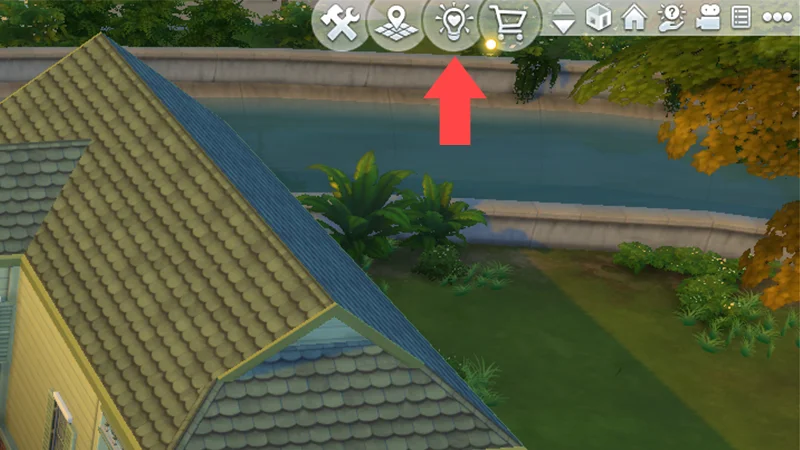
การบันทึกคอนเทนต์จาก Gallery
ขณะที่คุณสำรวจดูใน Gallery คุณสามารถบันทึกคอนเทนต์ไปยัง Library ของคุณเพื่อใช้ในอนาคตได้- 1เปิด Gallery
- 2เลือกครอบครัว ซิม ห้อง หรือ Lot ที่คุณต้องการบันทึก
- 3คลิกปุ่มลูกศรดาวน์โหลดเพื่อบันทึกไว้ใน My Library
วิธีวางคอนเทนต์จาก Gallery
คุณสามารถดาวน์โหลดครอบครัวที่สร้างไว้ล่วงหน้าเก็บไว้ในคลังเกมของคุณได้ใน Gallery วิธีวางพวกเขาในเกมของคุณมีดังนี้การวางใน Create A Sim
- 1เปิด Create a Sim จากเมนูหลัก
- 2เลือกไอคอน Gallery ที่มุมขวาบน
- 3เลือกแท็บ Gallery
- 4ใต้ Category ให้เลือกHouseholds
- 5บันทึกครอบครัวหรือซิมของคุณไปยัง My Library
- 6คลิก Place Household ตรงมุมล่างขวา
การวางใน Live Mode
- 1เมื่ออยู่ใน Live Mode ให้คลิกไอคอน Gallery ตรงมุมบนขวา
- 2ค้นหาซิมหรือครอบครัวใต้แท็บ Gallery หรือ My Library
- 3เลือก Place Household เพื่อรวมพวกเขาเข้ากับครอบครัวของคุณ
วิธีวาง Lot จาก Gallery
คุณสามารถวางแปลงพื้นที่สำเร็จรูปจาก Gallery ได้ถ้าหากคุณมี Lot ว่าง หรือจาก Manage Worlds ก็ได้- 1เปิด Menu แล้วเลือก Manage Worlds
- 2เปิด Gallery โดยเลือกไอคอน Gallery ตรงด้านบนของหน้าจอ
- 3เลือกแปลงพื้นที่ที่คุณต้องการวาง จากนั้นเลือก Place Lot หรือ Place Lot and Edit
- 4เลือกว่าคุณต้องการวาง Lot นั้นไว้ตรงจุดใดในโลก
- 5เลือกเครื่องหมายถูกตรงด้านล่างขวาเพื่อยืนยันการวางของคุณ
- 6เลือกว่าจะใช้ Lot ที่มีการตกแต่งหรือไม่มีการตกแต่ง แล้วเลือก Replace Lot
- 7หากคุณเลือก Place Lot คุณจะอยู่ใน Manage Worlds ต่อไป หากคุณเลือก Place Lot and Edit พื้นที่ Lot ใหม่จะเปิดขึ้นใน Build Mode
หากคุณกำลังพยายามวางบ้านหรือ Lot ขอแจ้งว่าคุณไม่สามารถวางอะไรที่ใหญ่เกินขนาด Lot ปัจจุบันของคุณได้
วิธีดาวน์โหลดห้องมาไว้ในเกม
คุณสามารถวางห้องได้เฉพาะเมื่อคุณมี Lot ที่เปิด คุณไม่สามารถวางแปลงพื้นที่จาก Manage Worlds ได้- 1เปิด Build Mode
- 2คลิกปุ่ม Gallery ตรงมุมบนขวา
- 3เลือกห้องที่คุณต้องการเพิ่ม
- 4คลิกที่ Room ตรงมุมล่างขวาเพื่อเพิ่มห้องเข้าไปใน Lot ของคุณ
วิธีดาวน์โหลดรอยสักจาก Gallery
แม้ว่าผู้เล่นทุกคนจะสามารถเลือกชื่นชอบรอยสักปรับแต่งและรอยสักหลายชั้นใน Gallery ได้ แต่จะสามารถใช้ในเกมได้เฉพาะเมื่อคุณเป็นเจ้าของ The Sims 4 Businesses & Hobbies Expansion Pack เท่านั้น- 1ใน Create a Sim ให้เลือกไอคอน Gallery ที่มุมขวาบน
- 2เลือกแท็บ Gallery
- 3ใต้ Category ให้เลือก Tattoos
- 4เมื่อพบสิ่งที่คุณต้องการดาวน์โหลด ให้เลือก Save Tattoo to My Library
- 5เลือก Apply Tattoo ที่มุมขวาล่าง
การอัปโหลดคอนเทนต์ไปยัง Gallery
การแชร์ซิมหรือครอบครัวไปยัง Gallery
- 1เปิด Gallery
- 2เลือกครอบครัวหรือซิมที่คุณต้องการแชร์
- 3เลือกชื่อสำหรับครอบครัว แล้วเขียนคำบรรยาย
- 4ตรงมุมล่างซ้าย ให้เลือก Share Household to the Gallery
การอัปโหลดรอยสักไปยัง Gallery
เมื่อคุณสร้างรอยสักปรับแต่งของคุณเองใน Create a Sim แล้ว คุณสามารถอัปโหลดรอยสักนั้นไปยัง Gallery ได้จาก Paint Mode- 1เลือก Save Tattoo (ไอคอนรูปเมฆที่มีลูกศร) ซึ่งจะเปิด Gallery ขึ้นมา
- 2ตั้งชื่อรอยสักของคุณแล้วเขียนคําบรรยาย
- 3ตรงมุมล่างซ้าย ให้เลือก Share Tattoo to the Gallery
การแชร์ Lot ไปยัง Gallery
- 1เปิด Build Mode
- 2เลือก Save to My Library ซึ่งเป็นไอคอนรูปลูกศรและโฟลเดอร์ ตรงด้านบนของหน้า
- 3เลือกดรอปดาวน์ Save Lot
- 4เลือกชื่อสำหรับ Lot ของคุณ แล้วเขียนคำบรรยาย รวมทั้งกำหนดจำนวนห้องนอนและห้องน้ำของ Lot นั้น
- 5เลือก Save Lot to My Library ตรงมุมล่างขวา
- 6ตรงมุมล่างซ้าย ให้เลือก Share Lot to the Gallery
การแชร์ห้องไปยัง Gallery
- 1เปิด Build Mode
- 2เลือก Save to My Library ซึ่งเป็นไอคอนรูปลูกศรและโฟลเดอร์ ตรงด้านบนของหน้า
- 3เลือกดรอปดาวน์ Save Lot
- 4เลือกชื่อสำหรับห้อง แล้วเขียนคำบรรยาย
- 5เลือก Save Room to My Library ตรงมุมล่างขวา
- 6ตรงมุมล่างซ้าย ให้เลือก Share Room to the Gallery
ไอเท็มที่ดาวน์โหลดจาก Gallery หายไป
ซิมและ Lot ที่อัปโหลดไว้ใน Gallery อาจมีคอนเทนต์ปรับแต่งหรือคอนเทนต์พิเศษรวมอยู่ด้วย คอนเทนต์นี้จะหายไปจากการดาวน์โหลดของคุณหากคุณไม่ได้ติดตั้งไว้บนคอมพิวเตอร์ของคุณ หากคอนเทนต์หายไปทั้งที่คุณติดตั้งไว้แล้ว คุณอาจจะต้องปิดแล้วเปิดเกมใหม่ คุณสามารถเปิด/ปิดตัวเลือกคอนเทนต์ปรับแต่งได้ในขณะค้นหา โดยทำเครื่องหมายหรือลบเครื่องหมายในช่องตรงแถบด้านซ้ายเมื่อค้นหาข้อมูลใน Gallery ดูข้อมูลเพิ่มเกี่ยวกับคอนเทนต์ปรับแต่งสำหรับ The Sims 4 ได้จากบทความเรื่องม็อดของเราวิธีรายงานหรือบล็อกคอนเทนต์ใน Gallery
หากคุณเห็นคอนเทนต์ใน Gallery ที่ละเมิดกฎของเรา โปรดรายงานโดยใช้วิธีที่เราบอกไว้ วิธีบล็อกผู้เล่นบน PC หรือ Mac:- 1
- 2เปิด "การตั้งค่าบัญชี"
- 3เลือก "การตั้งค่าความเป็นส่วนตัว"
- 4เลื่อนลงมาที่รายชื่อผู้ใช้ที่ถูกบล็อกของ EA แล้วพิมพ์ EA ID ที่คุณต้องการบล็อกลงในช่องข้อความ "บล็อกผู้ใช้"
- 5เลือก "บล็อก"
- 6เลือก "อัปเดต" เพื่อบันทึก
- 1เปิด Gallery แล้วค้นหาผู้ใช้ที่คุณต้องการบล็อก คุณสามารถค้นหาผู้ใช้โดยใช้แถบค้นหา หรือเลือกที่ชื่อของพวกเขาในส่วนความคิดเห็นหรือการอัปโหลดก็ได้
- 2ในโพรไฟล์ของพวกเขา ให้เลือกปุ่ม BLOCK ที่ด้านบนสุดของหน้าจอ
การบล็อกผู้เล่นโดยตรงจาก Gallery จะไม่บล็อกผู้เล่นนั้นบน Steam, PlayStation® หรือ Xbox คุณจำเป็นจะต้องทําแยกต่างหากจากที่นี่ หากคุณบล็อกผู้เล่นใน The Sims 4 ผู้เล่นเหล่านั้นจะถูกบล็อกในเกม EA ทั้งหมดในทุกแพลตฟอร์ม