ข้อมูลโดยรวม
ทุกสิ่งที่คุณจําเป็นต้องรู้เกี่ยวกับการเปิดใช้งานม็อดอีกครั้งหลังอัปเดตเกม และการแก้ไขปัญหาสำหรับรหัสข้อผิดพลาดที่มักพบของม็อด
เมื่อดาวน์โหลดม็อดสําหรับ The Sims 4 โปรดตรวจสอบให้ดีและดาวน์โหลดจากผู้สร้างหรือแหล่งที่เชื่อถือได้เท่านั้น Maxis และ EA ไม่ได้มีการคัดกรอง รับรอง หรือสนับสนุนม็อดหรือคอนเทนต์ปรับแต่งใดเป็นการเฉพาะเจาะจง ใช้ม็อดและคอนเทนต์ปรับแต่งด้วยความระมัดระวังและตระหนักว่าอาจมีความเสี่ยง
ทำไม The Sims 4 ถึงปิดใช้งานม็อดหลังอัปเดต?
เนื่องจากเราไม่ได้มีการตรวจสอบกลั่นกรองหรือสนับสนุนม็อดต่างๆ จึงเป็นไปได้ที่ม็อดซึ่งเคยเล่นได้โดยไม่มีปัญหาจะทำให้เกิดปัญหาบางอย่างหลังการอัปเดต เราปิดม็อดไม่ให้ใช้งานได้ในระหว่างที่อัปเดตเพื่อป้องกันปัญหาที่อาจจะเกิดขึ้นกับการเล่นเกมของคุณ คุณสามารถตรวจสอบจากผู้สร้างม็อดได้ว่าม็อดยังคงใช้งานได้ตามปกติหลังจากปรับปรุงแพตช์หรืออัปเดตเกมแล้วหรือไม่ อาจจำเป็นต้องติดตั้งม็อดซ้ำอีกครั้งเพื่อให้รองรับแพตช์เกมล่าสุด อย่าลืมว่าผู้สร้างม็อดอาจต้องใช้เวลาระยะหนึ่งในการปรับปรุงเนื้อหาให้รองรับอัปเดตเวอร์ชันใหม่วิธีเปิดใช้งานม็อดอีกครั้งใน The Sims 4 หลังอัปเดต
หากปิดใช้งานม็อดไปแล้ว คุณสามารถกลับมาเปิดใช้งานมันได้อีกครั้งในระหว่างที่อัปเดต โดยไปที่ Options Menu คุณควรตัดสินใจด้วยความระมัดระวัง และอย่าลืมว่าอาจมีความเสี่ยงหากเปิดใช้งานม็อดอีกครั้งโดยที่ครีเอเตอร์ยังไม่ได้อัปเดตม็อดอันนั้น- 1เปิดเกม The Sims 4 โดยปิดใช้งานม็อดเลือก Resume หรือ Load Game แล้วเล่นใน Live Mode เพื่อให้ทุกอย่างทำงานเป็นปกติ
- เมื่อคุณตรวจสอบว่าเกมของคุณทำงานปกติหรือไม่เมื่อปิดใช้งานม็อด คอนเทนต์ปรับแต่งทั้งหมดที่คุณติดตั้งไว้จะไม่แสดงผลในเกม
- 2ปิดเกมโดยไม่บันทึกข้อมูลได้โดยเปิด Menu ตรงด้านขวาบนใน Live Mode แล้วเลือก Exit Game ยืนยันว่าคุณต้องการออกโดยไม่บันทึกได้ด้วยการเลือก Exit Game อีกครั้ง
- หากคุณเลือก Save and Exit ก่อนเปิดใช้งานคอนเทนต์ปรับแต่งและม็อดอีกครั้ง คอนเทนต์อาจถูกลบจากเกมที่คุณบันทึกไว้
- 3ตรวจสอบจากไซต์ของผู้สร้างม็อดว่าม็อดดังกล่าวใช้งานกับอัปเดต The Sims 4 เวอร์ชันล่าสุดหรือไม่ ถ้าม็อดมีเวอร์ชันอัปเดต ให้ทำตามคำแนะนำของผู้สร้างม็อดเพื่อเปลี่ยนเอาเวอร์ชันเก่าออก
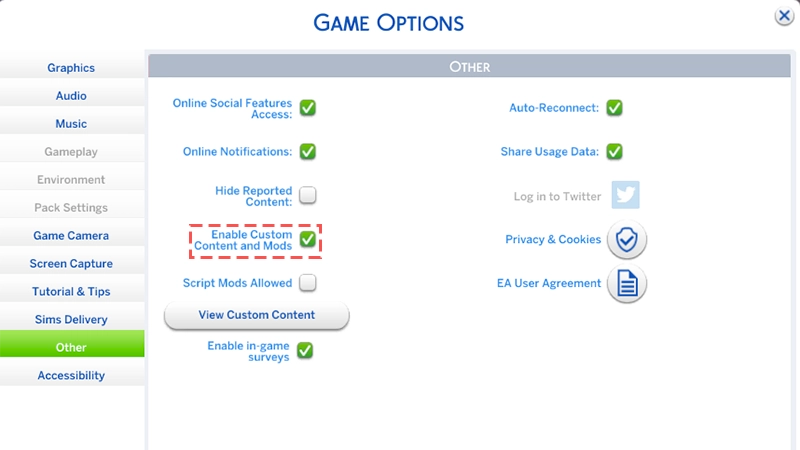
- 4เปิดใช้งานม็อดอีกครั้งจาก Options Menu ได้โดยเลือก Game Options > Other > Enable Custom Content and Mods
- 5ออกจากเกมแล้วเปิดเกมใหม่อีกครั้ง ลองดูว่าม็อดทำงานปกติหรือไม่หากพบปัญหาและต้องการแก้ไข ให้ทำตามขั้นตอนที่เราระบุไว้เพื่อตรวจสอบว่าม็อดอันไหนที่ก่อให้เกิดปัญหาดังกล่าว
- 6หากมีม็อดที่ก่อให้เกิดปัญหา ให้ลบม็อดนั้นออก แล้วไปที่ไซต์ของผู้สร้างม็อดเพื่อดูว่ามีเวอร์ชันอัปเดตใหม่หรือไม่
- ในฐานะเป็นสมาชิกชุมชน The Sims คุณสามารถติดต่อผู้สร้างม็อดเพื่อแจ้งว่าม็อดของเขาก่อให้เกิดปัญหาบางอย่าง
- ในการแจ้ง อย่าลืมระบุหมายเลขเวอร์ชันเกมปัจจุบันของคุณด้วย ซึ่งดูได้จากตรงด้านซ้ายล่างของเมนูหลัก
จะรู้ได้อย่างไรว่าปัญหามาจากม็อดหรือเปล่า
ม็อดอาจก่อให้เกิดปัญหาและขัดแย้งกับ The Sims 4 ได้ในหลายรูปแบบ เมื่อคุณพบปัญหาในเกม จะต้องใช้หลายวิธีเพื่อตรวจสอบว่าปัญหานั้นมีสาเหตุมาจากม็อดหรือไม่ หากต้องการรู้ว่ามีปัญหาหรือไม่ วิธีที่ง่ายที่สุดก็คือการลองเล่นเกม บางปัญหาอาจชัดเจนมาก เช่น เกมไม่บูตหรือโหลดข้อมูลบันทึกเกมไม่ได้ แต่บางปัญหาที่เล็กน้อยกว่าก็อาจมีสาเหตุมาจากม็อด- หากคุณใช้คอนเทนต์ปรับแต่งอยู่ ให้ลองดูคอนเทนต์อย่างไอเท็มหรือเสื้อผ้าว่าใช้ได้ตามปกติหรือไม่ ตัวอย่างเช่น หากพบว่าหมวกของซิมลอยอยู่เหนือซิม ก็เป็นการบอกให้รู้ว่าไอเท็มคอนเทนต์ปรับแต่งอันนั้นน่าจะมีบางอย่างผิดปกติ
- หากคุณใช้ม็อดเกม อย่าลืมตรวจสอบให้แน่ใจว่าทุกอย่างทำงานปกติดี แม้ว่าซิมจะไม่ค่อยสนใจเรา แต่ถ้าซิมเดินไต่กำแพงหรือใช้เวลากินอาหารเย็นนาน 24 ชั่วโมง ก็อาจแปลได้ว่าม็อดเกมทำให้เกิดปัญหาบางอย่าง
รหัสข้อผิดพลาดเกี่ยวกับม็อด The Sims 4 ที่มักพบ
รหัสข้อผิดพลาดบางอย่างที่พบในเกมเป็นข้อผิดพลาดที่เกี่ยวข้องกับม็อดโดยตรง รหัสข้อผิดพลาดที่เกี่ยวกับม็อดที่พบได้บ่อยและสาเหตุที่เกี่ยวข้องมีดังนี้102, 123, 125, 127, 129 หรือ 131มักจะพบรหัสข้อผิดพลาดนี้ในกรณีที่สคริปต์ของเกมมีปัญหา ดังนั้นต้นเหตุจึงอาจมาจากม็อดสคริปต์ 110รหัสข้อผิดพลาดนี้มักจะพบหลังอัปเดตเกม และมีสาเหตุมาจากม็อดที่ไม่ได้อัปเดตวิธีค้นหาม็อดที่ทำให้เกิดปัญหาใน The Sims 4
หากคุณพบว่าปัญหาเกิดจากม็อดของคุณ คุณจะต้องระบุให้ได้ว่าม็อดอันใดบ้างที่ทำให้เกิดปัญหาดังกล่าว หากในโฟลเดอร์ Mods ของคุณมีม็อดจำนวนมาก ก็อาจจะต้องใช้เวลาประมาณหนึ่งลบม็อดทั้งหมดของคุณออกจากโฟลเดอร์ "Mods" แล้วเพิ่มกลับเป็นชุด เอาม็อดเกมออกจากโฟลเดอร์ Mods ก่อนที่จะเอาคอนเทนต์ปรับแต่งออก
- 1หลังจากเพิ่มแต่ละชุดแล้ว ให้เปิดเกมเพื่อดูว่ายังคงมีปัญหาหรือไม่
- 2หลังจากเพิ่มชุดใดเข้าไปแล้วเกมยังทำงานได้ตามปกติ ม็อดในชุดนั้นก็ไม่น่าจะเป็นสาเหตุของปัญหาที่คุณพบ
- 3หากคุณเพิ่มอีกชุดหนึ่งเข้าไปแล้วพบปัญหาเดิมซ้ำ ก็แปลว่าในชุดนั้นมีม็อดอย่างน้อย 1 อันที่ทำให้เกิดปัญหา อย่าลืมสังเกตม็อดต่างๆ ที่คุณเพิ่มเข้าไปในแต่ละชุด
- 4หลังจากทราบแล้วว่าม็อดที่ทำให้เกิดปัญหาอยู่ในชุดไหน ให้ลบม็อดของชุดนั้นออกไปครึ่งหนึ่ง เปิดเกมอีกครั้งเพื่อลองดูว่ายังมีปัญหาอยู่หรือไม่
- 5หากมีปัญหา ให้ลบม็อดอีกครึ่งหนึ่งที่เหลือของชุดนั้นแล้วลองอีกครั้ง
- 6หากไม่มีปัญหา ให้เอาม็อดครึ่งที่ลบทิ้งไปของชุดนั้นใส่กลับเข้าไปใหม่ แล้วลองอีกครั้ง
- 7ทำตามขั้นตอนนี้ซ้ำจนกว่าจะพบม็อดที่เป็นปัญหา บางครั้ง ชุมชน The Sims จะเรียกการสืบหาสาเหตุปัญหาในรูปแบบนี้ว่า วิธีแบบ 50/50
- 1ม็อดเกมที่เพิ่มคุณสมบัติหรือปรับเปลี่ยนฟังก์ชันในเกมมีโอกาสที่จะเป็นสาเหตุของปัญหามากกว่าคอนเทนต์ปรับแต่
- 2เพื่อตีกรอบการค้นหาให้แคบลง ให้เริ่มจากการลบแค่ม็อดเกม จากนั้นก็เปิดเกมเพื่อดูว่ายังคงมีปัญหาหรือไม่
- 3หากลบเฉพาะม็อดเกมแล้วยังพบปัญหาอยู่ ก็เป็นไปได้ว่าต้นเหตุอาจมาจากคอนเทนต์ปรับแต่ง
- หากเกมทำงานปกติและคุณไม่พบปัญหาใดอีกหลังจากลบแค่ม็อดเกมทิ้งไป ก็เป็นไปได้ว่าม็อดเกมคือต้นเหตุของปัญหา
หาไม่เจอว่าม็อดอันไหนที่ทำให้เกิดปัญหาใช่หรือไม่? ลองดูข้อมูลว่าม็อดแต่ละอันที่คุณมีนั้นใช้ทำอะไรบ้าง ตัวอย่างเช่น หากคุณมีม็อดที่ทำให้ไอเท็มหรือซิมมีเมนูเพิ่มขึ้น แต่เมนูกลับไม่ยอมเปิดขึ้นมา ก็เป็นไปได้ว่าม็อดทำให้เกิดปัญหา สิ่งที่พบในตอนเล่นเกมเหล่านี้อาจเป็นตัวช่วยบ่งชี้ให้คุณรู้ได้ว่าม็อดอันไหนที่ควรลบทิ้งเป็นอันแรก
ปัญหาเรื่องประสิทธิภาพในเกม The Sims 4 ที่เกี่ยวกับม็อด
การใช้ม็อดจำนวนมากอาจส่งผลเสียต่อประสิทธิภาพได้ แม้เราจะไม่ได้จำกัดจำนวนม็อดที่ติดตั้งได้ แต่การใช้ม็อดอาจทำให้ต้องใช้ทรัพยากรหน่วยความจำและหน่วยประมวลผลเพิ่มขึ้น จึงอาจส่งผลต่อเกมของคุณวิธีปิดการตั้งค่า Show at Startup
หากต้องการให้โหลดเกมได้เร็วขึ้น ลองปิดตัวเลือก Show at Startup เมื่อเปิดการตั้งค่านี้ ระบบจะแสดงรายชื่อม็อดทั้งหมดที่คุณติดตั้งไว้ในปัจจุบันซึ่งทำให้การประมวลผลตอนเริ่มเปิดเกมช้าลงได้- 1เปิดเกม The Sims 4 เมื่อโหลดเกมแล้ว คุณจะได้รับการแจ้งเตือนแบบป๊อบอัปซึ่งแสดงรายชื่อม็อดทั้งหมดที่คุณใช้
- 2เอาเครื่องหมายในกล่องข้าง Show at Startup ตรงด้านล่างซ้ายของป๊อบอัปเพื่อให้ระบบเลิกแสดงรายชื่อม็อดของคุณตอนเริ่มเกม