ข้อมูลโดยรวม
ดูว่า PC หรือ Mac ของคุณมีคุณสมบัติตามความต้องการของระบบขั้นต่ำและที่แนะนําสําหรับ The Sims 4 หรือไม่ พร้อมเรียนรู้เกี่ยวกับ Memory Boost ซึ่งเป็นคุณสมบัติที่สามารถเลือกเปิดใช้เพื่อช่วยปรับปรุงประสิทธิภาพของเกมบน PC
ความต้องการของ PC สําหรับ The Sims 4
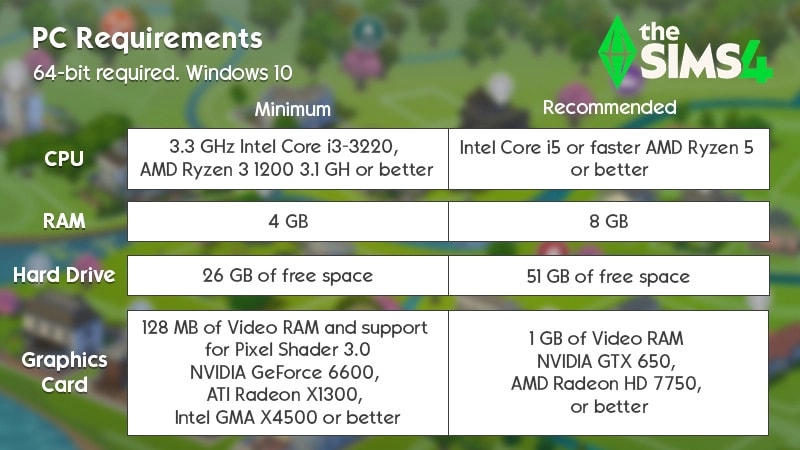
ความต้องการของระบบขั้นต่ำ
- ระบบปฏิบัติการ: ต้องเป็นแบบ 64 บิต Windows 10
- หน่วยประมวลผล (CPU): 3.3 GHz Intel Core i3-3220 (2 คอร์, 4 เธรด), AMD Ryzen 3 1200 3.1 GHz (4 คอร์) หรือดีกว่า
- หน่วยความจำ (RAM): RAM อย่างน้อย 4 GB
- ฮาร์ดไดรฟ์ (พื้นที่ว่าง): พื้นที่ว่างอย่างน้อย 25 GB และพื้นที่เพิ่มเติมอย่างน้อย 1 GB สำหรับคอนเทนต์ปรับแต่งและข้อมูลเกมที่บันทึกไว้
- ดิสก์ไดรฟ์: ไดรฟ์ดีวีดี (ต้องการสำหรับติดตั้งเกมด้วยแผ่นเกมเท่านั้น)
- การ์ดแสดงผล (ภาพ): VRAM 128 MB และรองรับ Pixel Shader 3.0
- การ์ดแสดงผลที่รองรับ: NVIDIA GeForce 6600 หรือดีกว่า, ATI Radeon X1300 หรือดีกว่า, Intel GMA X4500 หรือดีกว่า
- เวอร์ชัน DirectX: รองรับ DirectX 11
- อุปกรณ์ควบคุม: คีย์บอร์ดและเมาส์ หรือทัชแพด
- การเชื่อมต่ออินเทอร์เน็ต: จำเป็นสำหรับการเปิดใช้งานเกมและเป็นทางเลือกสำหรับการอัปเดตเกม
ความต้องการที่แนะนำ
- ระบบปฏิบัติการ: Windows 10 (64 บิต)
- หน่วยประมวลผล: Intel Core i5 (4 คอร์) หรือดีกว่า, AMD Ryzen 5 หรือดีกว่า
- หน่วยความจํา (RAM): RAM 8 GB
- ฮาร์ดไดรฟ์ (พื้นที่ว่าง): พื้นที่ว่างอย่างน้อย 50 GB และพื้นที่เพิ่มเติมอย่างน้อย 1 GB สำหรับคอนเทนต์ปรับแต่งและข้อมูลเกมที่บันทึกไว้
- ดิสก์ไดรฟ์: ไดรฟ์ดีวีดี (ต้องการสำหรับติดตั้งเกมด้วยแผ่นเกมเท่านั้น)
- การ์ดแสดงผล (ภาพ): VRAM 1 GB, NVIDIA GTX 650, AMD Radeon HD 7750 หรือดีกว่า
- เวอร์ชัน DirectX: รองรับ DirectX 11
- อุปกรณ์ควบคุม: คีย์บอร์ดและเมาส์ หรือทัชแพด
- การเชื่อมต่ออินเทอร์เน็ต: จำเป็นสำหรับการเปิดใช้งานเกมและเป็นทางเลือกสำหรับการอัปเดตเกม
วิธีตรวจสอบว่า PC ของคุณมีคุณสมบัติตรงตามข้อกําหนดหรือไม่
- 1คลิกขวาที่ This PC แล้วเลือก Properties
- หากคุณเล่นบนเครื่องที่ใช้ Windows 10 ให้ค้นหาด้วยคำว่า This PC แล้วคลิกขวาที่ผลการค้นหาของคำดังกล่าว
- 2จะมีหน้าต่างแสดงข้อมูลเกี่ยวกับหน่วยประมวลผล, หน่วยความจำ และระบบปฏิบัติการของคุณ เปิด Device Manager
- 3คลิกไอคอน > ที่อยู่ข้างDisplay adapters ข้อมูลการ์ดแสดงผลของคุณน่าจะแสดงขึ้นมา
- คุณอาจเห็นการ์ดแสดงผลปรากฏ 1 หรือ 2 รายการ ขึ้นอยู่กับว่าคุณมีการ์ดแสดงผลแยกหรือไม่
ในการตรวจสอบว่าคอมพิวเตอร์ของคุณรองรับการเล่น The Sims 4 หรือไม่ โปรดไปที่เว็บไซต์ System Requirements Lab แล้วใช้ เครื่องมือ Can You RUN it สำหรับ The Sims 4EA ไม่ได้เป็นเจ้าของหรือให้ผู้ให้บริการหน้า Can You RUN It ของ System Requirements Lab และเราไม่สามารถเปลี่ยนแปลงหน้าหรือระบบของพวกเขาได้ คุณต้องรับความเสี่ยงในการใช้เว็บไซต์และเครื่องมือเหล่านี้เอง
ความต้องการของระบบ Mac สําหรับ The Sims 4
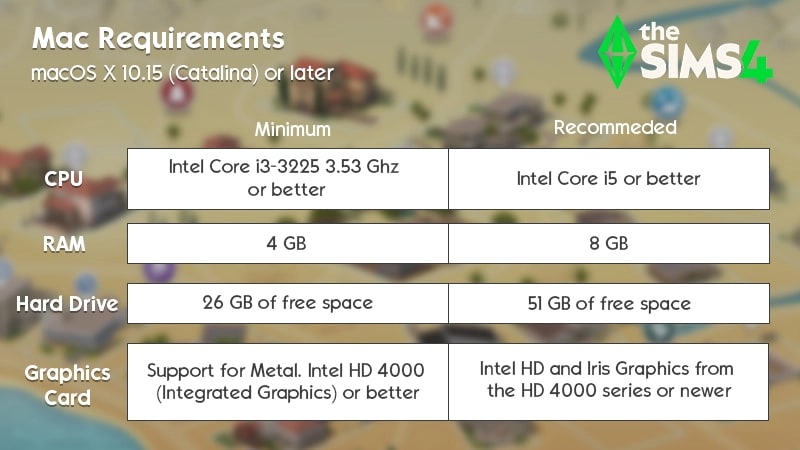
ความต้องการของระบบขั้นต่ำ
- เวอร์ชัน Mac OS: ต้องรองรับเฟรมเวิร์ก Metal, macOS 10.15 (Catalina)
- หน่วยประมวลผล: 3.53 Ghz Intel Core i3-3225 (2 คอร์, 4 เธรด) หรือดีกว่า
- หน่วยความจำ (RAM): RAM อย่างน้อย 4 GB
- ฮาร์ดไดรฟ์ (พื้นที่ว่าง): พื้นที่ว่างอย่างน้อย 25 GB และพื้นที่เพิ่มเติมอย่างน้อย 1 GB สำหรับคอนเทนต์ปรับแต่งและข้อมูลเกมที่บันทึกไว้
- การ์ดแสดงผล (ภาพ): รองรับเฟรมเวิร์ก Metal เป็น Intel HD 4000 (Integrated Graphics) หรือดีกว่า
- อุปกรณ์ควบคุม: คีย์บอร์ดและเมาส์ หรือทัชแพด
- การเชื่อมต่ออินเทอร์เน็ต: ต้องเชื่อมต่ออินเทอร์เน็ตเพื่อเปิดใช้งานผลิตภัณฑ์
- VRAM: 256 MB หรือดีกว่า
ความต้องการที่แนะนำ
- เวอร์ชัน Mac OS: macOS X 10.11 (El Capitan) หรือใหม่กว่า
- หน่วยประมวลผล: Intel Core i5 (4 คอร์) หรือดีกว่า
- หน่วยความจำ (RAM): 8 GB
- ฮาร์ดไดรฟ์ (พื้นที่ว่าง): พื้นที่ว่างอย่างน้อย 50 GB และพื้นที่เพิ่มเติมอย่างน้อย 1 GB สำหรับคอนเทนต์ปรับแต่งและข้อมูลเกมที่บันทึกไว้
- การ์ดแสดงผล (ภาพ): Intel HD และ Iris Graphics จาก HD 4000 series หรือใหม่กว่า
- อุปกรณ์ควบคุม: คีย์บอร์ดและเมาส์
- การเชื่อมต่ออินเทอร์เน็ต: ต้องเชื่อมต่ออินเทอร์เน็ตเพื่อเปิดใช้งานผลิตภัณฑ์
วิธีตรวจสอบว่า Mac ของคุณมีคุณสมบัติตรงตามข้อกําหนดหรือไม่
ใช้ About this Mac เพื่อตรวจสอบว่า Mac มีคุณสมบัติตรงตามความต้องการขั้นต่ำและที่แนะนำหรือไม่โหมดแล็ปท็อปสําหรับ The Sims 4
หาก PC หรือ Mac ของคุณมีคุณสมบัติตรงหรือใกล้เคียงกับความต้องการขั้นต่ำ หรือหากเล่นบนแล็ปท็อป คุณอาจจะลองเปิดเล่นเกมในโหมดแล็ปท็อปดู วิธีนี้จะช่วยเพิ่มเฟรมเรตของคุณ (เพื่อการแสดงผลที่ลื่นไหลยิ่งขึ้น) และทําให้เกมทํางานได้อย่างมีประสิทธิภาพมากขึ้น (ใช้แบตเตอรี่ได้นานขึ้น)ต่อไปนี้เป็นวิธีการตั้งค่าโหมดแล็ปท็อปบน PC หรือ Mac:- 1คลิกไอคอน … ในเกม
- 2เลือกGame Options
- 3ทำเครื่องหมายในช่องข้าง Laptop Mode เพื่อเปิดใช้งาน
- หากคุณต้องการปิดโหมดแล็ปท็อป ให้ลบเครื่องหมายในช่องดังกล่าวออก

Memory Boost
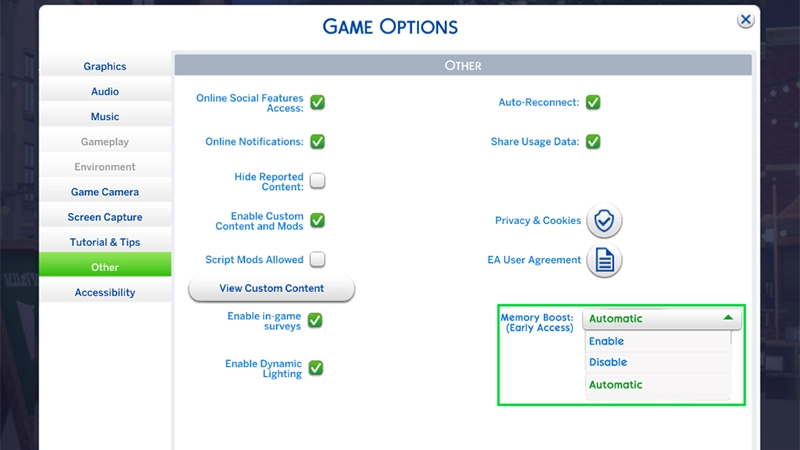
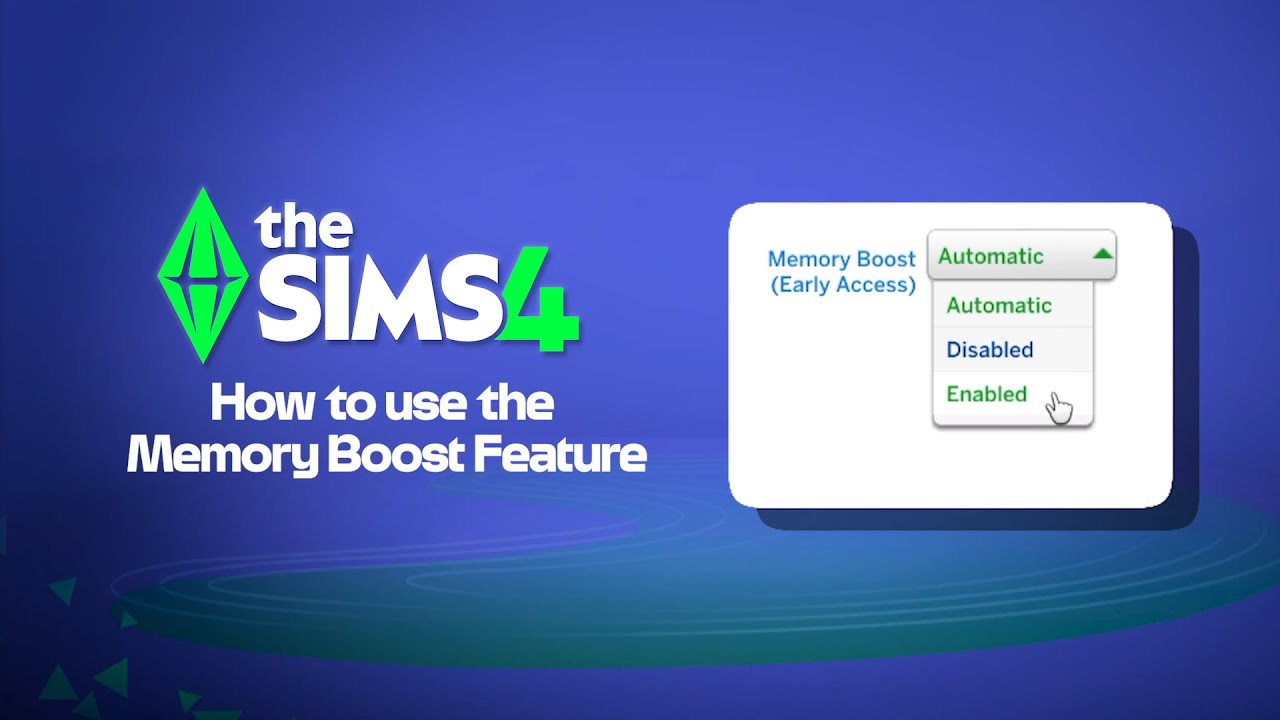
Memory Boost คือคุณสมบัติที่สามารถเลือกเปิดใช้งานเพื่อยกระดับประสบการณ์การเล่นเกมของคุณโดยการปรับแต่งการใช้หน่วยความจําให้เหมาะสม ช่วยลดอาการตอบสนองล่าช้า ปรับปรุงเฟรมเรต และป้องกันการขัดข้องจนหยุดทํางานได้ ขณะนี้คุณสมบัตินี้ยังอยู่ในช่วงเปิดให้เข้าใช้งานล่วงหน้าและมีเฉพาะใน PC เท่านั้น ตัวเลือก Memory Boost มีสามแบบ- Enable: เปิดใช้งาน Memory Boost
- Disable: ปิดใช้งาน Memory Boost
- Automatic: ให้เกมเลือกการตั้งค่าที่ดีที่สุดสําหรับความสามารถของระบบของคุณ
วิธีเปิดหรือปิดใช้งาน Memory Boost
นี่คือวิธีเปิดใช้งาน Memory Boost:- 1เปิด Main Menu
- 2เลือกไอคอนรูปจุดสามจุด (...) เพื่อเปิด Game Options
- 3เลือก Other (อื่นๆ)
- 4เลือกรายการดรอปดาวน์ข้าง Memory Boost เลือกระหว่าง Enable, Disable หรือ Automatic
- 1กด Control + Shift + C เพื่อเปิดหน้าต่างพิมพ์สูตรโกง
- 2พิมพ์ version ในหน้าต่างพิมพ์สูตรโกงแล้วกด Enter
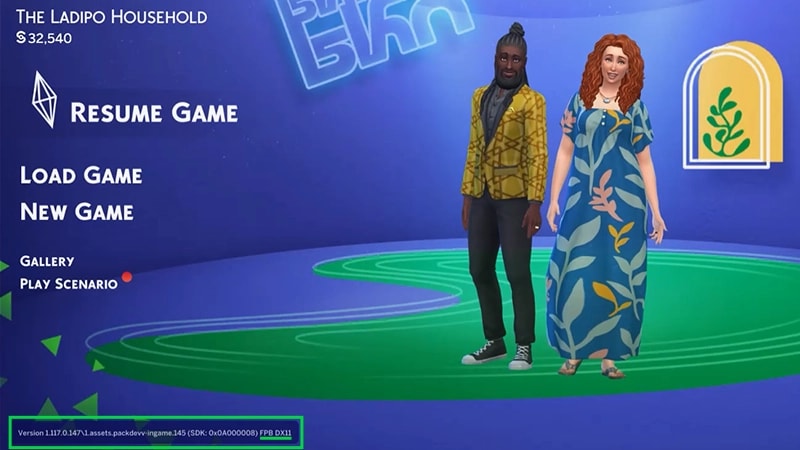
- หากคุณเห็นคำว่า (FPB) ใน Summary Line (บรรทัดสรุป) แสดงว่ามีการเปิดใช้งาน Memory Boost แล้ว
Memory Boost จะส่งผลต่อข้อมูลบันทึกเกมอย่างไร?
เมื่อเปิดใช้งาน Memory Boost แล้ว คุณสมบัตินี้จะไม่ส่งผลต่อข้อมูลบันทึกที่มีอยู่เดิมของคุณ ข้อมูลบันทึกการกู้คืนใหม่ใดๆ ที่สร้างขึ้นขณะเปิดใช้ Memory Boost จะมีแท็กคำว่า Memory Boost กำกับเพื่อแสดงว่าข้อมูลบันทึกนั้นถูกสร้างขึ้นมาขณะเปิดใช้คุณสมบัตินี้อยู่ คุณจะมีข้อมูลบันทึกการกู้คืนต้นฉบับและที่ไม่มีแท็กอย่างน้อยหนึ่งชุดเสมอ ซึ่งหมายความว่าคุณสามารถเปลี่ยนกลับไปเป็นข้อมูลบันทึกจากช่วงก่อนที่คุณจะเปิดใช้งาน Memory Boost ได้หากจําเป็นหากคุณปิด Memory Boost ในภายหลัง ไฟล์บันทึกที่สร้างขึ้นเมื่อคุณเปิดใช้งานคุณสมบัตินี้จะยังคงมีแท็กคำว่า Memory Boost แสดงอยู่ แต่ไฟล์นี้จะไม่มีผลต่อการเล่นเกมของคุณหากคุณไม่เห็นตัวเลือก Memory Boost
หากคุณไม่เห็นตัวเลือก Memory Boost ให้ตรวจสอบจนแน่ใจว่าเกมของคุณอัปเดตแล้วเป็นอย่างแรก Memory Boost จะไม่ทํางานหากคุณใช้ DX9 คุณจําเป็นต้องใช้ DirectX 11 หากต้องการใช้ DX9 ให้ปิดใช้งาน Memory Boost ในการตรวจสอบเวอร์ชัน DirectX ที่คุณกําลังใช้ ให้ตรวจสอบที่ด้านล่างซ้ายของหน้าจอเมนูหลัก