ข้อมูลโดยรวม
เรียนรู้ค่าเริ่มต้นของปุ่มลัดสําหรับการเล่น The Sims: Legacy Edition บน PC
การควบคุมทั่วไป
ต้องการความช่วยเหลือเล็กน้อยในการกลับเข้าสู่ The Sims 1 ใช่หรือไม่? หลังจากห่างหายไปนาน นี่คือคู่มือแนะนําเกี่ยวกับการควบคุมบน PC สําหรับทุกแอ็กชันและสูตรโกงในเกมเพื่อช่วยคุณในการเล่น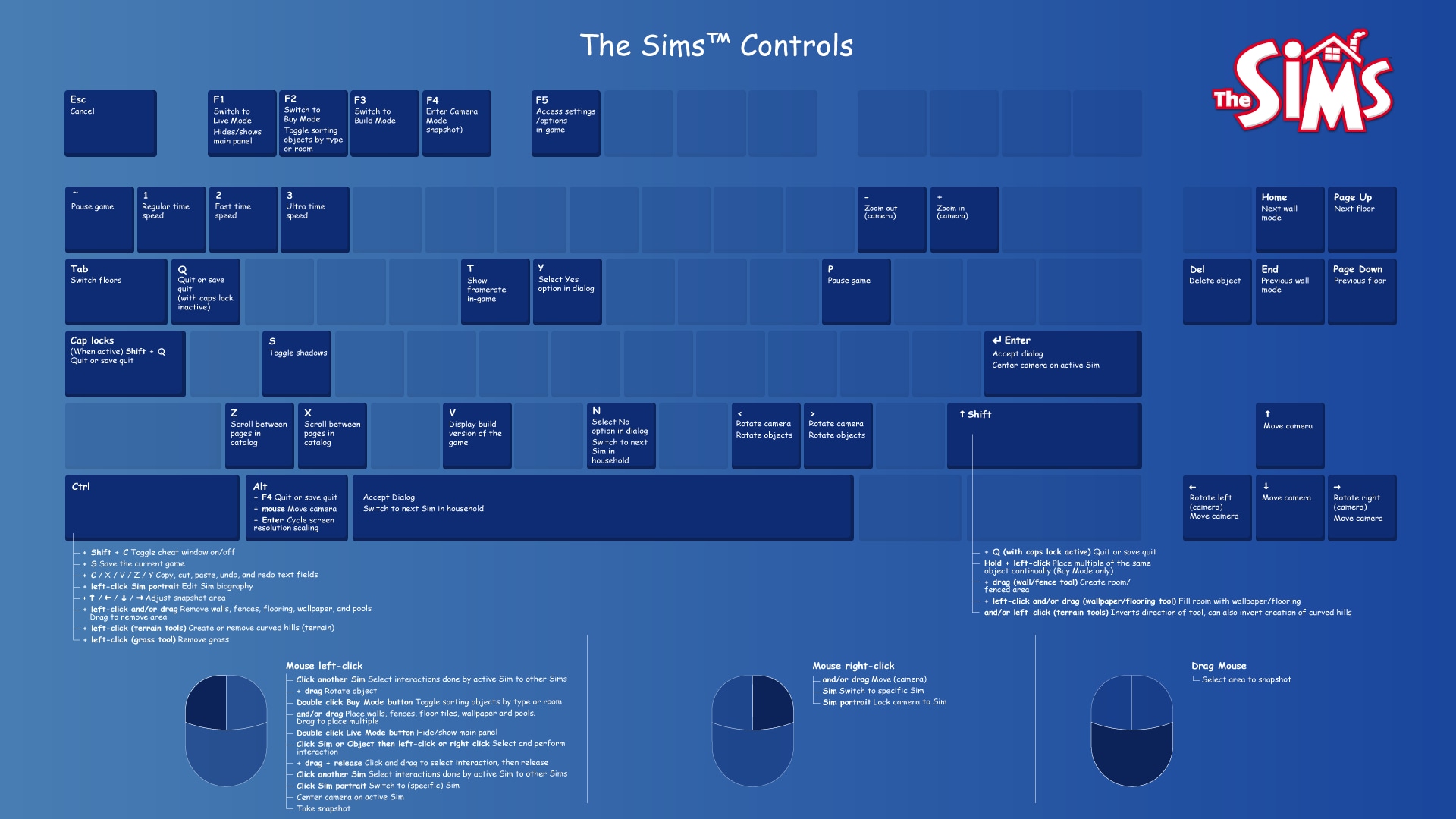
| ปุ่ม | แอ็กชัน | ||
| Alt + Enter | วนสลับมาตราส่วนความละเอียดหน้าจอ | ||
| Esc | ยกเลิก | ||
| Ctrl + Shift + C | สลับเปิด/ปิดหน้าต่างสูตรโกง | ||
| F1 | Live Mode | ||
| F2 | Build Mode | ||
| F3 | Buy Mode | ||
| F4 | เข้าสู่โหมดกล้อง (ถ่ายภาพ) | ||
| Enter หรือ Space | ตอบตกลงหน้าต่างโต้ตอบ | ||
| Y/N | เลือกตัวเลือก Yes หรือ No ในหน้าต่างโต้ตอบ | ||
| Ctrl + S | บันทึกเกม | ||
| Q | ปิด | ||
| Alt + F4 | บันทึกข้อมูลแล้วปิด | ||
| Ctrl + C | คัดลอกช่องข้อความ | ||
| Ctrl + X | ตัดช่องข้อความ | ||
| Ctrl + V | วางในช่องข้อความ | ||
| Ctrl + Z | เลิกทําในช่องข้อความ | ||
| Ctrl + Y | ทําซ้ำในช่องข้อความ |
| ปุ่ม | แอ็กชัน | ||
| Page Up/Page Down | ชั้นถัดไป/ชั้นก่อนหน้า | ||
| Home/End | โหมดแสดงผนังถัดไป/ก่อนหน้า | ||
| Tab | สลับชั้น |
| ปุ่ม | แอ็กชัน | ||
| +/- หรือหมุนล้อเมาส์ | ซูมเข้า/ออก | ||
| กด Shift + < | หมุนซ้าย | ||
| กด Shift + > | หมุนขวา | ||
| คลิกขวาและ/หรือลากหรือAlt + ขยับเมาส์หรือ↑ / ← / ↓ / → | ขยับกล้อง |
| ปุ่ม | แอ็กชัน | ||
| F4 | เข้าสู่โหมดกล้อง (ถ่ายภาพ) | ||
| Ctrl + ↑ / ← / ↓ / → | ปรับพื้นที่ถ่ายภาพ | ||
| ลากเมาส์ | เลือกพื้นที่เพื่อถ่ายภาพ | ||
| คลิกเมาส์ปุ่มซ้าย | ถ่ายภาพ |
การควบคุม Build/Buy Mode
| ปุ่ม | แอ็กชัน | ||
| F2หรือคลิกซ้ายสองครั้งที่ปุ่ม Buy Mode | สลับการเรียงลําดับวัตถุตามประเภทหรือห้อง | ||
| </> หรือคลิกซ้ายแล้วลาก | หมุนวัตถุ | ||
| Delete | ลบวัตถุ | ||
| กด Shift ค้าง + คลิกซ้าย | วางวัตถุเดียวกันหลายชิ้นต่อเนื่อง (เฉพาะ Buy Mode) | ||
| Z/X | เลื่อนเปลี่ยนหน้าในแค็ตตาล็อก | ||
| เลือกเครื่องมือกําแพง/รั้ว แล้วกด Shift + ลาก | สร้างห้อง/พื้นที่ล้อมรั้ว | ||
| เลือกเครื่องมือวอลล์เปเปอร์/พื้นแล้วกด Shift | เติมพื้นทั้งห้องด้วยวอลล์เปเปอร์/พื้น | ||
| คลิกซ้ายและ/หรือลาก | วางผนัง รั้ว วัสดุปูพื้น วอลล์เปเปอร์ และสระ ลากเพื่อวางหลายชุด | ||
| Ctrl + คลิกซ้ายและ/หรือลาก | ลบผนัง รั้ว วัสดุปูพื้น วอลล์เปเปอร์ และสระ ลากเพื่อลบเป็นพื้นที่ | ||
| เครื่องมือภูมิประเทศ: Ctrl + คลิกซ้าย | สร้างหรือลบเนิน (ภูมิประเทศ) | ||
| เครื่องมือภูมิประเทศ: Shift และ/หรือ Ctrl + คลิกซ้าย | กลับทิศทางของเครื่องมือ รวมถึงสามารถกลับทิศการสร้างเนิน (ภูมิประเทศ) ได้ด้วย | ||
| เครื่องมือหญ้า: Ctrl + คลิกซ้าย | ลบหญ้า |
การควบคุม Live Mode
| ปุ่ม | แอ็กชัน | ||
| F1 หรือคลิกซ้ายสองครั้งที่ปุ่ม Live Mode | ซ่อน/แสดงแผง UI หลัก | ||
| คลิกซ้ายที่ซิมหรือวัตถุ จากนั้นคลิกซ้ายหรือคลิกขวา | เลือกและทำปฏิสัมพันธ์ | ||
| คลิกซ้าย + ลาก + ปล่อย | คลิกแล้วลากเพื่อเลือกปฏิสัมพันธ์ จากนั้นปล่อย | ||
| คลิกซ้ายที่ซิมอื่น | เลือกปฏิสัมพันธ์ให้ซิมที่กำลังควบคุมทำกับซิมอื่น | ||
| Space หรือ N | เปลี่ยนเป็นซิมถัดไปในครอบครัว | ||
| คลิกซ้ายที่รูปซิมหรือคลิกขวาที่ซิม | เปลี่ยนไปยังซิม (แบบเจาะจง) | ||
| คลิกขวาที่รูปซิม | ล็อกกล้องที่ซิม | ||
| Enter หรือคลิกซ้ายที่รูปของซิมที่กำลังควบคุม | ขยับกล้องให้ซิมที่กำลังควบคุมอยู่ตรงกลาง | ||
| Ctrl + คลิกซ้ายที่รูปซิม | แก้ไขประวัติของซิม | ||
| P หรือ ~ | หยุดเกมชั่วคราว | ||
| 1/2/3 | ความเร็วปกติ/เร็ว/เร็วมาก |
ปุ่มลัดเบ็ดเตล็ด
| A | สลับเปิด/ปิดการลบรอยหยัก | ||
| T | แสดงเฟรมเรตในเกม | ||
| S | สลับเปิด/ปิดเงา | ||
| V | แสดงเวอร์ชันบิลด์ของเกม | ||
| F5 | เข้าสู่การตั้งค่า/ตัวเลือกในเกม | ||
| F7 | กล้องแบบ SimsWebCam/Stalker (ลบออกในชุดเสริมที่ออกมาภายหลัง) |
สูตรโกง The Sims 1
วิธีเปิดแถบสูตรโกงใน The Sims 1:- 1กด Ctrl + Shift + C ค้างไว้
- 2พิมพ์สูตรโกงที่คุณต้องการใช้แล้วเลือก Enter
| ปุ่ม | แอ็กชัน | ||
| autonomy (0-100) | ตั้งค่าระดับความคิดอิสระหรือไอคิวของซิม | ||
| bubble_tweak (ตัวเลข) | ตั้งค่า <Z offset> เป็นพิกเซล ระบุระยะห่างจากหัวของซิมเมื่อฟองความคิดปรากฏขึ้น | ||
| draw_all_frames on | เปิดใช้การวาดภาพทุกเฟรม | ||
| draw_all_frames off | ปิดใช้การวาดภาพทุกเฟรม | ||
| draw_floorable on | เปิดตารางพื้นที่ปูพื้นได้ | ||
| draw_floorable off | ปิดตารางพื้นที่ปูพื้นได้ | ||
| history | บันทึกไฟล์ประวัติครอบครัว พบได้ตรงตําแหน่งที่ติดตั้งเกมในชื่อ FamilyHistory.txt | ||
| interests | แสดงความสนใจของซิมที่เลือก | ||
| log mask | ตั้งค่ารูปแบบการบันทึกเหตุการณ์ | ||
| move_objects on | เปิดความสามารถในการย้ายวัตถุใดๆ | ||
| move_objects off | ปิดความสามารถในการย้ายวัตถุใดๆ | ||
| nessie | นําสัตว์ประหลาดล็อกเนสส์มาสู่มุมมองละแวกบ้านของ Downtown, Old Town และ Vacation | ||
| prepare_lot | แก้ไขวัตถุที่จำเป็นใน Lot | ||
| rosebud | เพิ่มเงินในครอบครัว 1,000 Simoleon | ||
| rotation (0-3) | หมุนกล้อง | ||
| set_hour (0-23) | ตั้งเวลาของวัน | ||
| sim_log begin | เริ่มการบันทึกข้อมูลของซิม | ||
| sim_log end | หยุดการบันทึกข้อมูลของซิม | ||
| sim_speed (-1,000 ถึง 10,000) | ตั้งค่าความเร็วการเล่นเกม |