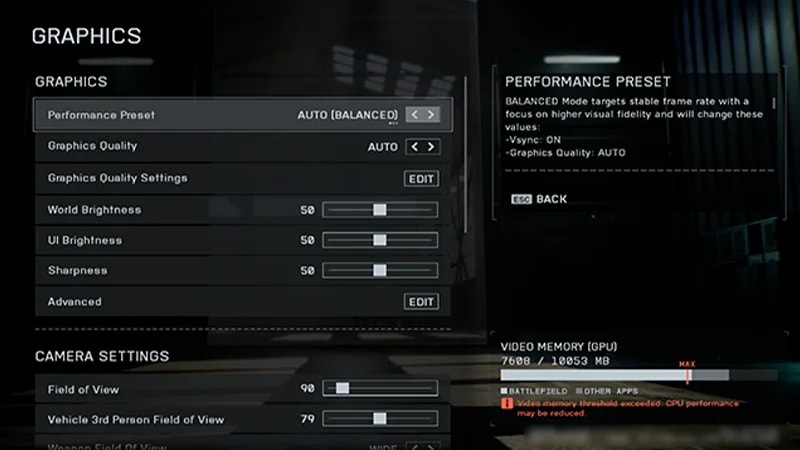
Battlefield 6’da grafik ayarlarınızı düzenlemek için Settings çarkını, ardından Graphics’i seçin. Buradan oyununuzun farklı görsel ayarlarını düzenleyebilirsiniz.
Grafik ayarlarınızı değiştirmek için Graphics’in yanındaki Modify’ı seçin. Ayarlarınızı nasıl optimize edeceğiniz, PC’nize ve performans ile kalite arasındaki dengeyi nasıl sağladığına bağlıdır. Grafik ayarlarını düşürmek, PC’nizin saniyede kare sayısını (FPS) iyi bir düzeyde tutmasına yardımcı olur.FPS’inizi optimize etmek için daha az fark edilen bu ayarları Low yapmanızı öneririz.
Undergrowth Quality
Effects Quality
Volumetric Quality
Lighting Quality
Local Light & Shadow Quality
Sun Shadow Quality
Post Process Quality
Bu ayarları düşürdükten sonra FPS’inizi daha da geliştirmek isterseniz her şeyi Low olarak ayarlamayı deneyin.
Bazı oyuncuları, Screen Space Reflections’ı Off yaparak yapılardaki veya sudaki düşmanları tespit etmenin daha kolay olduğunu düşünür.
Grafik ayarlarınızı değiştirmek için Graphics menüsünde Camera Settings’e inin. Görüş alanınızı (FOV) ve hareket bulanıklığını buradan değiştirebilirsiniz. Bazı kamera ayarları ipuçları ve önerileri burada.
Rekabetçi bir deneyim için World Motion Blur, Weapon Motion Blur ve Camera Shake Amount gibi ayarları olabildiğince düşük yaparak görüşünüzü etkilemelerini önleyin.
Chromatic Aberration, Vignette ve Film Grain gibi ayarları kapatmak, oyunun olabildiğince net olmasına yardımcı olabilir.
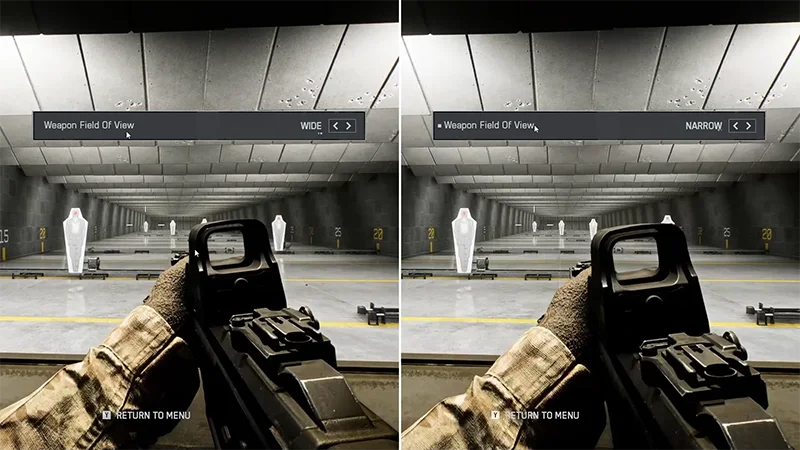
Ayrıca bu menüden Field Of View, Vehicle 3rd Person Field Of View ve Weapon Field of View ayarlarınızı değiştirebilirsiniz. Sizin için en iyi çalışacak olan ayar kendi tercihinize bağlıdır: FOV daha yüksekken etrafınızdakileri daha fazla görebilirsiniz, ancak çok uzaktaki düşmanlar ve nesneler daha küçük görünür.
Ayarlarınızı düzenlemeyi ve ardından tercih ettiğiniz ayarları görmek için Firing Range’de test etmeyi deneyin. 110 FOV, iyi bir başlangıçtır. Ayrıca etrafınızı olabildiğince çok görmek için Weapon Field Of View’u Wide yaparak başlamanızı öneririz.
Oyununuzu optimize etmek için Display ve Interface And HUD’un altında bazı ayarlar bulunur.
Gecikmeyi önlemek için Display’in altından Vertical Sync’i Off yapın. Ayrıca Fullscreen Resolution ve Refresh Rate’in PC’nizin ayarlarıyla eşleştiğinden emin olmanız gerekir.
Ekran boyutunuz doğru görünmüyorsa Aspect Ratio’nuzu değiştirmeyi deneyin, ancak çözünürlüğünüzün de değişeceğini unutmayın.
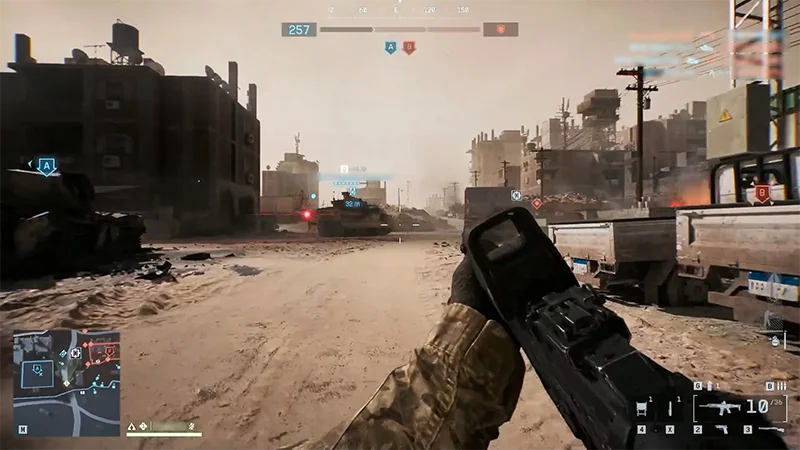
Oyununuzda dikkat dağıtmamaları için Interface And HUD’un altından Soldier HUD Motion ve Vehicle HUD Motion’ı Off yapın.
HUD, Heads-Up Display (Baş Üstü Göstergesi) anlamına gelir ve ekranınızın üstünde önemli bilgileri gösterir. HUD hareketi açılırsa siz oynarken HUD hareket eder.
Nişangah ayarlarınızı Icons & Indicators’ın altından bulabilirsiniz. Ayarlarınızı düzenlemek için Crosshairs and Indicators’ın yanındaki Modify’ı seçin. Tercihlerinize uyması ve bu simgeleri daha belirgin hale getirmek için nişangah ve vuruş göstergesi opaklığı, yoğunluğu, kalınlığı ve rengi gibi faktörleri düzenleyebilirsiniz.
Battlefield 6 bölünmüş ekran görünümünü desteklemez. Arkadaşlarla oynamayı öğrenmek için çapraz oyun rehberimize göz atın.
Battlefield 6 PC fare ve klavye ayarları rehberi
Fare ve klavye ayarlarınızı özelleştirmek için Settings çarkını, ardından Mouse & Keyboard’u seçin.
Tercihinize göre fare hassasiyet ayarlarınızı düzenleyebilirsiniz. Düşük hassasiyet size daha fazla kontrol imkanı sunarken, yüksek hassasiyet daha hızlı nişan almanızı sağlar. Oynarken hassasiyetinizi test edin ve gerektiği şekilde yeniden düzenleyin. Şunları değiştirebilirsiniz:
Her menünün altında Control Settings’in yanındaki Modify’ı seçerek bunları ayrıntılı bir şekilde düzenleyebilirsiniz. İdeal hassasiyetinizi bulmanın en iyi yolu, Firing Range’de farklı ayarları test etmektir. Bir başlangıç noktası olarak önerdiğimiz bazı ayarlar burada.
Infantry Mouse Aim Sensitivity
20
Zoom Sensitivity Coefficient
178
Vehicle Mouse Aim Sensitivity
20-40
Battlefield 6 PC kontrol cihazı rehberi
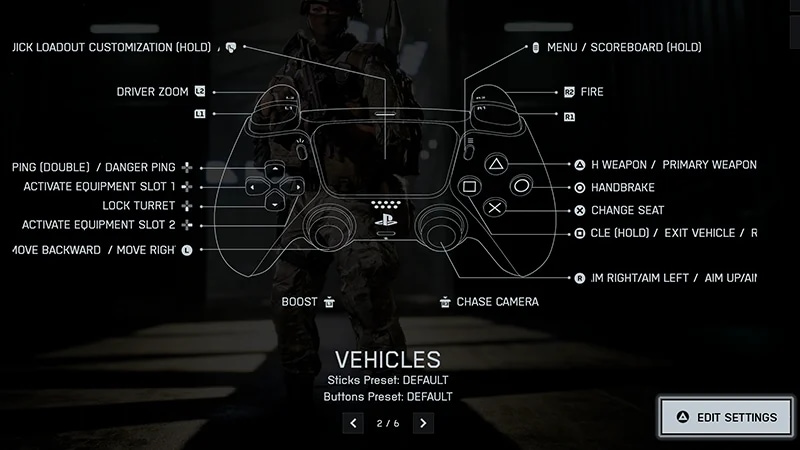
Oyun kumandası ayarları menüsünden ön ayarlar arasından seçim yapabilir veya kendi oyun kumandası ayarlarınızı özelleştirebilirsiniz. Soldier (Asker), Vehicles (Taşıtlar), Aircraft (Hava Taşıtları), Gunner (Nişancı), Transport (Nakliye) ve Helicopters (Helikopterler) için oyun kumandası ön ayarları mevcuttur.
Başlamak için Settings’e, ardından Controller’a gidin. Kategorilerde gezinin, ardından mevcut yapılandırmayı düzenlemek için Edit Preset’i seçin. Default, Alternate veya Lefty ön ayarları arasından seçim yapabilirsiniz. Bir oyun kumandası kategorisinde değişiklik yaparsanız, komutlarınızın tutarlı olması için onu tüm kategorilerde değiştirmenizi öneririz.Örneğin, Vehicle (Taşıt) kontrollerinizde değişiklikler yaparsanız, aynı değişiklikleri diğer oyun kumandası ayarlarında da yapmayı göz önünde bulundurun.
Ön ayarlar size uygun olmazsa, Edit Settings’i seçerek ayarlarınızı tamamen özelleştirebilirsiniz.
Tercih ettiğiniz Infantry Aim Sensitivity, Zoom Sensitivity Coefficient ve Aiming Left / Right Acceleration’a dikkat edin. Firing Range’de farklı değerleri test edebilirsiniz.
Çubuk hareketlerinizin oyun içindeki nişan tepkisini düzenlemek için farklı Soldier Aim Input Curve ayarlarını deneyin. Daha önceki Battlefield oyunlarını oynadıysanız, eski oyunlarla eşleşen bir ayar seçebilirsiniz.
Hızlı koşma, çömelme ve kayma gibi önemli eylemlerin oyun kumandası komutunu değiştirmek için her menüde gezinin.
Bir başlangıç noktası olarak önerdiğimiz bazı ayarlar burada.
Infantry Aim Sensitivity
30-40
Field Of View
110
Zoom Sensitivity Coefficient
178
Infantry Aim Assist, Slowdown ve Zoom Snap
100
Aiming Left / Right Acceleration
50 - 70
Vertical Aim Ratio
56
Bir oyun kumandasının ölü bölgesi, hareket ettirilse bile hareketin kaydedilmediği küçük bir alandır. Oyun kumandanızın ölü bölge ayarlarını düzenlemek, oyun içinde istenmeyen hareketlerden kaçınmanıza ve oyun kumandanızın daha hassas hissettirmesine yardımcı olabilir.Ölü bölge ayarlarınızı düzenlemek için:
Buradan her oyun kumandası çubuğu için gereken komut miktarını düzenleyebilirsiniz. Oyun kumandanızda “stick drift” sorunu hiç yoksa veya çok azsa, her ölü bölgeyi sıfır ila beş arasında ayarlamanızı öneririz. İsterseniz bu menüden Max Input Threshold’u da değiştirebilirsiniz. Bu ayarı düşürmek, maksimum komut için kontrol çubuğunuzu daha az hareket ettirmenizin yeterli olmasını sağlar.
Jiroskop ile nişan, kontrol cihazınızı eğerek veya çevirerek oyun içinde nişan almanızı sağlar. Jiroskop ile nişanı açmak için Firing Range’e gidin, ardından aşağıdaki adımları kullanın.
1
Controller ayarlarınızı açın.
2
Edit Settings’i seçin.
3
Infantry’nin altından Infantry/Passenger Control Mapping’i seçin.
4
Sayfayı Movement & Aiming’e kaydırın.
5
Look Up’ı seçin ve hareketi yeniden atamak için kontrol cihazınızı yukarı hareket ettirin.
6
Look Right, Look Left ve Look Down için de aynı adımları izleyin.
Jiroskop kontrollerinizi tamamlamak için çubuk kaydırma ayarları veya hareket sensörü nişanı gibi diğer komutları da yeniden atayabilirsiniz.
Battlefield 6’daki kontrol cihazınız için dokunsal tetikleri kapatmak isterseniz bunu sistem ayarlarınızdan yapmanız gerekir.
Steam’de kontrol cihazınızın PC’ye bağlı olduğundan emin olun. Ardından Ayarlar>Kontrolcü’ye gidin ve Oyun Titreşimi’nın kapatıldığından emin olun
PlayStation’da Ayarlar > Erişilebilirlik > Kontrol Cihazları’na gidin. Tetik Efekti Yoğunluğu’nu buradan düzenleyebilir veya kapatabilirsiniz.
Xbox’ta Ayarlar > Cihazlar ve bağlantılar > Aksesuarlar’a gidin. Yapılandıracağınız oyun kumandasını seçin, düzenle simgesini seçin, ardından Titreşimi aç’ın kapatıldığından emin olun.
Bu ayarlar tüm oyunlarınız için dokunsal tetikleri kapatır, bu nedenle diğer oyunlar için tekrar açmayı unutmayın.
Konsol oyuncuları Battlefield 6’da otomatik olarak nişan desteğine sahiptir. Nişan desteğini kapatamazsınız. Oyun içinde nişan alma hissini değiştirmek isterseniz özel oyun kumandası ayarlarınızı ve oyun kumandası ölü bölge ayarlarını düzenlemeyi deneyin.Nişan hızınızı değiştirmek isterseniz şunlar gibi hassasiyet ayarlarını düzenlemeyi deneyin:
Infantry Aim Sensitivity (nişangahlarınızın, komutlara karşılık olarak ne kadar uzağa hareket ettiğini ayarlar)
Infantry Aim Assist (nişanınızın bir hedefin üzerindeyken ne kadar yavaşladığını veya üzerinde kaldığını ayarlar)
Infantry Aim Assist Slowdown (nişangahlarınızın düşman hedeflerinin yakınında ne kadar yavaşladığını ayarlar)
Zoom Snap (nişanınızın yakındaki düşman hedeflerin üzerinde ne kadar kaldığını ayarlar).
Sesi ayarları rehberi
Belirli seslerin oyun içinde daha kolay duyulmasını sağlamak için ses ayarlarınızı değiştirebilirsiniz. Başlamak için Settings’e gidin ve Audio’yu seçin.Volume menüsünden şunları öneririz:
oyununuzda dikkatinizi dağıtmaması için Music Volume’u düşürmek
düşman ayak seslerini, iletişimlerini ve ses efektlerini kaçırmamanız için Sound Effects Volume, Commander VO Volume ve UI SFX Volume’u maksimum seviyeye yükseltmek
vurulduğunuzu fark etmek için Hit Indicator’ı açmak.
Erişilebilirlik nedeniyle ses ayarlarınızı değiştirmeniz gerekirse Settings menüsünden Accessibility’ye göz atın.
Battlefield 6’da sesli sohbeti etkinleştirmek veya devre dışı bırakmak için:
1
Audio ayarlarınıza gidin.
2
Ekranı Voice Chat’e kaydırın.
3
Enable Voice Chat’in açıldığından emin olun.
Sesli sohbet etkinleştirildiğinde ses veya mikrofon ayarlarınız gibi ayarları düzenleyebilirsiniz. Seçebileceğiniz üç farklı mikrofon modu vardır.
Off: Sessize alınırsınız.
Open Mic: Sesiniz, Microphone Threshold ayarınızın üstündeyse aktarılır.
Push To Talk: Sesiniz, atadığınız bas-konuş düğmesini basılı tuttuğunuzda aktarılır.
Yeni dilinizi oyunu yeniden başlattığınızda kullanabileceksiniz.
1
Steam kütüphanenizden Battlefield 6’yı seçin.
2
Özellikler’i seçin.
3
Dil’in yanından istediğiniz dili seçin.
4
Oyununuz güncellenmeye başlayacak.
Yeni dilinizi oyunu yeniden başlattığınızda kullanabileceksiniz.
Konsolda oynuyorsanız, oyun içindeki dilinizi değiştirmek için konsolunuzun dil ayarlarını değiştirmeniz gerekir. Dil ayarlarını genellikle sistem ayarlarınızdan bulabilirsiniz.
Hayır, Battlefield 6’nın kötü söz filtresini devre dışı bırakamazsınız.
Ayarlarınız nasıl sıfırlanır?
Her ayarlar ekranından ayarlarınızı istediğiniz zaman varsayılana sıfırlayabilirsiniz. Grafik veya Ses ayarları gibi belirli bir menüyü seçtikten sonra, ekranınızın sağ altında Reset Category (Kategoriyi Sıfırla) seçeneği görünür. Bu seçmek, seçtiğiniz menüdeki tüm düzenlemelerinizi sıfırlayarak ayarlarınızı varsayılandan yeniden düzenlemenizi sağlar.