Genel Bakış
Superstar modunda özel bir NFL oyuncusu oluşturun ve serüveninize başlayın. Avatarınızı oluşturmayı veya içe aktarmayı, pozisyon seçmeyi, görünüşünüzü ve becerilerinizi özelleştirmeyi, ekipmanları ve animasyonları açmayı öğrenin.
Madden NFL 26’da yeni bir Avatar nasıl oluşturulur?
Superstar modu bu platformlardaki Madden NFL 26’da mevcuttur.Tüm Superstar modlarına erişmek için çevrimiçi olmanız ve EA sunucularına bağlanmanız gerekir.
- PlayStation®5
- Xbox Series X|S
- PC
- Nintendo Switch™ 2
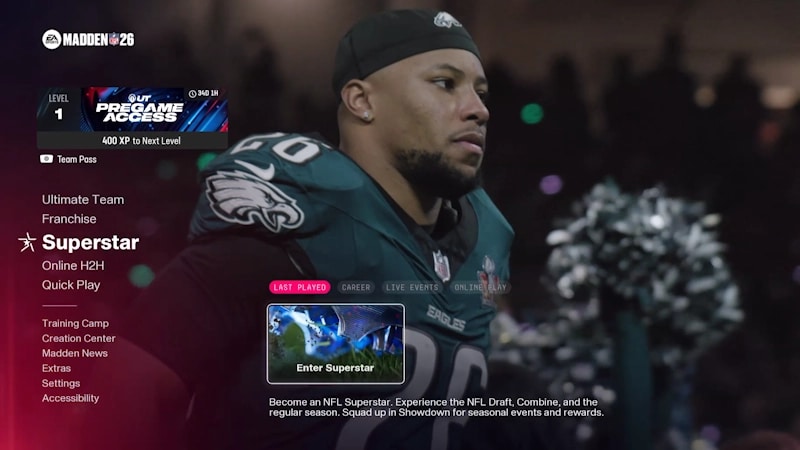
- 1Madden NFL 26’da ana menüye gidin ve Superstar’ı seçin.
- 2Enter Superstar’ı seçin.
Yeni bir Superstar Kariyerine başlayın
- 1Continue or Start a New Career ekranında beş başlangıç mevkisinden birini seçin.
- Quarterback
- Halfback
- Wide Receiver
- Linebacker
- Cornerback
- 2Devam etmek için Select’i seçin.
Profilinizi oluşturun
- 1Avatarınız için bu ayrıntıları Fill Out Your Info ekranından özelleştirin.
- Adı
- Soyadı
- Numara
- El (Sol veya Sağ)
- Doğum Yeri
- Kolej
- 2Continue’yu seçin.
Görünüşünüzü özelleştirin
- 1Özelleştirmek için bir nitelik seçin.
- Head & Tattoos (Baş ve Dövmeler): Avatarınızın yüzü, ten rengi, cilt detayları ve dövmeleri gibi özelliklerini özelleştirin.
- Hair (Saç): Avatarınızın saç stili, saç rengi ve sakalını özelleştirin.
- 2Devam Et’i seçin.
Oyuncunuzu özelleştirin
Bu kategoride bulunan seçenekler, Avatarınız için seçtiğiniz başlangıç mevkisine bağlıdır. Oyuncunuz için özelleştirme seçeneklerinin bazı örnekleri şunlardır:- Bir Archetype (Model) seçin
- Bu, oyuncunuzun Önemli Yeteneklerini belirler. Mevcut bir başlangıç mevkisi Archetype seçimi yapabilir veya özel bir tane oluşturabilirsiniz.
- Fiziğinizi düzenleyin
- Vücut Tipinizi seçin, boyunuzu ve kilonuzu ayarlamak için ayarlama çubuklarını kullanın.
- Bu faktörler, temel fizik istatistiklerinizi belirler ve fiziksel reytingler, mevkiye özel reytingler ve temel beceri etkilerini şekillendirir.
- Başlangıç becerilerinizi ve fiziksel reytinglerinizi özelleştirin
- Avatarınızın başlamasını istediğiniz becerileri ve fiziksel nitelikleri seçmek için Creation Points’i kullanın.
Daha fazla özelleştirme
Avatarınızı özelleştirmeyi tamamladığınızda, görünüşünüzü kişiselleştirmek için ekstra yolları keşfedebilirsinizSuperstar ana menüsüne gidin ve Character > Change Gear’ı seçin. Ardından ekipmanınınızı, görünüşünüzü ve daha fazlasını özelleştirmek için her sekmeye göz atın.- Apparel (Kıyafet)
- Avatarınızın formasını kişiselleştirin.
- Animations (Animasyonlar)
- Ayrıca Avatarınıza bazı eğlence yöntemlerini ekleyebilirsiniz. Avatarınızın oyun içinde kullanması için kişiselleştirilmiş Sevinçler, İfadeler ve Oynanış Animasyonlarını seçin.
- Boost’lar (Takviyeler)
- Kazandığınız XP miktarını sınırlı süreliğine artırarak Avatarınızın seviyesini daha hızlı yükseltmenizi sağlayan Boost’ları toplayın.
- Görünüş
- Avatar’ınızın Head & Tattoos (Baş ve Dövmeler) veya Hair (Saç) detaylarında düzenlemeler yapın.
EA SPORTS™ College Football 26’dan bir Avatar nasıl içe aktarılır?
EA SPORTS™ College Football 26’daki Road to Glory’den Madden NFL 26’daki Superstar’a Avatar aktarımı yalnızca PlayStation®5 ve Xbox Series X|S’te mevcuttur. Road to Glory oyuncunuzu aktarma hakkında daha fazla bilgi edinin.
- internete bağlı olduğunuz
- her iki oyunun da tamamen güncellenmesi
- her iki oyuna da aynı EA Hesabını kullanarak giriş yapmanız.
- 1EA SPORTS™ College Football 26’yı başlatın ve Road to Glory menüsüne gidin.
- 2Actions sekmesini seçin.
- 3Leave for the NFL’i seçin ve ardından Export Player to Madden’ı seçin.
- 4Avatar aktarımınızın başarılı olduğuna dair onay aldığınızda Madden NFL 26’yı başlatın.
- 5Ana menüye gidin ve Superstar’ı seçin.
- 6EA SPORTS College Football 26’dan aktardığınız Road to Glory oyuncusuna uyan mevkiyi seçin.
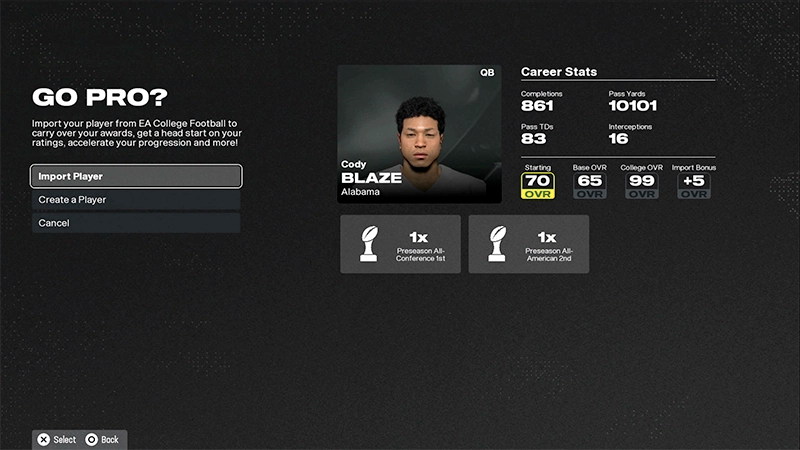
- 7Bir açılır pencere, Road to Glory oyuncunuzu aktarmak isteyip istemediğinizi soracak. Import’u seçin. Road to Glory Avatarınız artık NFL’de profesyonel kariyerine başlamaya hazırdır.
Bir Avatar için yeni bir ekipman nasıl açılır?
Avatarınızın ekipmanını geliştirmek mi istiyorsunuz? Bunu yapmanın iki yolu vardır.- Oyun içi para birimi olan Cred ile Avatarınız için yeni ögeler alın. Superstar: Showdown modunda çevrimiçi maçlar yaparak Cred kazanabilirsiniz.
- Yeni ögeleri almak için Madden Points kullanın. Madden Points isteğe bağlıdır ve tüm platformlarda gerçek para kullanarak oyun içinden satın alınabilir. Bunları Nintendo Store, Xbox Store veya PlayStation® Store’dan da satın alabilirsiniz.