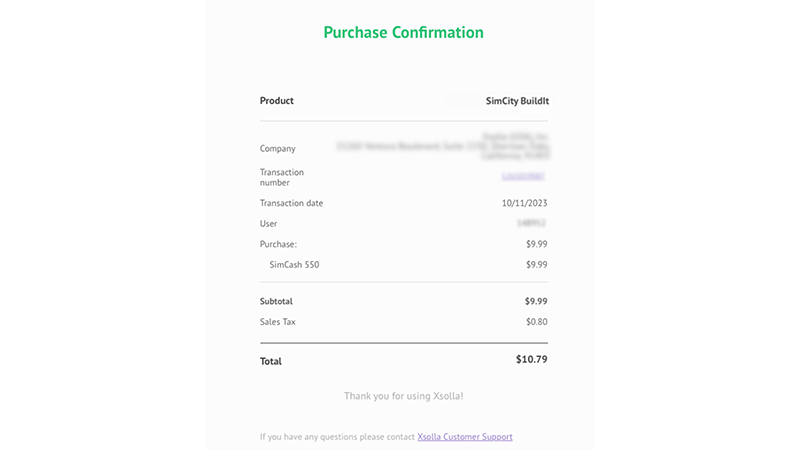
Genel Bakış
Bir satın alım hakkında bizimle iletişime geçtiğinizde sizden bazen satın alma kanıtı sunmanızı isteriz. Bize gönderilecek şeyler burada.
Genel gereksinimler
- Görsellerin tamamı düzenlenmemiş, kesilmemiş ve temiz olmalıdır.
- Masaüstü veya konsol arayüzlerinin ekran görüntüleri şunları içermelidir:
- Tarayıcı ekran görüntüleri için web adres çubuğu (URL).
- Gereken tüm ayrıntılar (tüm platformlar için ve her platforma göre aşağıda listelenmiştir).
- Fiziksel satın alımlar için fotoğraflar, şunların bulunduğu makbuzları içermelidir:
- satın alım tarihi
- ödenen fiyat
- ürün açıklaması
- imzanız
- bugünün tarihi
- ve konu numarası (varsa).
- Mobil görseller, masaüstü ve konsol oyunları için kabul edilmez.*
- İndirilebilir içerik (DLC), konsol veya PC oyunları için satın alma kanıtı olarak kullanılamaz.
*Mobil görseller, mobil oyunlar için kabul edilir.
Tüm platformlar için satın alma kanıtı nasıl gönderilir?
- İşlem geçmişinizin ve satın alım onay e-postasının tam ekran görüntüsünü paylaşın.
- Şunların göründüğünden emin olun:
- ürün adı, açıklaması ve kodu (varsa)
- satın alım tarihi ve saati
- fiyat
- onay numarası (İşlem Kimliği veya Makbuz)
- e-posta adresiniz, hesap kimliğiniz veya kullanıcı adınız
- perakendecinin adı (varsa).
Oyun diskleri
Diskteki PC ve Mac oyunları
Şunların fotoğrafını paylaşın:- perakendecinin adı ve adresi
- oyun diski ve kutusu
- Ürün Kodunu gösteren kitapçık
- satın alım makbuzu
- makbuzu imzalayarak bugünün tarihini ve konu numaranızı (varsa) yazın.
Diskteki konsol oyunları
Diskteki konsol oyunlarını, satın aldığınız perakendeciye iade edin.Dijital satın alımlar
Steam
Steam işlem geçmişinizin ayrıntılarını içeren ekran görüntüsünü ve oyunu satın aldığınızda gelen onay e-postasının ekran görüntüsünü paylaşın. Her ikisi de tam ekran, web adres çubuğunu ve sayfa URL’sini gösteren internet tarayıcısının masaüstü görselleri olmalıdır.Steam uygulamasının ekran görüntülerini satın alma kanıtı olarak kabul etmiyoruz.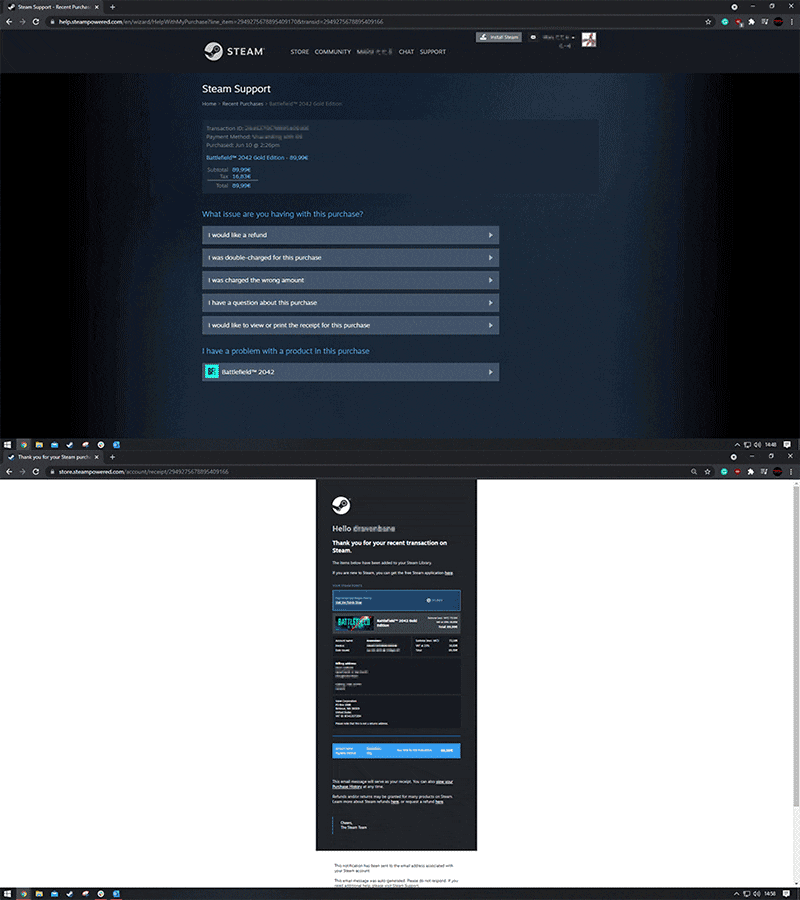
Xbox
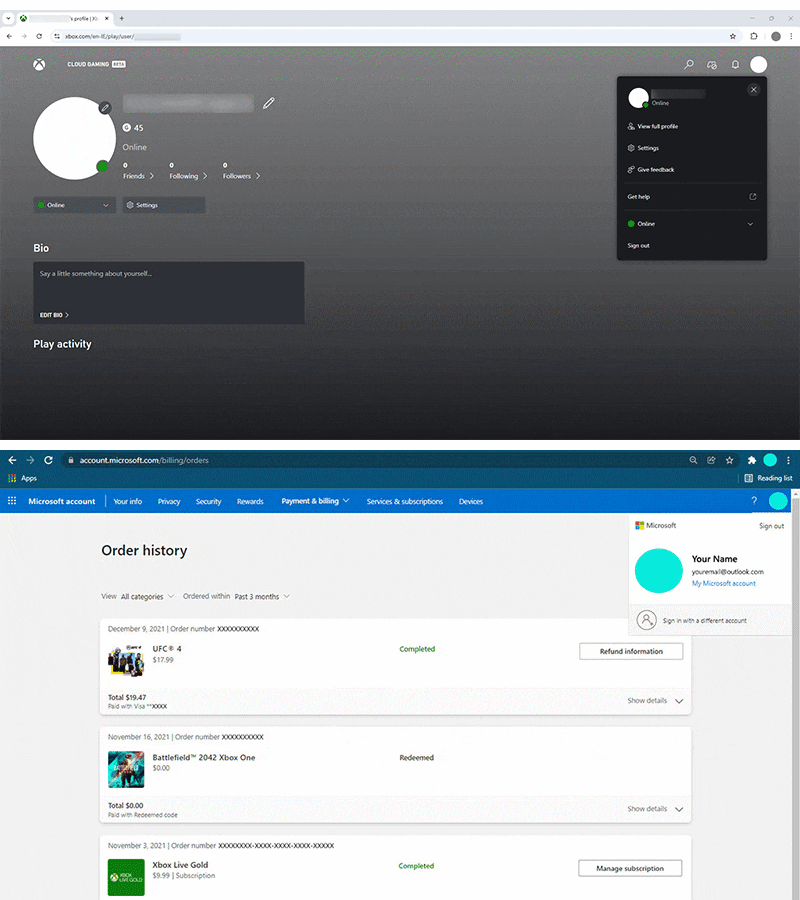
- account.xbox.com adresindeki hesap sayfanızın ekran görüntüsü. Sayfanın sağ üst köşesindeki avatarınızı (profil resmi) seçin, Xbox Profilini seçin, ardından tekrar avatarınızı seçin. Menü genişletilmişken şunları içeren ekran görüntüsünü alın:
- web adres çubuğu/sayfa URL’si
- oyuncu etiketiniz
- tam adınız
- e-posta adresiniz.
- account.microsoft.com adresindeki sipariş geçmişinizin şunları gösteren ekran görüntüsü:
- tam adınız
- e-posta adresiniz
- satın aldığınız ürünün açıklaması
- satın alım tarihi
- ödenen fiyat.
- Yalnızca Xbox 360’ta, konsolunuzun arayüzü ile TV’nizde gösterilen Xbox satın alım geçmişinizin şunları gösteren fotoğrafı:
- satın alınan ürünün açıklaması
- satın alım tarihiniz
- ödediğiniz fiyat.
PlayStation
- Profil web sayfanızın ekran görüntüsü (Profil sekmesinin altında).
- PlayStation™Network web sitesinden İşlem Ayrıntıları sayfasının ekran görüntüsü.
- Konsol arayüzünden işlem geçmişinizi gösteren TV ekranınızın fotoğrafı.
- Bu ekrana erişmek için:
- PlayStation®5: Ayarlar>Kullanıcılar ve Hesaplar>Hesap>Ödeme ve Abonelikler>İşlem Geçmişi’ne gidin. Hesabı ve tarih aralığını seçip işlemi bulun.
- PlayStation®4: Ayarlar >Hesap Yönetimi >Hesap Bilgileri >Cüzdan>İşlem Geçmişi’ne gidin. Hesabı ve tarih aralığını seçip işlemi bulun.
- Oyun içi para ile satın aldıysanız, Hizmetler ekranının fotoğrafını gönderin.
- Bu ekrana erişmek için:
- PlayStation®5: Ayarlar>Kullanıcılar ve Hesaplar >Ödeme ve Abonelikler>Oyun ve Uygulama Hizmetleri>OYUN. İçeriğini göstermek için oyunu seçin.
- PlayStation®4: Ayarlar>Hesap Yönetimi>Hesap Bilgileri >Hizmet Listesi>OYUN. İçeriğini göstermek için oyunu seçin.
- Hizmetler ekranınızdaki Kalan bölümünde 0 yazmalıdır. 1 yazıyorsa, para birimi aktarılmamış demektir. Yardım için PlayStation ile iletişime geçin.

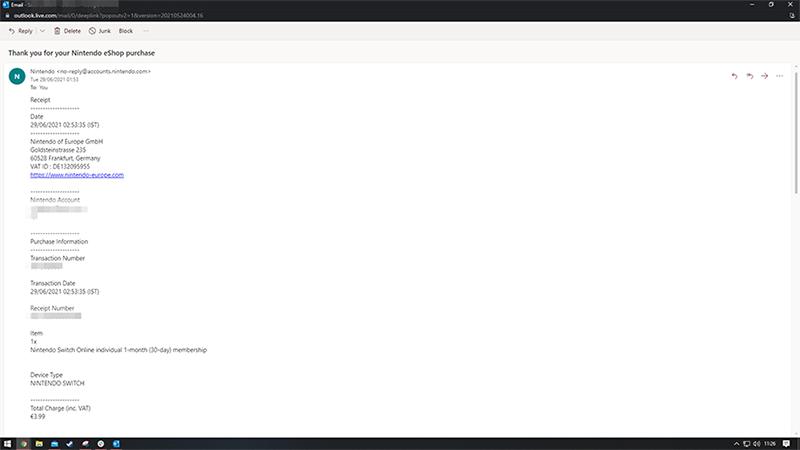
Nintendo Switch
Şunlarla birlikte satın alım e-postanızı doğrulamak için lütfen kesilmemiş, tam masaüstü ekran görüntüsünü paylaşın.- e-posta adresiniz
- işlem numarası
- işlem tarihi
- ödenen fiyat.
iTunes ve App Store
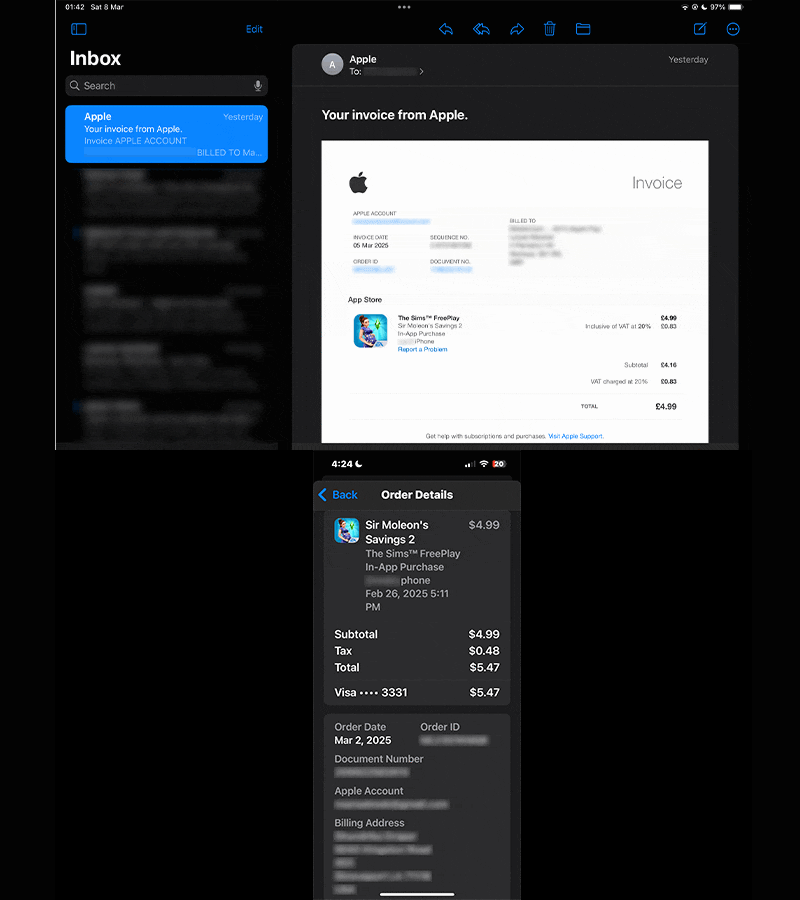
iTunes veya App Store’dan satın alım geçmişinizin ve iTunes’dan aldığınız onay e-postasının tam ekran görüntülerini gönderin. Satın alma geçmişinize erişme hakkında daha fazla ayrıntı için Apple Destek’e gidin. Ekran görüntünüzde şunlar olmalı:- Sipariş Numarası:
- satın alım tarihi ve saati
- öge adı ve fiyatı
- Apple kimliği veya e-postası, sadece kısmen görünür olsa bile.
Google Play
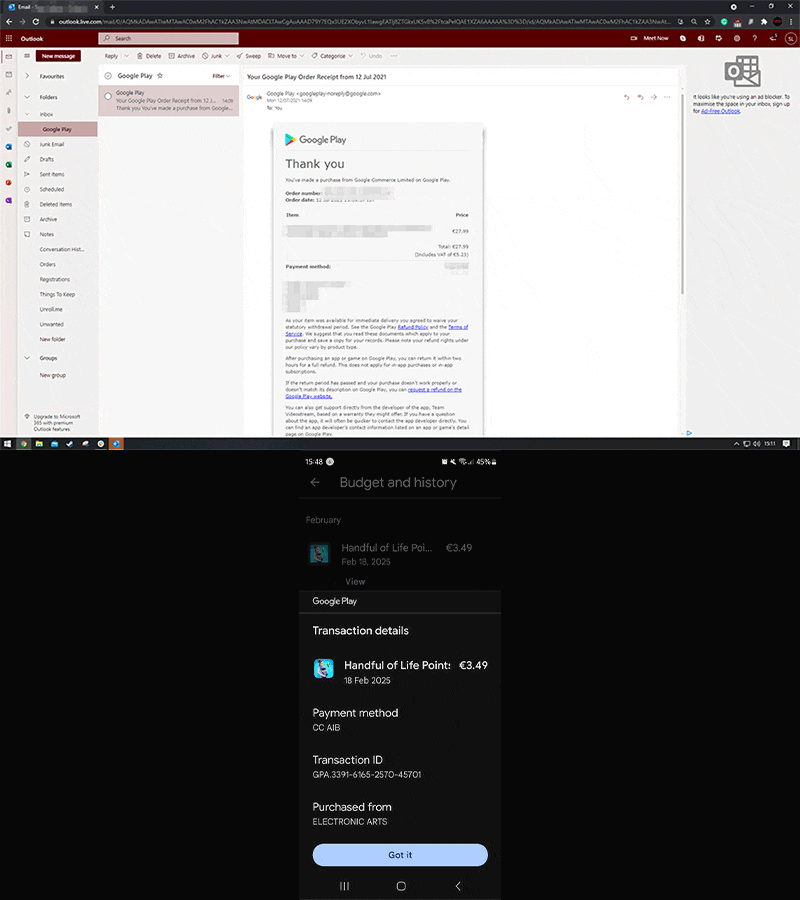
Satın alma geçmişinize erişme hakkında daha fazla ayrıntı için Google Play Yardım’a gidin veya Google Play’den satın alma doğrulamanız için e-posta adresinizi arayın.Ekran görüntünüzde şunlar olmalı:- Sipariş Numarası:
- satın alım tarihi ve saati
- öge adı ve fiyatı
- e-posta adresidir.
Xsolla
Danışmanlarımız Xsolla ile yapılan alışverişlerde yardımcı olamıyor. Satın alma sorunlarıyla ilgili destek için Xsolla Help'e gidin.