Genel Bakış
Başlangıç rehberimizle MySims: Cozy Bundle’ın temellerini öğrenin.
MySims: Cozy Bundle’a neler dahil?
MySims™: Cozy Bundle’da Nintendo Switch™ kontrollerini veya PC kontrollerini kullanmayı öğrenin.
MySims'te Belediye Başkanı Rosalyn'in sıkıntı içindeki bir kasabayı yeniden inşa etmesine ve değiştirmesine yardımcı olacaksınız. Mobilya üretmekten yeni binalar eklemeye kadar şehrinizi özelleştirebilir ve yaratıcılığınızı sergileyebilirsiniz. Ayrıca ilginç karakterlerle tanışacak, kasaba halkı için eğlenceli talepleri yerine getirecek ve kasabayı geliştirerek yeni sakinlerin dikkatini çekeceksiniz.
MySims Kingdom'da Kral Roland'ın tüm halkı için krallığını bakımsız bir durumdan gelişen ve mutlu bir yere dönüştürmesine yardımcı olacaksınız. Krallığın gizemlerini açığa çıkarırken destansı görevleri tamamlayabilir, bulmacaları çözebilir ve özel karakterlerle tanışabilirsiniz.
MySims: Cozy Bundle’da bir Sim nasıl yaratılır?
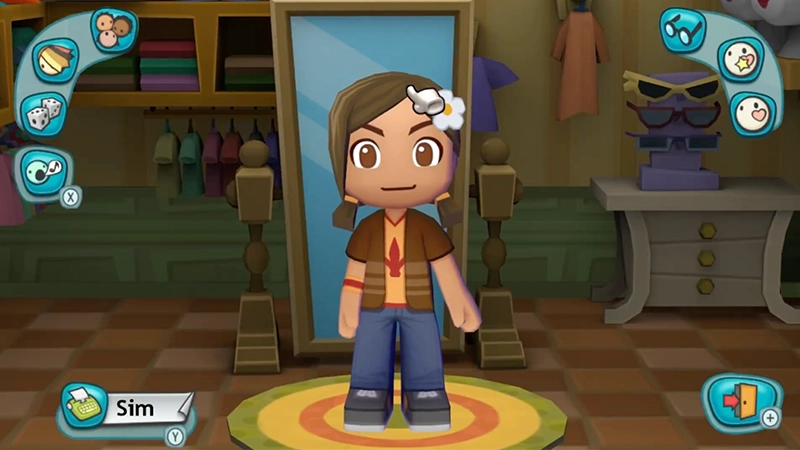
İki oyundan birini ilk başlatışınızda, özelleştirebileceğiniz rastgele oluşturulmuş bir Sim ile başlayacaksınız.MySims'teki karakter özelleştirme düğmelerinin ekrandaki pozisyonu, MySims Kingdom'dan farklıdır, ancak iki oyunda da bulunan ortak özelleştirme özelliklerini burada derledik.- Sim saçı, gözü, ağzı ve kıyafeti
- Tüm seçenekler arasında gezinmek için imleci Sim'inizin saçına, gözlerine, ağzına veya kıyafetine getirin ve kullanmak istediğinizi seçin.
- Ten rengi
- Sim'inizin ten rengini değiştirmek için Skin Tone düğmesini seçin.
- Saç rengi
- Sim'inizin saç rengi seçenekleri arasında gezinmek için Hair Color düğmesini seçin.
- Gözlük
- Sim'inize gözlük seçmek için Glasses düğmesini seçin.
- Yüz boyası
- Makyaj ve yüz boyası seçeneklerini görmek için Face Paint düğmesini seçin.
- Ses
- Sim'inizin sesinin nasıl duyulacağını seçin ve ses perdesini ayarlamak için kaydırıcıları kullanın.
- Sim ismi
- Büyük maceralarına başlamadan önce Sim'inize bir isim verin.
- Sim'inizi rastgele oluşturun
- Sim'inizin özelliklerini rastgele oluşturmak için Randomizer düğmesini (zar simgesi) seçin.
MySims’te eviniz ve Workshop’ınız nasıl inşa edilir?
Eviniz ve Atölyeniz ne zaman inşa edilir?
- İkamet kayıt formunuzu Belediye Başkanı Rosalyn'e verdikten sonra, evinizi inşa etmeniz için başkan tarafından yönlendirileceksiniz.
- İlk Özlerinizi topladıktan sonra, Belediye Başkanı Rosalyn Atölyenizi kurmanızı isteyecek.
Build Mode nasıl kullanılır?
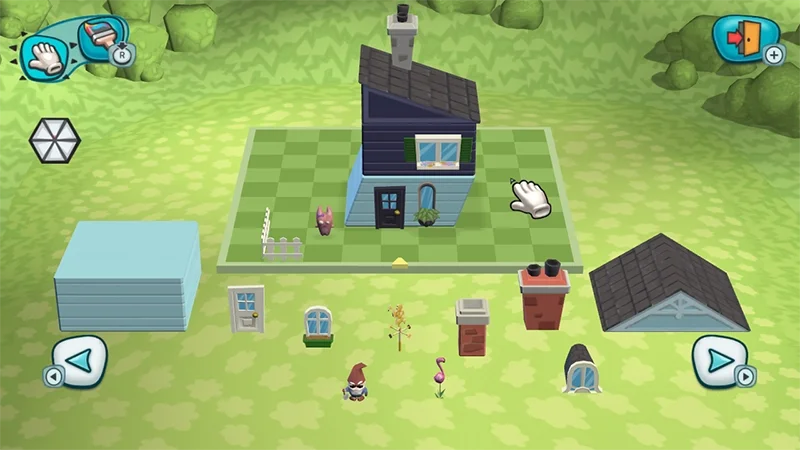
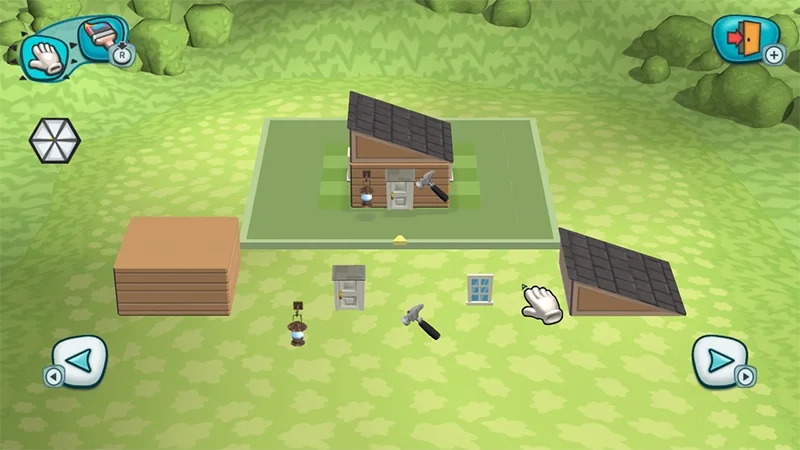
Build Mode’da yeşil ızgara, çalışma alanınızın sınırlarını çizerek size evinizi veya Atölyenizi nereye kurabileceğinizi gösterir.- 1İşaretçiyi temel bloka götürün ve seçin. Ardından, yerleştirmek için temel blokunuzu çalışma alanına sürükleyin.
- Temel blokunuzu yeniden boyutlandırmak veya daha fazla bina seçeneği arasında geçiş yapmak için kontrolleri kullanabilirsiniz.
- 2Çatı ekleyin.
- 3Dış cepheye nesneler (kapı, pencere vb.) ekleyin. Nesneyi yerleştirmek için çimlerden çalışma alanına sürükleyin.
- Mavi noktalar, nesneleri yerleştirebileceğiniz yerleri vurgular.
- 4Bir şeyin rengini değiştirmek için sol üst köşedeki Paint düğmesini seçin. Ardından işaretçiyi, rengini değiştirmek istediğiniz nesneye götürün ve seçin.
- 5Evinizi veya Atölyenizi inşa etmeyi bitirdiğinizde, kaydetmek için sağ üst köşedeki Exit düğmesini (oklu bir kapı) seçin.
- Ev: Bir kapı.
- Atölye: Çekiç işareti.
İnşa etme ipuçları
- Build Mode’da oluşturduklarınızı kaydetmek için kasabanızdaki her binada (kendi eviniz hariç) şu nesnelerden en az biri olmalıdır:
- bir temel blok
- bir tabela
- bir kapı.
- Diğer Sim'ler için nesneler oluştururken ve yerleştirirken İlgi Alanlarını göz önünde bulundurun. Build Mode'da ekranınızın sol tarafındaki İlgi Alanları tekerleği, yerleştirdiğiniz binanın ve nesnelerin hangi İlgi Alanlarını karşıladığını öğrenmenizi sağlar.
- Mevcut evin görünümünü değiştirmek için posta kutusunu ve ardından Remodel’ı seçin. Oynadıkça daha fazla bina blokunu ve dekoratif ögeyi açacaksınız.
- Atölyede nesne oluştururken, nesnenin hayalet görüntüsünü aşağıdan yukarıya doğru doldurmak için yeşil renkle vurgulanmış nesneleri kullanın.
- Bir nesneyi oluşturmayı bitirdiğinizde, sağ üst köşedeki Exit düğmesini (oklu bir kapı) seçin. Tamamlanan nesne sırt çantanızda bulunabilir.
MySims: Cozy Bundle’daki İlgi Alanları nedir?
MySims: Cozy Bundle'da her karakterin tarzını ve kişiliğini şekillendiren İlgi Alanları var. Bu İlgi Alanları, sevdikleri şeyleri ve diğerleriyle nasıl etkileşim kurduklarını belirler. İlgi Alanları ayrıca oyundaki nesneleri kategorize eder.Bir Sim’in İlgi Alanlarını öğrenmek mi istiyorsunuz? Sim'ler genellikle etkileşimleri aracılığıyla hoşlandıkları ve hoşlanmadıkları şeyleri ifade eder, bu nedenle sohbetleri sırasında bize verebilecekleri herhangi bir ipucuna karşı gözünüzü dört açın. Ayrıca Sim'in süsleme tarzının veya sahip olduğu nesnelerin belirli bir temada olup olmadığını kontrol edebilir ve bu sayede İlgi Alanları hakkında daha fazla ipucu edinebilirsiniz.
MySims'te İlgi Alanları, bir Sim'in hoşlandığı ve hoşlanmadığı şeyleri tanımlar. Bir Sim'in İlgi Alanlarını bilmek, etkileşimler açısından olduğu kadar onlar için mobilya ve bina yaparken neyi kullanıp neyden kaçınacağınıza karar verme konusunda da faydalıdır.MySims'te İlgi Alanları beş kategoriye ayrılır.Tanıştığınız her Sim'in Sevdiği, Beğendiği ve Nefret Ettiği bir İlgi Alanı olacak. Örneğin, Chaz Mc Freeley'nin İlgi Alanları şu şekilde:
- Şirin
- Bu ilgi alanına sahip Sim'ler genellikle şen şakrak, neşeli kişiliklere sahiptir ve sevimli hayvanlar, oyuncak bebekler, çiçekler, şık giysiler ve pastel renkler gibi tatlı şeylerden hoşlanırlar.
- Şirin temalı süslemeler arasında doldurulmuş hayvanlar ve pastel mobilyalar yer alır.
- Şirin tarzda bir bina, eğlenceli desenler, yumuşak dokular ve genel olarak keyifli bir atmosfer içerebilir.
- Ürkütücü
- Bu ilgi alanına sahip Sim'ler genellikle gizemli kişiliklere sahiptir ve doğaüstü ve gotik temaları, tüyler ürperten süslemeleri ve ürkütücü aktiviteleri severler.
- Ürkütücü temalı süslemeler arasında perili ev mobilyaları, tüyler ürperten ışıklandırmalar ve Cadılar Bayramı tarzında süsler bulunur.
- Ürkütücü tarzda bir bina, gotik mimari, koyu ahşap ve genel olarak perili bir atmosfer içerebilir.
- Eğlenceli
- Bu ilgi alanına sahip Sim'ler genellikle enerjik kişiliklere sahiptir ve eğlenmeye bayılırlar. Dans etmekten, spordan, partilerden ve oyun oynamaktan hoşlanırlar.
- Eğlence temalı süslemeler arasında oyun makineleri ve karnaval temalı aksesuarlar gibi eğlenceli tasarımlara sahip parlak ve renkli ögeler bulunur.
- Eğlenceli tarzda bir bina, tuhaf şekiller ve interaktif unsurlar içerebilir.
- Geeky
- Bu ilgi alanına sahip Sim'ler genellikle akıllı veya eksantrik kişiliklere sahiptir ve bilim kurgu, fantezi ve teknoloji konusunda tutkuludurlar. Okumayı, video oyunlarını, aksiyon figürlerini ve bir şeyler geliştirmeyi severler.
- Geeky temalı süslemeler arasında bilgisayarlar, robotlar, oyun konsolları ve uzay temalı nesneler yer alır.
- Geeky tarzda bir bina, teknolojik özelliklere ve interaktif unsurlara sahip şık ve modern tasarımlar içerebilir.
- Çalışkan
- Bu ilgi alanlarına sahip Sim'ler genellikle düşünceli, meraklı kişiliklere sahiptir ve öğrenmekten, kitap okumaktan ve bulmaca çözmekten hoşlanırlar.
- Çalışkan temalı süslemeler arasında masalar, kitap rafları, yazı tahtaları ve bilimsel nesneler bulunur.
- Çalışkan tarzda bir bina, klasik akademik tasarımlar, zarif ahşap işlemeler ve genel olarak sessiz bir atmosfer içerebilir.
- Lezzetli
- Bu ilgi alanına sahip Sim'ler genellikle sıcak, dost canlısı kişiliklere sahiptir ve lezzetli yemekler pişirip onları yemekten hoşlanırlar.
- Lezzetli temalı süslemeler arasında mutfak aletleri, yemek odası mobilyaları ve sunumluklar bulunur.
- Lezzetli tarzda bir bina, canlı, iştah açıcı tasarımlar, yemek motifleri, geniş pişirme alanı ve samimi yemek odaları içerebilir.
- Eğlenceliyi sever
- Ürkütücüden hoşlanır
- Geeky’den nefret eder.
MySims Kingdom'daki İlgi Alanları, MySims’e nazaran biraz daha farklı çalışır. İlgi alanları karakter etkileşimleri açısından daha az öneme sahiptir; bunun yerine nesneleri temalarına veya tarzlarına göre sıralamanıza yardımcı olur. Bir Sim'in kişiliğini tanımlamaktan çok nesneleri kategoriye göre düzenlemekle alakalıdır.Şu İlgi Alanları hem MySims hem de MySims Kingdom’da bulunur:MySims Kingdom’daki diğer İlgi Alanları şu kategoriler altında yer alır.
- Eğlenceli
- Şirin
- Ürkütücü.
- Evcil
- Bu ilgi alanına sahip Sim'lere yönelik maceralar veya görevler, konforu ve işlevselliği artırmak için evlerini rahat mobilyalar, mutfak eşyaları ve bitkilerle inşa etmeyi veya dekore etmeyi içerebilir.
- Zarif
- Bu ilgi alanına sahip Sim'lere yönelik maceralar veya görevler, tarzlarını ve zarafetlerini yansıtan nesneler oluşturarak uyumlu ve gösterişli alanlar tasarlamayı içerebilir.
- Yiyecek
- Bu ilgi alanına sahip Sim'lere yönelik maceralar veya görevler, lezzetli yemekler yapmaları için belirli Özler toplamayı ya da ocak, buzdolabı veya yemek seti gibi pişirme alanlarını iyileştirecek nesneler tedarik etmeyi içerebilir.
- Nature (Doğa)
- Bu ilgi alanına sahip Sim'lere yönelik maceralar veya görevler, oturma bankları, kuş yuvaları ve çeşmeler gibi doğal ortamları geliştiren ögeler sağlamayı içerebilir. Ayrıca belirli çiçek türlerinin yetiştirilmesi veya hayvanlar için doğal yaşam alanları oluşturulması gibi görevler edinebilirsiniz.
- Yapı
- Bu ilgi alanına sahip Sim'lere yönelik maceralar veya görevler, sağlam ve işlevsel binalar tasarlamaları ve inşa etmeleri için tuğla, kiriş ve plan gibi ögeleri sağlamayı içerebilir.
- Teknoloji
- Bu ilgi alanına sahip Sim'lere yönelik maceralar veya görevler, onlara yüksek teknolojili cihazlar sağlamayı, robotlar üretmeyi ya da mevcut yapıları teknolojiyle optimize etmeyi içerebilir.
MySims: Cozy Bundle’daki Essence’lar nedir?
Özler, mobilyaları, binaları ve diğer nesneleri özelleştirmek için kullanılan toplanabilir ögelerdir. Bir nesne veya bina için gereken Özleri topladıktan sonra Atölyede bir şeyler üretebilirsiniz.MySims: Cozy Bundle’daki Öz Türleri
- Özler şunlar olabilir:
- metaller, ahşap, taş ve ev eşyaları gibi nesneler
- mutlu, üzgün veya sinirli gibi duygular
- Balık, kertenkele, fil veya köpek yavrusu gibi canlı varlıklar.
- MySims'te Özler Şirin, Ürkütücü, Eğlenceli vb. gibi İlgi Alanlarına göre kategorize edilmiştir.
- Örneğin, Lal Taşı veya Köpek Yavrusu gibi Özler Şirin kategorisindeyken Plaj Topu ve Elmaslar, Eğlenceli kategorisinde yer alır.
MySims: Cozy Bundle’da Özler nasıl toplanır?
Farklı aktivitelere katılarak özleri toplayabilirsiniz.- Sosyalleşme
- Duygularla özdeşleşmiş Özleri elde etmek için Sim'lerle etkileşim kurun. Örneğin, diğer Sim'lere kaba davranarak Sinirli Öz toplayabilirsiniz.
- Balıkçılık
- Balık, ahtapot ve yengeç ya da lastikler ve plaj topları gibi fiziksel nesneleri toplamak için göletlerde ve göllerde balığa çıkın.
- Hasat Etme
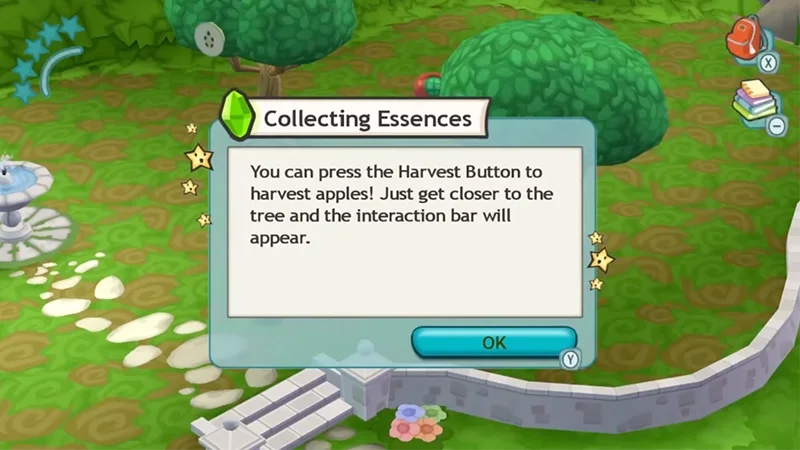
- Meyve, ağaç ve çiçek gibi ögeleri hasat edebilirsiniz. Hasat etmek bir ağacı sallama veya çiçek toplama gibi eylemleri içerir.
- Maden Arama
- Yer altında gizlenen Özleri aramak için metal bir dedektör kullanın.
- Madencilik (yalnızca MySims Kingdom'da)
- Özleri toplamak için kayaları kırın.
Yıldız Seviyeleri ve King Points nedir?
MySims'teki Yıldız Seviyeleri
MySims'te Yıldız Seviyeleri, kasabanızı geliştirmede kaydettiğiniz ilerlemeyi ölçer. Yıldız Seviyeleri şu şekilde çalışır.- Kasabanızın Yıldız Seviyesi, ilerlemesinin ve popülerliğinin bir göstergesidir.
- Görevleri tamamladıkça, yapılar inşa ettikçe ve yeni sakinlerin dikkatini çektikçe Yıldız Seviyeniz artar.
- Kasabanızın Yıldız Seviyesindeki her artışla yeni özelliklerin, alanların, planların ve karakterlerin kilidini açacaksınız.
- Yıldız Seviyenizi Live Mode ekranının sol üst köşesinde bulabilirsiniz.
- Ekranın sol üstündeki ilerleme çubuğunu doldurmak ve bir sonraki Yıldız Seviyesine ulaşmak için görevleri veya maceraları tamamlayarak puan kazanın.
- Yeterli puanınız olduğunda Yıldız Seviyeniz yükselir ve ilerleme çubuğunuz sıfırlanır.
MySims Kingdom’da King Points
MySims Krallığında farklı görevleri tamamlayarak ve proje inşa ederek King Points kazanacaksınız. King Points, ilerlemenize, yeni adaların kilidini açmanıza ve oynanabilir alanı genişletmenize yardımcı olur. King Points şu şekilde çalışır.- King Points, görevleri tamamlayarak, talepleri yerine getirerek ve yapılar inşa ederek kazanılır. Ardından bu puanları kullanarak yeni adalara ve bölgelere erişim kazanıp daha fazla alanı keşfedebilirsiniz.
- Yeterli King Points’iniz olduğunuzda bir sonraki King Points Seviyesine ulaşacaksınız. King Points Seviyeniz oyundaki ilerlemenizi ölçer.
- Her yeni seviye, ekstra adaların ve çeşitli içeriklerin kilidini açmanıza imkan tanır.
- King Points Seviyenizi Live Mode ekranının sol üst köşesinde bulabilirsiniz.
- Tacın altındaki ilerleme çubuğunu doldurmak ve sizi bir sonraki King Points Seviyesine ulaştıracak King Points’i kazanmak için görevleri tamamlayın.
- Yeterli King Points’iniz olduğunda King Points Seviyeniz yükselir ve ilerleme çubuğunuz sıfırlanır.