Genel Bakış
The Sims 3'ün PC ve Mac'teki sık karşılaşılan sorunlarını gidermek için yardım alın.
Minimum teknik özellikler
Sorun gidermeden önce, bilgisayarınızın The Sims 3 ve yüklediğiniz en yeni Expansion Pack için gereken minimum gereksinimleri karşıladığından emin olun.Her şeyin sorunsuz çalışmasını sağlamak için grafik sürücülerinizi güncel tutmanızı öneriyoruz. Mac kullanıcıları için bu işlem, macOS tarafından işletim sisteminin yeni sürümüyle otomatik olarak yapılır.PC'nizde ne tür bir ekran kartı olduğunu kontrol etmeniz mi gerekiyor? Hangi ekran kartına sahip olduğunuzu kontrol etmek için makalemize göz gezdirin.Grafik sorunlarını giderme
PC veya Mac'iniz minimum teknik özellikleri karşılıyor fakat oyun yine de yavaş veya kesik kesik çalışıyorsa grafik ayarlarınızın bir kısmını düşürmeyi deneyin:- 1The Sims 3’ü açın.
- 2… (options) düğmesini seçin veya klavyenizde F5’e basın.
- 3Graphics sekmesinde Graphics details’ın altındaki tüm ayarlama çubuklarını düşük seviyeye sürükleyin.
- 4Değişikliklerinizi kaydetmek için onay işaretini seçin.
- 1The Sims 3’ü açın.
- 2… (options) düğmesini seçin veya klavyenizde F5’e basın.
- 3Graphics sekmesinde Enable Fullscreen Mode’un yanındaki kutuyu işaretleyin.
- 4Değişikliklerinizi kaydetmek için onay işaretini seçin.
İP
Gelişmiş İşlemenin açık olup olmadığını kontrol edin:- 1The Sims 3’ü açın.
- 2… (options) düğmesini seçin veya klavyenizde F5’e basın.
- 3Graphics sekmesinde, Advanced Rendering'in yanındaki kutuyu işaretleyin.
- 4Değişikliklerinizi kaydetmek için onay işaretini seçin.
Mac
Enerji Tasarrufu ayarlarınızı kontrol edin:Bazı Mac'lerde, işlemciye yerleşik olarak standart görevler için kullanılan ve oyun gibi yüksek performanslı uygulamalar için kullanılan iki ekran kartı vardır.Ne tür bir ekran kartına sahip olduğunuzu kontrol etmek için bu Mac Hakkında'yı kullanın.Mac'inizde atanmış bir ekran kartı varsa ve The Sims 3 oynarken Mac'inizin yavaşladığını fark ederseniz Enerji Tasarrufu ayarlarınızı kontrol edin.- 1Apple menüsünden Sistem Ayarları’nı seçin.
- 2Enerji Tasarrufu’nu seçin.
- 3Şu iki şeyi kontrol edin:
- Grafik seçenekleri: Bunu görüyorsanız Daha Yüksek Performans’ı seçin.
- Bu değişikliği uygulamak için Mac’inizde oturumunuzu kapatıp tekrar açmanız gerekecek.
- Otomatik ekran kartı değiştirme: Mac'inizi atanmış ekran kartını her zaman kullanmaya zorlamak için bunu kapatın.
Özel içerik sorun giderme
Hala grafiklerde hata görüyorsanız yüklediğiniz özel içerikle ilgili bir sorun olabilir. Özel içeriği devre dışı bırakın veya kaldırın, ardından oyunu yeniden yüklemeyi deneyin.PC için diğer sorun giderme adımları
Oyun yüklenirken çöküyor
Özel içerikler oyuna yüklenirken The Sims 3'ün çökmesine neden olabilir. Sorunun bu olup olmadığını anlamak için başlatıcıda özel içerikleri devre dışı bırakın ve oyunu yüklemeyi yeniden deneyin.- 1Sims 3 Launcher’dan çıkın.
- 2Yeniden başlatın, ardından Installed Content’i seçin.
- 3Run without custom content’in yanındaki kutuyu işaretleyin. Devam etmek için açılan uyarı penceresinden Tamam'ı seçin.
Başlatıcıda uyumsuz versiyon hatası
Bu hata, bir Pack'i kaldırmanıza rağmen geride kalan bir dosya sorun oluşturuyorsa ortaya çıkabilir. Bu sorunu gidermek için:- 1Belgelerim > Electronic Arts klasörüne gidin.
- 2The Sims 3 klasörünü açın.
- 3Version.tag adlı dosyayı bulup silin (bir sonraki oynayışınızda oyun klasörü otomatik olarak yeniden oluşturacak).
- 4Başlatıcıyı yeniden başlatın.
Mac için diğer sorun giderme adımları
Disk yetkilendirme başarısız hatası
macOS X Yosemite veya daha önceki bir sürümde oynuyorsanız, disk izinlerinizi onararak bu hatayı çözebilirsiniz. Mac'inizde Disk İzlencesini çalıştırmak için bu Apple destek makalesindeki adımları izleyin.macOS'in daha yeni sürümleri, sistem dosya izinlerini otomatik olarak korur, bu nedenle dosya izinlerini onarmanıza gerek yoktur.Önbelleğinizi temizleme
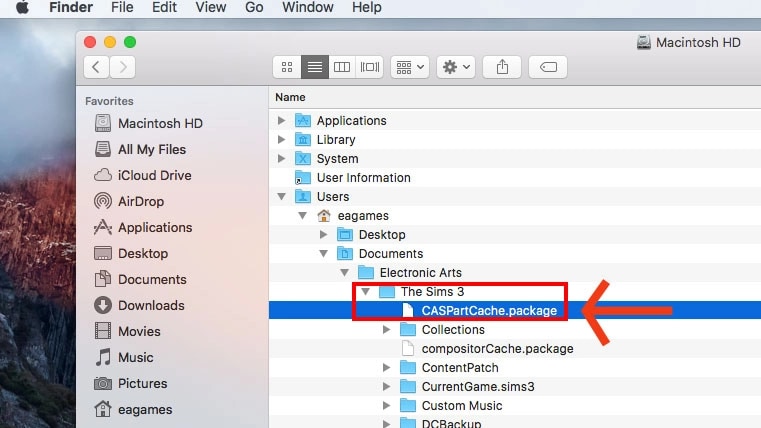
Bozuk bir kayıt dosyasında veya özel bir içerikte sorun yaşıyorsanız Mac'inizdeki The Sims 3 önbelleğini temizlemeyi deneyin.- 1Finder’da sabit diskinizi seçin (yeniden adlandırmadıysanız genellikle Macintosh HD olarak görebilirsiniz).
- 2Kullanıcılar’ı ve ardından kullanıcı adınızı seçin.
- Daha eski Mac'lerde, buna Yerler denebilir.
- 3Belgeler> Electronic Arts > The Sims 3’ü açın.
- 4Bu dosyaları silin (kaldırılmaları güvenlidir, oyun yeniden açıldığında dosyaları yeniden oluşturur):
- CASPartCache.package
- compositorCache.package
- scriptCache.package
- simCompositorCache.package
- 5Thumbnails klasörünü açın ve içindeki dosyaları silin.
- 6Çöp sepetinizi boşaltın ve The Sims 3'ü yeniden yüklemeyi deneyin.
Özel içerikleri ve modları kaldırma
Herhangi bir özel içeriği ve modu kaldırmadan önce, klasörleri masaüstünüze kopyalayarak yedeklediğinizden emin olun.- 1Finder’da sabit diskinizi seçin (yeniden adlandırmadıysanız genellikle Macintosh HD olarak görebilirsiniz).
- 2Kullanıcılar’ı ve ardından kullanıcı adınızı seçin.
- Daha eski Mac'lerde, buna Yerler denebilir.
- 3Belgeler> Electronic Arts > The Sims 3’ü açın.
- 4Bu dosyaları silin (kaldırılmaları güvenlidir, oyun yeniden açıldığında dosyaları yeniden oluşturur):
- CASPartCache.package
- compositorCache.package
- scriptCache.package
- simCompositorCache.package
- 5Thumbnails klasörünü açın ve içindeki dosyaları silin.
- 6Mods klasörünü açın ve içindeki dosyaları silin.
- 7Packages klasörünü açın ve içindeki dosyaları silin.
- 8Çöp Sepetinizi boşaltın ve The Sims 3'ü yeniden yüklemeyi deneyin.
Dil ayarlarını değiştirme
The Sims 3'teki dilinizi değiştirmek için:- 1Finder’ı ve ardından Uygulamalar klasörünü açın.
- 2The Sims 3 > TheSims™3.app yolunu izleyin.
- 3Dişli simgesini ve ardından Show Package Contents’i seçin.
- 4Açılan yeni pencerede Contents’i seçin.
- 5Resources ve Preferences’ı seçin.
- 6update_always.reg dosyasını ve ardından dişliyi yeniden seçin.
- 7Open With’i ve Other’ı seçin.
- 8Choose Application penceresinde TextEdit.app’i ve ardından Open’ı seçin.
- 9Aşağıdaki dil listesini kullanarak Locale’i tercih ettiğiniz dil ile eşleşecek şekilde değiştirin.
- 10Dosyayı kaydedin ve kapatın. The Sims 3'ü başlatın ve doğru dilde çalışıp çalışmadığını kontrol edin.
The Sims 3'teki dilinizi değiştirmek için metin dosyasındaki bölge kodunu, tercih ettiğiniz dilin bölge koduyla değiştirin.
- İngilizce: en-US
- Basitleştirilmiş Çince: zh-CN
- Geleneksel Çince: zh-TW
- Danca: da-DK
- Felemenkçe: nl-NL
- Fince: fi-FI
- Fransızca: fr-FR
- Almanca: de-DE
- Yunanca: el-GR
- Macarca: hu-HU
- İtalyanca: it-IT
- Japonca: ja-JP
- Korece: ko-KR
- Norveççe: no-NO
- Lehçe: pl-PL
- Portekizce: pt-PT
- Brezilya Portekizcesi: pt-BR
- Rusça: ru-RU
- İspanyolca: es-ES
- İspanyolca (Meksika): es-MX
- İsveççe: sv-SE
- Tayca: th-TH