Genel Bakış
The Sims 4’teki Galeriye erişmeyi, içerik yüklemeyi ve indirmeyi öğrenin.
The Sims 4 Galeri nedir?
Gallery, yaratıcılığınızı Sims 4 topluluğuyla paylaşmanın bir yoludur. Dünyanın her yerindeki oyuncularla içerik oluşturabilir, paylaşabilir ve indirebilirsiniz. Sim'leri, Evleri, Odaları ve Arsaları Gallery’den oyununuza yükleyebilir ve indirebilirsiniz.Gallery’ye erişmek için internet bağlantısına sahip olmanız gerekir.
- Gallery sekmesi: Diğer Sim'cilerin yaptığı tasarımlara göz atın. Öge Adı, Hashtag ve EA Hesabı Kimliği ile arama yapabilirsiniz.
- Profile sekmesi: Yaptığınız tüm tasarımları sergileyin, Oyuncu Biyografinizi yazın ve Arkadaşlarınızı görüntüleyin. Arkadaşlarınız, takip ettiğiniz veya sizi takip eden tüm içerik üreticilerini görmenizi sağlayacak.
- My Library sekmesi: Kendi tasarımlarınıza ya da kütüphanenize kaydettiğiniz diğer Sim’cilerin tasarımlarına göz atın.
Galeriye nasıl erişilir?
Gallery’yi oyun içinde istediğiniz zaman ekranın sağ üst köşesindeki Gallery simgesini seçerek açın. Ayrıca oyunu açtığınızda Ana Menüden Gallery’yi açma seçeneği de mevcuttur. Not: PC veya Mac'te oynuyorsanız, Gallery’yi açmak için F4'e basabilirsiniz.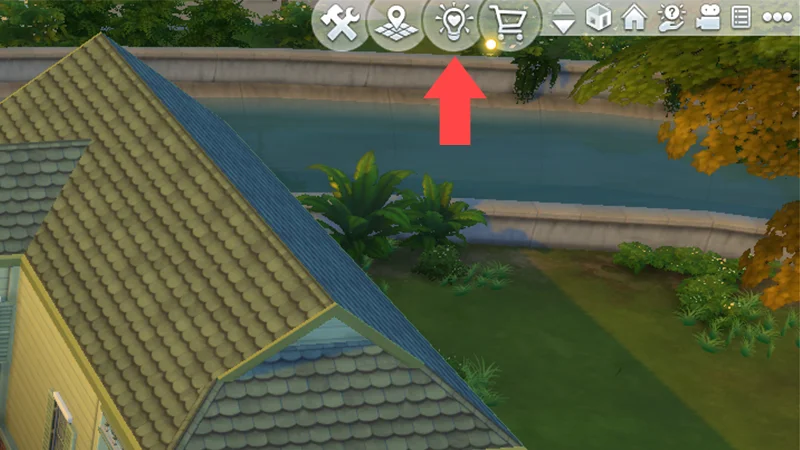
Gallery’den içerik kaydetme
Gallery’yi keşfederken Kütüphanenize ileride kullanabileceğiniz içerikleri kaydedebilirsiniz.- 1Gallery’yi açın.
- 2Kaydetmek istediğiniz Evi, Sim’i, Arsayı veya Odayı seçin.
- 3My Library’ye kaydetmek için ok şeklindeki indirme düğmesine tıklayın.
Galeriden içerik nasıl yerleştirilir?
Önceden yapılmış Ev'leri Gallery'deki Kütüphanenize indirebilirsiniz. Bunları oyununuza şu şekilde yerleştirebilirsiniz.Create a Sim’de Yerleştirme
- 1Main Menu’den Create a Sim’i açın.
- 2Sağ üst köşedeki Gallery simgesini seçin.
- 3Gallery sekmesini seçin.
- 4Category’nin altından Households’u seçin.
- 5Evi veya Sim'i My Library’ye kaydedin.
- 6Sağ alt köşedeki Place Household’a tıklayın.
Live Mode’da Yerleştirme
- 1Live Mode’dayken sağ üst köşedeki Gallery simgesine tıklayın.
- 2Gallery veya My Library sekmesinden bir Sim ya da Ev bulun.
- 3Bunları Evinizle birleştirmek için Place Household’u seçin.
Bir Arsa Galeriden nasıl yerleştirilir?
Boş bir Arsa açıkken Gallery’den veya Manage Worlds’ten hazır bir Arsayı yerleştirebilirsiniz.- 1Menu ve ardından Manage Worlds’ü açın.
- 2Ekranın üst kısmındaki Gallery simgesini seçerek Gallery'yi açın.
- 3Yerleştirmek istediğiniz arsayı seçip Place Lot veya Place Lot and Edit’i seçin.
- 4Arsayı dünyada nereye yerleştirmek istediğinizi seçin.
- 5Yerleştirmenizi onaylamak için sağ alttaki onay simgesini seçin.
- 6Mobilyalı veya mobilyasız Arsa arasından seçim yapın ve Replace Lot’u seçin.
- 7Place Lot’u seçerseniz Manage Worlds ekranında kalacaksınız. Place Lot and Edit’i seçerseniz Build Mode’da yeni Arsa açılacak.
Bir ev veya Arsa yerleştirmeye çalışıyorsanız mevcut Arsa boyutunuzdan daha büyük bir şey yerleştiremezsiniz.
Oyununuza oda nasıl indirilir?
Odaları yalnızca Arsa açıkken yerleştirebilirsiniz. Bunları Manage Worlds'ten yerleştiremezsiniz.- 1Build Mode’u açın.
- 2Sağ üst köşedeki Gallery düğmesine tıklayın.
- 3Eklemek istediğiniz Odayı seçin.
- 4Sağ alt köşedeki Room’a tıklayarak Arsanıza ekleyin.
Galeriden bir dövme nasıl indirilir?
Oyuncular Gallery’deki özel ve katmanlı dövmeleri beğense de yalnızca The Sims 4 Businesses & Hobbies Expansion Pack’e sahip olanlar bu dövmeleri oyun içinde kullanabilir.- 1Create a Sim’de sağ üst köşedeki Gallery simgesini seçin.
- 2Gallery sekmesini seçin.
- 3Category’nin altından Tattoos’u seçin.
- 4İndirmek istediğiniz bir dövme bulduğunuzda Save Tattoo to My Library’yi seçin.
- 5Sağ alt köşede Apply Tattoo’yu seçin.
Galeriye içerik yükleme
Sim'i veya Evi Gallery’de Paylaşma
- 1Gallery’yi açın.
- 2Paylaşmak istediğiniz Evi veya Sim'i seçin.
- 3Eviniz için bir ad seçin ve bir açıklama yazın.
- 4Sol alt köşede Share Household to the Gallery’yi seçin.
Gallery’ye bir dövme yükleme
Create a Sim'de özel dövmenizi yaptıktan sonra Paint Mode'dan Gallery'ye yükleyebilirsiniz.- 1Save Tattoo’yu (ok olan bir bulut simgesi) seçin. Bu Gallery’yi açacak.
- 2Dövmenizi adlandırın ve bir açıklama yazın.
- 3Sol alt köşede Share Tattoo to the Gallery’yi seçin.
Arsayı Gallery’de Paylaşma
- 1Build Mode’u açın.
- 2Ekranın üst kısmında Save to My Library’yi (ok ve klasör simgesi) seçin.
- 3Save Lot açılır menüsünü seçin.
- 4Arsanız için bir ad seçin, bir açıklama yazın ve Arsanın kaç yatak odası ve banyosu olduğunu belirleyin.
- 5Sağ alt köşede Save Lot to My Library’yi seçin.
- 6Sol alt köşede Share Lot to the Gallery’yi seçin.
Odayı Gallery’de Paylaşma
- 1Build Mode’u açın.
- 2Ekranın üst kısmında Save to My Library’yi (ok ve klasör simgesi) seçin.
- 3Save Lot açılır menüsünü seçin.
- 4Odanız için bir ad seçin ve bir açıklama yazın.
- 5Sağ alt köşede Save Room to My Library’yi seçin.
- 6Sol alt köşede Share Room to the Gallery’yi seçin.
Galeri indirmesinde eksik ögeler
Gallery’ye yüklenen Sim'ler ve Arsalar, kişiselleştirilmiş veya özel içerikler içerebilir. Bu içerikler bilgisayarınızda yüklü değilse indirdiğiniz içerikte eksik olacaktır. İçerik yüklü olduğu halde hâlâ eksikse oyununuzu yeniden başlatmanız gerekebilir. Gallery’de arama yaparken sol taraftaki çubukta bulunan kutucuğu işaretleyerek veya işaretini kaldırarak özel içerik seçeneğini kapatıp açabilirsiniz. The Sims 4'ün özel içerikleri hakkında ayrıntılı bilgi için Modlar makalemize göz atın.Galeri içeriği nasıl bildirilir veya engellenir?
Kurallarımızı ihlal eden Gallery içeriğiyle karşılaşırsanız adımlarımızı kullanarak bu içeriği bize bildirebilirsiniz. Bir oyuncuyu PC'de veya Mac'te engellemek için:- 1
- 2Hesap Ayarları’nı açın.
- 3Gizlilik Ayarları’nı seçin.
- 4EA Engellenen Kullanıcılar Listesi'ne inin ve Bir Kullanıcıyı Engelleyin metin kutusuna engellemek istediğiniz EA Kimliğini yazın.
- 5Engelle’yi seçin.
- 6Kaydetmek için Güncelle’yi seçin.
- 1Gallery’yi açın ve engellemek istediğiniz kullanıcıyı bulun. Bir kullanıcıyı, arama çubuğunu kullanarak ya da kendi yorumlarında veya yüklemelerinde adını seçerek bulabilirsiniz.
- 2Profillerinden ekranın üst kısmında yer alan BLOCK düğmesini seçin.
Bir oyuncuyu doğrudan Gallery’den engellemek, onu Steam, PlayStation® veya Xbox'ta da engellemez. Bunu ayrıca yapmanız gerekir. The Sims 4'te bir oyuncuyu engellerseniz bu kişi tüm platformlardaki tüm EA oyunlarında engellenir.