Genel Bakış
Bir oyun güncellemesinden sonra Modları tekrar etkinleştirme ve yaygın Mod hata kodlarıyla ilgili sorun giderme hakkında bilmeniz gereken her şey.
The Sims 4 Modlarını yalnızca güvenilir bir kaynaktan veya içerik üreticisinden indirmeye dikkat edin. Maxis ve EA, belirli Modları veya Özel İçerikleri önceden denetlemez, teyit etmez veya desteklemez. Modları ve Özel İçerikleri dikkatli kullanın ve riskleri olabileceğini unutmayın.
The Sims 4 neden bir güncellemeden sonra Modları devre dışı bırakıyor?
Herhangi bir Modu taramadığımız veya desteklemediğimiz için daha öncesinde oyunculara sorun çıkarmayan bir Modun, güncellemeden sonra soruna yol açması çok mümkündür. Güncelleme yaptığımızda Modları devre dışı bırakarak oyununuzda herhangi bir sorun veya problem yaşamanızın önüne geçmeye çalışıyoruz. Bir yama veya güncellemeden sonra Modların hâlâ uyumlu olup olmadığını öğrenmek için içerik üreticilerine ulaşabilirsiniz. En son oyun yamasıyla uyumlu olması için Bir Modun tamamen yeniden yüklenmesi gerekebilir. Bir güncellemeden sonra, Mod içerik üreticilerinin içeriklerini yükseltmelerinin zaman alabileceğini unutmayın.The Sims 4’te bir güncellemeden sonra Modlar nasıl tekrar etkinleştirilir?
Bir güncelleme sırasında devre dışı bırakılan Modları Options Menüsü aracılığıyla yeniden etkinleştirebilirsiniz. İçerik üreticisi tarafından henüz güncellenmemiş bir Modu yeniden etkinleştirmeniz halinde dikkatli davranın ve bazı risklerin oluşabileceğini unutmayın.- 1Modlar devre dışıyken The Sims 4'ü başlatın. Her şeyin doğru çalıştığından emin olmak için Resume ya da Load Game'i seçin ve Live Mode'da oynayın.
- Oyununuzun Modlar devre dışıyken doğru şekilde çalıştığını kontrol ettiğiniz sırada, yüklediğiniz herhangi bir Özel İçerik oyun içinde görünmez.
- 2Live Mode’da sağ üstten Menü seçeneğini açıp Exit Game’e tıklayarak kaydetmeden oyunu kapatın. Exit Game’i seçerek kaydetmeden çıkmak istediğinizi onaylayın.
- Özel İçerikleri ve Modları yeniden etkinleştirmeden önce Save and Exit’i seçmeniz durumunda içerikler kayıtlı oyununuzdan kaldırılabilir.
- 3Modun en son The Sims 4 Güncellemesiyle çalıştığını doğrulamak için Mod içerik üreticisinin sitesini kontrol edin. Modun güncellenmiş bir sürümü varsa eski sürümü değiştirmek için Mod içerik üreticisinin talimatlarını takip edin.
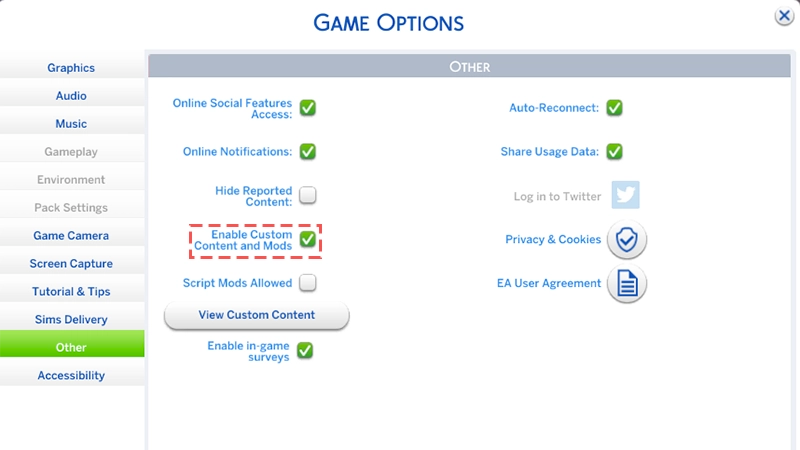
- 4Options Menüsünden Game Options > Other > Enable Custom Content and Mods adımlarını takip ederek Modları yeniden etkinleştirin.
- 5Oyundan çıkın ve tekrar başlatın. Modun doğru çalıştığını kontrol edin. Sorun gidermeyle ilgili yardıma ihtiyacınız varsa hangi Modun soruna yol açtığını öğrenmek için adımlarımızı kullanın.
- 6Soruna yol açan Modlar varsa bunları kaldırın ve güncel sürümleri için Mod içerik üreticilerinin sitesini kontrol edin.
- The Sims Topluluğunun bir üyesi olarak, modlarının soruna yol açtığını bildirmek için Mod içerik üreticileriyle iletişime geçebilirsiniz.
- Bildirimde bulunurken mevcut oyun sürümü numaranızı eklemeyi unutmayın. Buna Main Menu’de sol alt kısımdan ulaşabilirsiniz.
Modların sorun yarattığı nasıl anlaşılır?
Modlar The Sims 4'te birçok farklı şekilde sorunlara ve çakışmalara sebep olabilir. Oyununuzda sorun yaşıyorsanız bu sorunun Modlardan kaynaklanıp kaynaklanmadığını belirlemenin tek bir yolu yoktur. Sorun olup olmadığını görmenin en kolay yolu oyunu oynamaktır. Oyunun başlatılamaması veya kayıtlı oyunların yüklenememesi gibi çok belirgin sorunların yanı sıra daha küçük sorunlar da bir Modun probleme yol açtığı anlamına gelebilir.- Özel İçerikler kullanıyorsanız, normal şekilde çalıştıklarından emin olmak için ögeler veya giysiler gibi içerikleri kontrol edin. Örneğin, Sim'inizin şapkası kafasının üstünde süzülüyorsa bu genellikle o Özel İçerik ögesinde bir terslik olduğunu gösterir.
- Oyun Modlarını kullanıyorsanız her şeyin olması gerektiği gibi çalıştığından emin olun. Sim'ler bizi görmezden gelmeye bayılsa da duvarlarda dolaşıyorlarsa ya da 24 saat boyunca yemek yiyorlarsa bu durum Oyun Modunun bir soruna neden olduğunun işaretçisi olabilir.
Yaygın The Sims 4 Mod hata kodları
Oyun içinde görünen bazı hata kodları doğrudan Modlarla ilgilidir. Buradan Modlarla ilgili en yaygın hata kodları ve bunların kaynakları hakkında daha fazla bilgi alabilirsiniz.102, 123, 125, 127, 129 veya 131Bu hata kodu genellikle oyunun komut diziniyle ilgili bir sorun olduğunda görünür, bu nedenle komut dizisi Modu sorunun kaynağı olabilir. 110Bu hata kodu, genellikle bir oyun güncellemesinden sonra görünür ve güncel olmayan Modlardan kaynaklanır.The Sims 4’te sorun yaratan Moldar nasıl bulunur?
Modlarınızdan birinin veya birden fazlasının soruna yol açtığını tespit ettikten sonra sorunun hangi Modlarda olduğunu bulmanız gerekir. Mods klasörünüzde birçok Mod bulunuyorsa bu durum biraz zaman alabilir.Tüm Modlarınızı "Mods" klasöründen kaldırın ve gruplar halinde tekrar ekleyin. Özel İçeriklerden önce Oyun Modlarını Mods klasörünüzden kaldırın.
- 1Her bir grubu ekledikten sonra, sorunun devam edip etmediğini görmek için oyunu başlatın.
- 2Bir grubu ekledikten sonra oyun sorunsuz çalışırsa o gruptaki Modların soruna neden olması pek olası değildir.
- 3Başka bir grubu eklediğinizde sorun geri dönerse bu genellikle o grup içinde en az bir sorunlu Mod bulunduğu anlamına gelebilir. Her gruba hangi Modları eklediğinizin takibini yaptığınızdan emin olun.
- 4Belirli bir grubun sorunlu bir Mod içerdiğini belirledikten sonra bu grubun yarısını kaldırın. Sorunun hâlâ devam edip etmediğini görmek için oyunu tekrar başlatın.
- 5Devam ediyorsa grubun diğer yarısını kaldırın ve tekrar deneyin.
- 6Devam etmiyorsa kaldırılan Modların yarısını geri ekleyerek tekrar deneyin.
- 7Sorunlu Mod tespit edilene kadar bu işlemi tekrarlayın. Bu tür aramalar bazen The Sims topluluğunda 50/50 yöntemi olarak adlandırılır.
- 1Oyuna özellik ekleyen veya oyunun işlevlerini değiştiren Oyun Modlarının soruna yol açma olasılığı Özel İçeriklerden daha yüksektir.
- 2Aramanızı daraltmak için yalnızca Oyun Modlarını kaldırmakla başlayın, ardından sorunun devam edip etmediğini görmek için oyunu başlatın.
- 3Sorun, yalnızca Oyun Modlarını kaldırdıktan sonra hâlâ devam ediyorsa sorunun kaynağı Özel İçerikler olabilir.
- Oyun Modlarını kaldırdıktan sonra oyun olması gerektiği gibi çalışıyorsa ve herhangi bir sorun yaşamıyorsanız kaldırılan Oyun Modlarından birinin soruna yol açması kuvvetle muhtemeldir.
Soruna neden olan Modu bulmakta zorlanıyor musunuz? Sahip olduğunuz her Modun ne yaptığına dair daha fazla bilgi edinmekte fayda var. Örneğin, bir ögeye veya Sim'e menü ekleyen bir Modunuz varsa ancak menüsü açılmıyorsa bu durum sorunun bu Moddan kaynaklandığının iyi bir göstergesidir. Bu oynanış ipuçları, oyundan ilk önce hangi Modların kaldırılacağına karar vermek için iyi bir başlangıç olabilir.
The Sims 4’teki modlarla ilgili performans sorunları
Çok fazla Mod kullanmak performans sorunlarına yol açabilir. Yükleyebileceğiniz miktarı sınırlamayız, ancak Modlar daha fazla bellek ve CPU kaynağı gerektirdiğinden oyununuzun çalışma performansını etkileyebilir.Başlangıçta Göster ayarı nasıl kapatılır?
Oyununuzun yükleme süresini hızlandırmak için Başlangıçta Göster seçeneğini kapatmayı deneyin. Bu ayar açık olduğunda yüklediğiniz Modlar listelenir ve bu da oyununuzu açma sürecinizi yavaşlatabilir.- 1The Sims 4’ü başlatın. Oyun yüklendiğinde kullandığınız tüm Modları listeleyen bir açılır pencere bildirimiyle karşılaşacaksınız.
- 2Mod listenizin başlangıçta görünmemesi için açılır pencere bildiriminin sol altında Show at Startup’ın yanındaki kutucuğun işaretini kaldırın.