Genel Bakış
PC’nizin veya Mac’inizin The Sims 4 için minimum ve önerilen sistem gereksinimlerini karşılayıp karşılamadığını öğrenin. Ayrıca PC’deki oyun performansını geliştirmeye yardımcı olan isteğe bağlı bir özellik olan Memory Boost hakkında bilgi edinin.
The Sims 4 için PC gereksinimleri
Minimum gereksinimler
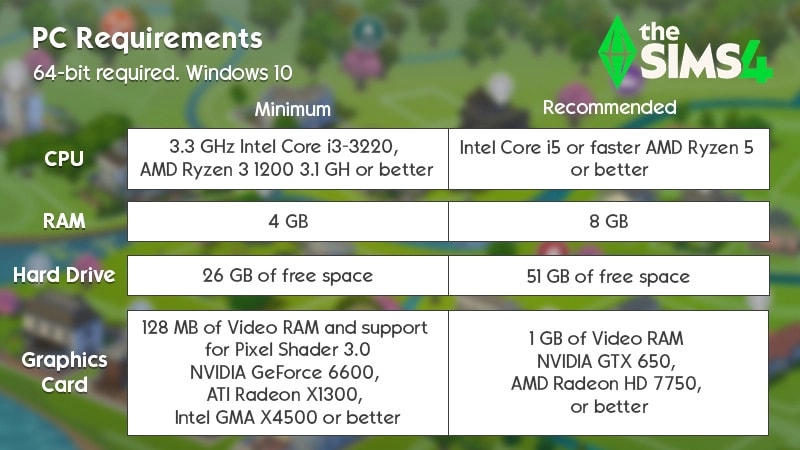
- İşletim sistemi: 64 bit gerekir. Windows 10.
- İşlemci (CPU): 3.3 GHz Intel Core i3-3220 (2 çekirdek, 4 iş parçacığı), AMD Ryzen 3 1200 3.1 GHz (4 çekirdek) veya daha üstü.
- Bellek (RAM): en az 4 GB RAM.
- Sabit disk alanı (boş alan): özel içerikler ve kayıtlı oyunlar için en az 1 GB ek alan ile en az 25 GB boş alan.
- Disk sürücüsü: Oyunun fiziksel kopyalarının yalnızca diskten kurulumu için DVD-ROM sürücüsü gerekir.
- Ekran kartı (video): 128 MB Video RAM ve Pixel Shader 3.0 desteği.
- Desteklenen Ekran kartları: NVIDIA GeForce 6600 veya üstü, ATI Radeon X1300 veya üstü, Intel GMA X4500 veya üstü.
- DirectX sürümü: DirectX 11 Uyumlu.
- Giriş: klavye ve fare ya da dokunmatik yüzey.
- İnternet bağlantısı: oyun aktivasyonu için gerekir ve oyun güncellemeleri için isteğe bağlıdır.
Önerilen gereksinimler
- İşletim sistemi: 64 bit Windows 10.
- İşlemci: Intel Core i5 (4 çekirdek) veya daha hızlı, AMD Ryzen 5 veya üstü.
- Bellek (RAM): 8 GB RAM.
- Sabit disk alanı (boş alan): özel içerikler ve kayıtlı oyunlar için en az 1 GB ek alan ile en az 50 GB boş alan.
- DVD sürücüsü: Yalnızca diskten kurulum için DVD-ROM sürücüsü gerekir.
- Ekran kartı (video): 1 GB Video RAM, NVIDIA GTX 650, AMD Radeon HD 7750 veya üstü.
- DirectX sürümü: DirectX 11 Uyumlu.
- Giriş: klavye ve fare ya da dokunmatik yüzey.
- İnternet bağlantısı: oyun aktivasyonu için gerekir ve oyun güncellemeleri için isteğe bağlıdır.
PC’nizin gereksinimleri karşılayıp karşılamadığı nasıl kontrol edilir?
- 1Bu Bilgisayar’a sağ tıklayın ve Özellikler’i seçin.
- Windows 10'da oynuyorsanız Bu PC’yi arayın ve arama sonuçlarında üzerine sağ tıklayın.
- 2İşlemciniz, RAM'iniz ve işletim sisteminiz ile ilgili bilgileri gösteren bir pencere açılacak. Aygıt Yöneticisi’ni açın.
- 3Görüntü bağdaştırıcıları’nın yanındaki > simgesine tıklayın. Ekran kartı bilgilerinizi buradan görüntüleyebilirsiniz.
- Atanmış bir ekran kartına sahip olup olmadığınıza bağlı olarak, listelenen bir veya iki ekran kartı görebilirsiniz.
Bilgisayarınızın The Sims 4'ü çalıştırıp çalıştıramayacağını kontrol etmek için System Requirements Lab sitesini ziyaret edin ve The Sims 4 için Can You RUN it araçlarını çalıştırın.EA kendi sahip olmadığı için System Requirements Lab’in Can You RUN sayfasını çalıştıramaz. Bu sebeple sayfalarında veya sistemlerinde herhangi bir değişiklik yapamayız. Sitenin ve araçların herhangi bir şekilde kullanımından doğacak risk size aittir.
The Sims 4 için Mac gereksinimleri
Minimum gereksinimler
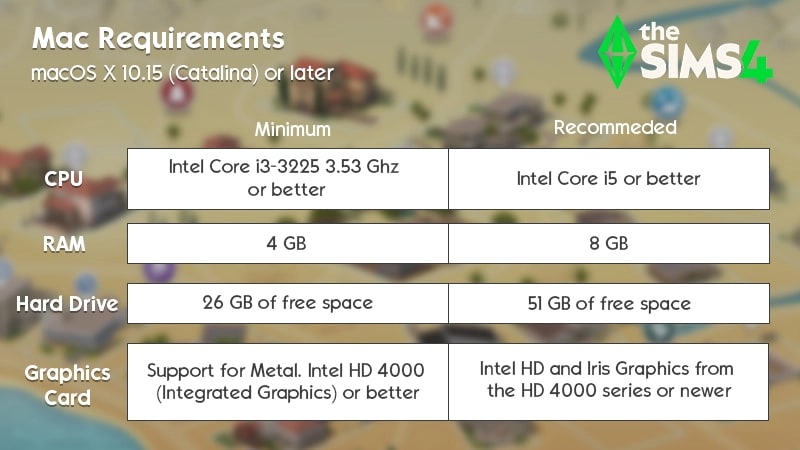
- Mac OS sürümü: Metal gereklidir. macOS 10.15 (Catalina).
- İşlemci: Intel Core i3-3225 3.53 Ghz (2 çekirdek, 4 iş parçacığı) veya üstü.
- Bellek (RAM): en az 4 GB RAM.
- Sabit disk alanı (boş alan): özel içerikler ve kayıtlı oyunlar için en az 1 GB ek alan ile en az 25 GB boş alan.
- Ekran kartı (video): Metal desteği. Intel HD 4000 (Entegre Grafik) veya üstü.
- Giriş: klavye ve fare ya da dokunmatik yüzey.
- İnternet bağlantısı: ürün aktivasyonu için internet bağlantısı gerekir.
- Video RAM: 256 MB veya üstü.
Önerilen gereksinimler
- Mac OS sürümü: macOS X 10.11 (El Capitan) veya üstü.
- İşlemci: Intel Core i5 (4 çekirdek) veya üstü.
- Bellek (RAM): 8 GB.
- Sabit disk alanı (boş alan): özel içerikler ve kayıtlı oyunlar için en az 1 GB ek alan ile en az 50 GB boş alan.
- Ekran kartı (video): HD 4000 serisi veya üstü ile Intel HD ve Iris Graphics.
- Giriş: klavye ve fare.
- İnternet bağlantısı: ürün aktivasyonu için internet bağlantısı gerekir.
Mac’inizin gereksinimleri karşılayıp karşılamadığı nasıl kontrol edilir?
Mac'inizin minimum ve önerilen gereksinimleri karşıladığını kontrol etmek için Bu Mac Hakkında’yı kullanın.The Sims 4 için Laptop Mode
PC veya Mac'iniz minimum gereksinimleri karşılıyorsa veya karşılamaya yakınsa ya da dizüstü bilgisayarda oynuyorsanız, oyununuzu Laptop Mode’da çalıştırmak isteyebilirsiniz. Bu sayede kare hızınızı (daha akıcı grafikler için) geliştirebilir ve oyunun daha etkin çalışmasını sağlayabilirsiniz (daha uzun pil ömrü için).PC veya Mac’te Laptop Mode’u şu şekilde ayarlayabilirsiniz:- 1Oyunda … simgesine tıklayın.
- 2Game Options’ı seçin.
- 3Laptop Mode’u açmak için yanındaki kutuyu işaretleyin.
- Laptop Mode’u kapatmak istiyorsanız kutunun işaretini kaldırın.

Memory Boost
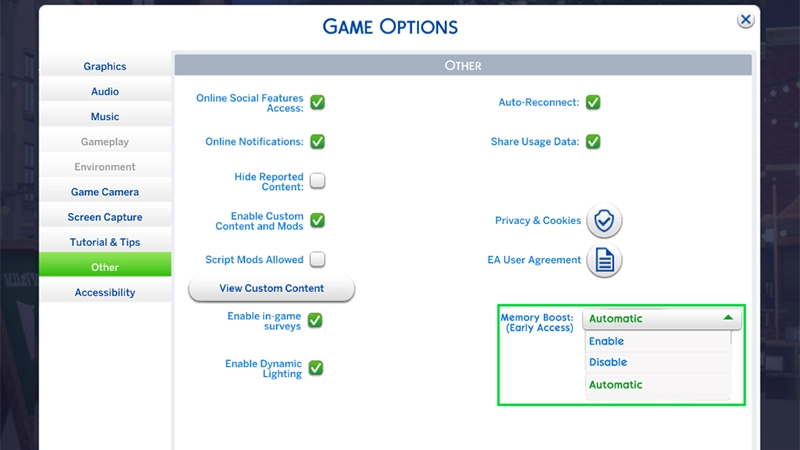
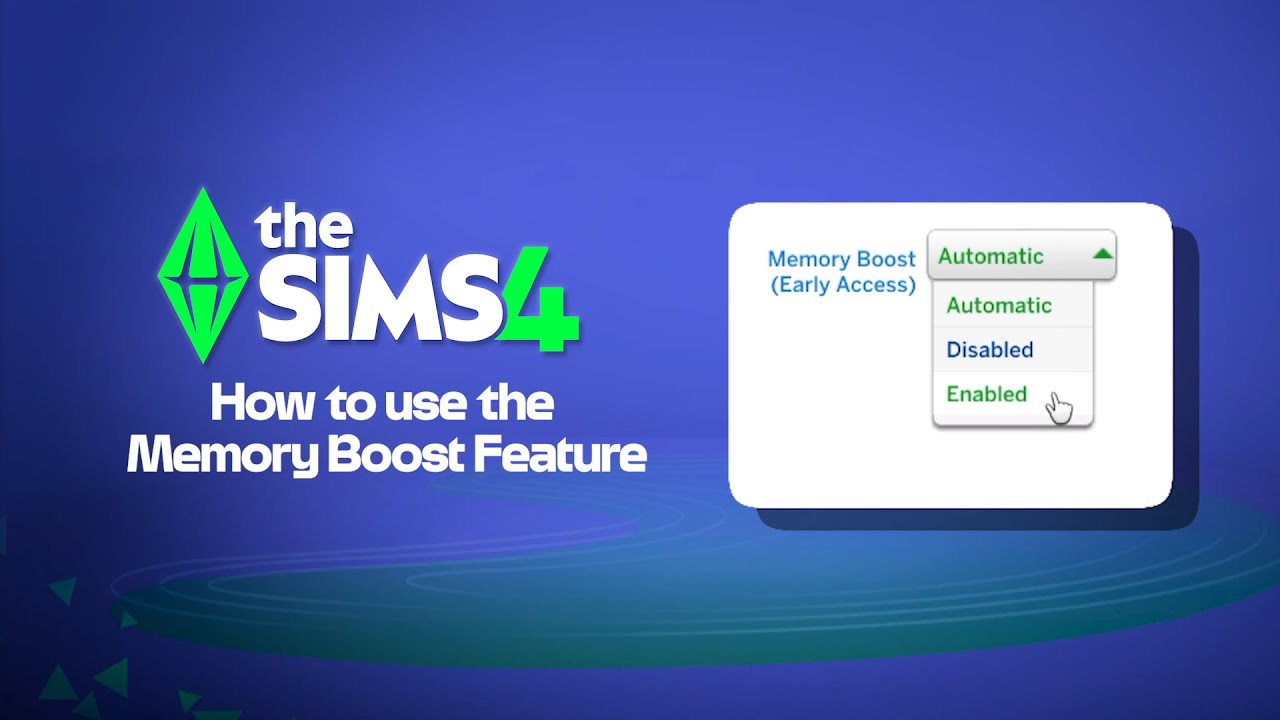
Memory Boost, bellek kullanımınızı optimize ederek oynanış deneyiminizi geliştiren isteğe bağlı bir özelliktir. Gecikmeyi azaltmaya, kare hızlarını artırmaya ve çökmeleri önlemeye yardımcı olur. Şu anda Erken Erişim aşamasında ve yalnızca PC’de mevcut. Üç Memory Boost seçeneği bulunuyor.- Enable: Memory Boost’u açar
- Disable: Memory Boost’u kapatır
- Automatic: Oyunun sistem özellikleriniz için en iyi ayarı seçmesine izin verir
Memory Boost nasıl etkinleştirilir veya devre dışı bırakılır?
Memory Boost şu şekilde etkinleştirilebilir:- 1Main Menu’yü açın.
- 2Üç noktayı seçerek Game Options’ı açın.
- 3Other’ı seçin.
- 4Memory Boost’un yanındaki açılır menüyü seçin. Enable, Disable veya Automatic arasından seçim yapın.
- 1Hile diyalog kutusunu açmak için Control + Shift + C’ye basın.
- 2Hile diyalog kutusuna version yazın ve Enter’a basın.
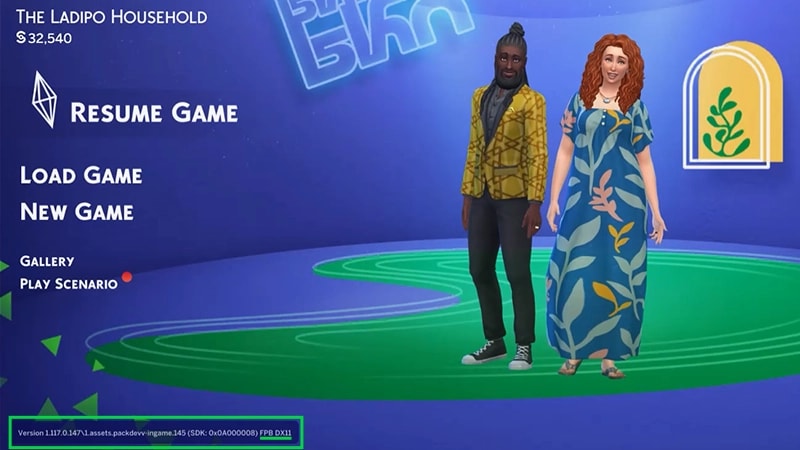
- Summary Line’da (FPB) olduğunu görürseniz Memory Boost etkinleştirilmiştir.
Memory Boost oyun kayıtlarını nasıl etkiler?
Memory Boost etkinleştirildiğinde mevcut kayıtlarınızı etkilemez. Memory Boost aktifken oluşturulan tüm yeni kurtarma kayıtları Memory Boost etiketiyle özellik açıkken oluşturulduklarını gösterir. Her zaman en az bir orijinal ve etiketsiz kurtarma kaydınız olur. Yani gerekirse istediğiniz zamanda Memory Boost’u etkinleştirmeden önceki bir kayda geri dönebilirsiniz.Daha sonra Memory Boost’u kapatırsanız, açıkken oluşturulan kayıt dosyalarında Memory Boost etiketi görünmeye devam eder, ancak bu durum oynanışınız etkilemez.Memory Boost seçeneğini görmüyorsanız
Memory Boost seçeneğini görmüyorsanız öncelikle oyununuzun güncellendiğinden emin olun. DX9’u çalıştırıyorsanız Memory Boost çalışmaz. DirectX 11’de olmanız gerekir. DX9’a erişmek için Memory Boost’u devre dışı bırakın. Çalıştırdığınız DirectX sürümünü kontrol etmek için Main Menu ekranının sol altına bakın.