概觀
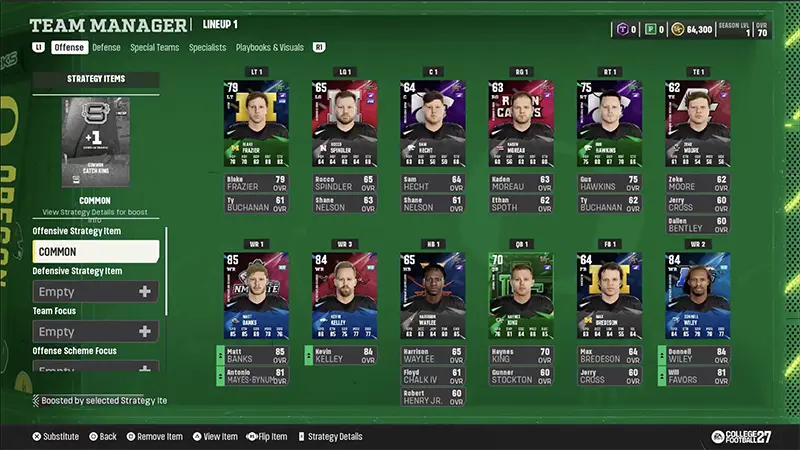
瞭解如何在 Ultimate Team™ 中管理你的陣容、替換和移動球員、提升你的團隊實力,並為比賽日做好準備。你也可以建立多個陣容、調整默契、能力和策略物品,並自動生成你現有最好的陣容。
如何管理陣容
收到「無效陣容」訊息?當陣容缺少一或多個必要位置時,就會出現此情況。 若要解決此問題,請返回陣容,填補任何空白的所需位置,然後再試一次。你也可以使用「生成最佳陣容」來快速填補空白的陣容位置。
- 建立新陣容
- 選擇要啟用的陣容
- 重新命名已儲存的陣容
- 刪除你不再需要的陣容。
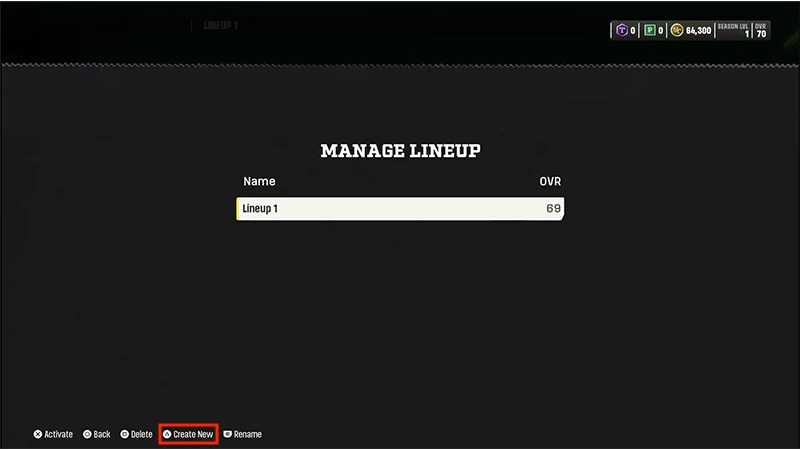
- 1開啟「陣容」。
- 2選擇「變更現用陣容」。
- 3選擇「建立新陣容」。
- 4選擇建立新陣容,或是複製現有陣容。
- 選擇「全新 (空白)」以從頭開始建立陣容
- 選擇「複製使用中陣容」以使用其中一個已儲存的陣容作為基礎。
- 5輸入你的陣容名稱並儲存。
儲存替代陣容,以用於具有特定陣容需求的活動。你可以輕鬆地在標準陣容與限時活動的活動陣容之間切換。
如何變更陣容中的球員
你可以使用陣容畫面來替換球員、比較球員,以及將球員移至陣容中的合格位置。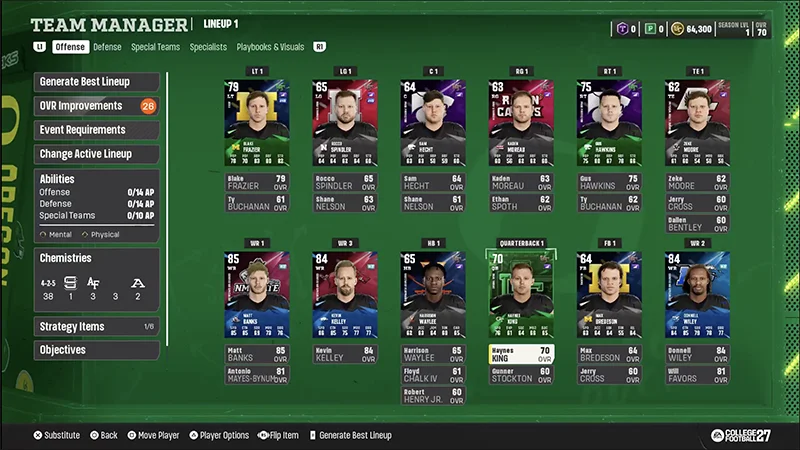
你可以從陣容畫面中替換球員。
- 1從「College Ultimate Team™」中心,選擇「陣容」。
- 2反白顯示你要更新的位置。
- 3選取目前分配到該位置的球員。
- 4選擇「替換此位置」。
- 5從你的收藏中選擇一名合格的球員,並將其加入你的陣容。
你可以先比較合格的球員再進行替換,以便決定哪位球員最適合你的團隊。
- 1從「College Ultimate Team™」中心,選擇「陣容」。
- 2反白顯示你要更新的位置。
- 3選取目前分配到該位置的球員。
- 4反白顯示另一位合格的球員。
- 5在替換之前比較他們的屬性。
你可以直接從陣容畫面中,將球員移動至合格位置或深度圖表中的不同位置。當你移動球員時,深度圖表中的其他球員會自動調整以填補可用位置。
- 1從「College Ultimate Team™」中心,選擇「陣容」。
- 2選擇你想移動的球員並確認你的選擇
- 3反白顯示你想移動到的位置。
- 4將球員移至合格位置或深度圖表位置。
如何最佳化陣容
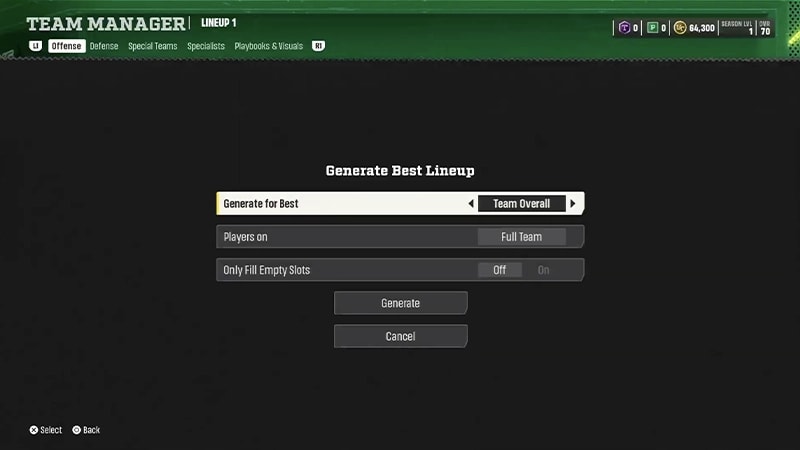
生成最佳陣容
如果你想快速建立陣容,請使用「生成最佳陣容」。它會自動使用你收藏中符合資格的隊員來填補陣容位置,以協助建立整體表現最佳的陣容。這在你已經選擇了幾位喜歡的球員,並希望遊戲為你填補剩餘位置時,會很有幫助。「生成最佳陣容」可以更新:- 你的整個陣容
- 僅限進攻
- 僅限防守
- 僅限特勤組
- 僅限特化球員
能力管理
使用「能力管理」來啟用、停用和檢視陣容中球員的能力。從「能力管理」中,你可以:- 檢視已啟用的能力。
- 檢視已啟用的能力點數 (AP)。
- 啟用或停用球員能力。
- 啟用或停用符合資格的超級球星能力。
- 檢視已裝備能力所需的 AP 花費。

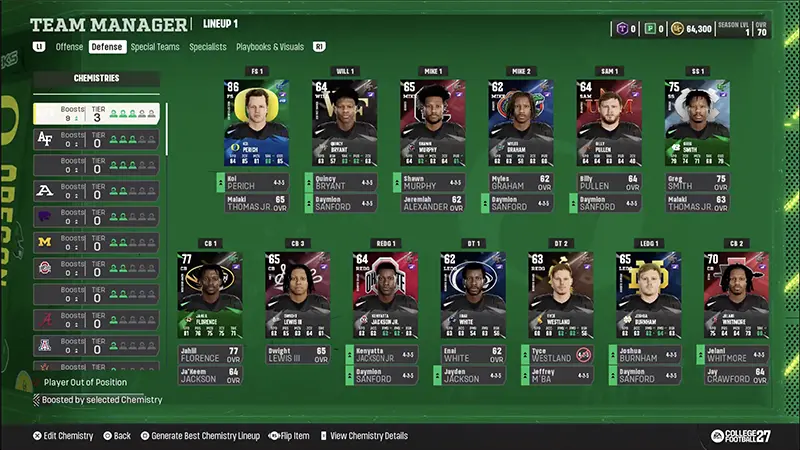
默契管理
只要有足夠的球員具備相同的默契,默契加成就能提升球員屬性。從「默契管理」中,你可以:- 檢視可用的默契。
- 檢視你目前的默契進度。
- 檢視已啟用的默契層級。
- 檢視哪些球員對默契有所貢獻。
- 檢視哪些球員獲得默契加成。
策略物品
策略物品可提供加成,影響你球隊中的球員。你可以使用「策略物品管理」來:- 檢視已裝備的策略物品。
- 變更或移除策略物品。
- 檢視哪些球員受到策略物品加成的影響。