概觀
「EAS FC 遊玩時間」可讓您瞭解投入遊戲的時間、每周進行的比賽次數(不包括模擬職業生涯模式比賽),以及您在 Ultimate Team™ 中使用 FC Points 和組合包的狀況。對此進行設定,查看遊戲資訊並自訂您的遊戲體驗。
如何啟用遊玩時間
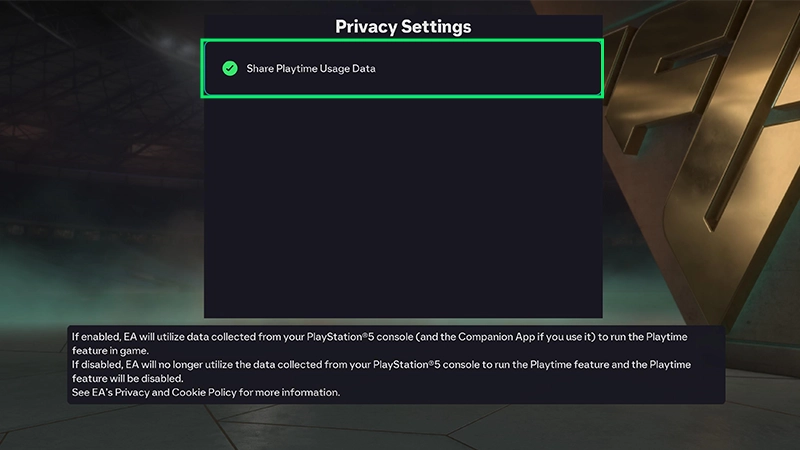
「EAS FC 遊玩時間」預設是未啟用的狀態,要使用此功能的話,您必須先主動選擇啟用。從主選單
- 1從主選單前往設定。
- 2前往線上設定。
- 3前往隱私設定。
- 4選擇遊玩時間資訊共享。
從 Ultimate Team™
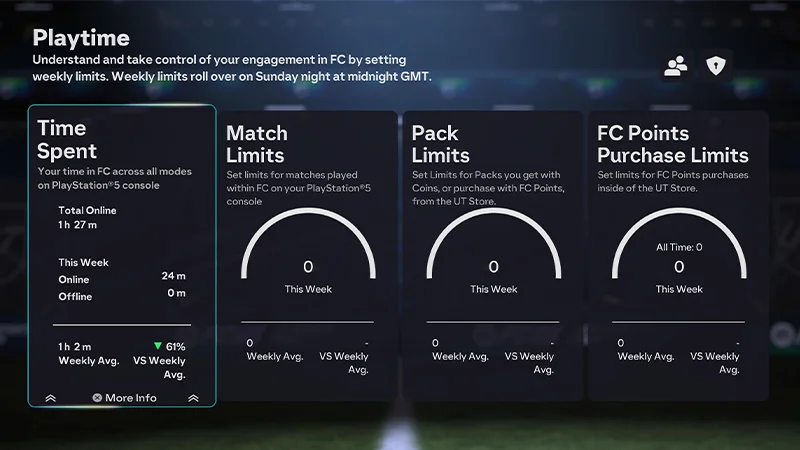
- 1進入 Ultimate Team™。
- 2選擇球會標籤。
- 3選擇設定。
- 4選擇遊玩時間。
從網頁和小幫手應用程式
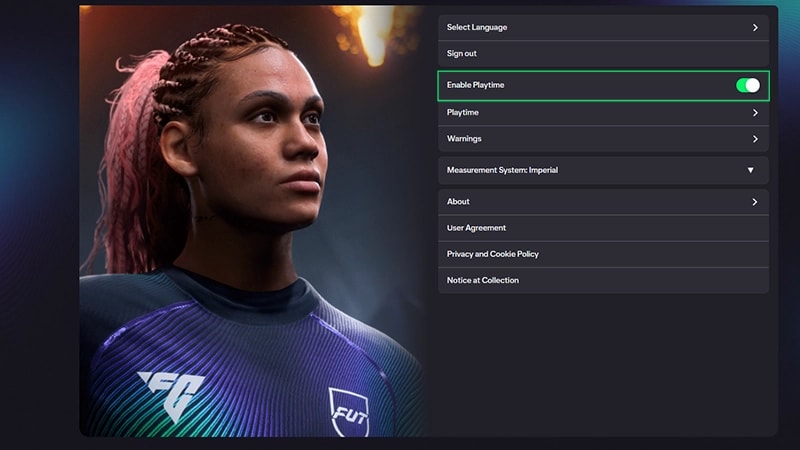
在《EA SPORTS™ FC26》:- 1啟動《EAS FC》網頁和小幫手應用程式。
- 2移至設定。
- 3進入遊玩時間選單 。
- 4切換至啟用遊玩時間選項。
如何查看所花費的時間和已進行的比賽
花費的時間
花費的時間包括進行比賽以及在選單畫面停留的時間。線上和離線的時間是分開計算的。- 線上時間:當您連接到 EA 伺服器,且《EAS FC》處於啟用狀態的時間。當畫面超過一段時間靜止不動,計時器就會停止。
- 離線時間:打開遊戲但未連接至 EA 伺服器的時間。離線時間會儲存在本地檔案,且不會被上傳。此紀錄每週會重設為零。
- Xbox:計時器會在暫停模式中立即停止,並在約束模式中 EA 伺服器閒置數分鐘後斷開連線。
- PlayStation®:計時器會在待命模式(不啟用)中立即停止,並在待命模式(啟用)一分鐘後暫停。
- Nintendo Switch™:處於暫停和約束模式時,計時器都會立即停止。
已進行的比賽上限
設定已進行比賽的個人上限。「比賽上限」可在所有遊戲模式共用。請依循下列步驟:- 1從主選單中,打開設定。
- 2前往遊玩時間。
- 3前往比賽上限。
- 4選擇編輯上限。
- 5使用螢幕小鍵盤,可以設定你每週想玩的比賽數量上限,超過上限後就會顯示提醒訊息。
- 你還可以重設為預設上限(無限制)。
查看和設定上限
- 你可以在《EAS FC》網頁和小幫手應用程式查看你的上限,但「比賽上限」只能在主機和 PC 的遊戲內「遊玩時間」選單中設定。
- 你可以在《EAS FC》網頁和小幫手應用程式設定或調整 Ultimate Team™ 組合包和 FC Points 的上限。
如何查看 EAS FC Points 資訊並設定上限
只有在透過 Ultimate Team™ 進入遊玩時間,才能使用 EAS FC Points 購買上限。
- 1在 Ultimate Team™ 主選單上,前往俱樂部標籤。
- 2選擇設定方格。
- 3選擇並進入遊玩時間方格。
- 4選擇 Points 購買上限。
- 5選擇編輯上限。
- 6使用螢幕小鍵盤,設定每週可購買的 EAS FC Points 上限。
- 你還可以重設為預設上限(無限制)。
查看您的 Ultimate Team™ 組合包資訊並設定上限
當您經由 Ultimate Team™ 進入「EAS FC 遊玩時間」時,您可以查看曾在 Ultimate Team 中開啟過多少組合包。- 只有透過 EAS FC Points 或 Ultimate Team™ 金幣開啟的組合包能夠在此處追蹤。獎勵組合包則無法在此追蹤。
- 例如,如果你開啟五套「組建球隊挑戰獎勵組合包」,然後前往 Ultimate Team™ 商店,使用 Ultimate Team™ 金幣開啟三套組合包,你的「遊玩時間」選單只會顯示已開啟的三套組合包。
- 只有透過 Ultimate Team™ 進入「遊玩時間」時,才可使用 Ultimate Team™ 組合包開啟上限。
Ultimate Team™ 的組合包預覽不計入遊玩時間上限或你開啟的組合包數量。需要使用 Ultimate Team™ 金幣或 FC Points 購買組合包才會計入遊玩時間。
- 1開啟 Ultimate Team™ 主選單
- 2前往俱樂部標籤。
- 3選擇設定方格。
- 4選擇並進入遊玩時間方格。
- 5選擇組合包購買上限。
- 6選擇編輯上限。
- 7使用螢幕小鍵盤,設定每週可獲得多少套 Ultimate Team™ 組合包的上限。
- 你還可以重設為預設上限(無限制)。