概觀
了解如何在 PC 或 Mac 上透過 EA app 下載遊戲,以及如何遊玩 Ubisoft 遊戲。
如何將遊戲下載到您的遊戲庫中
您也可以將不是在 EA app 中購買的遊戲新增至遊戲庫中,包括實體版遊戲。瞭解如何在 EA app 內兌換產品與優惠代碼。
- 1啟動 EA app。
- 2登入您的 EA 帳號。
- 3前往遊戲庫。
- 4找到您要下載的遊戲,然後選擇右下角的箭頭。
- 5確認您的安裝位置和語言偏好設定,然後選擇下一步。
- 6閱讀並接受 EA 遊戲條款。
- 7選擇下載。
如何下載 DLC
- 1啟動 EA app。
- 2登入您的 EA 帳號。
- 3前往遊戲庫。
- 4找到您要下載其 DLC 的遊戲,然後選擇右上角的三個點。
- 5選擇管理附加內容。
- 6找到您要下載的 DLC ,然後選擇下載。
- 7選擇下載。
如何讓 EA app 下載速度更快
如果下載速度較慢,請嘗試以下步驟來加快 EA app 的速度。- 關閉系統上的所有背景程式,包括 Steam。
- 您也可以使用乾淨開機來執行此操作。
- 暫時斷開您網路上不需要的所有其他設備。
- 使用有線網路。
遊戲下載限制
您在 24 小時內最多只能在五台電腦上安裝您的遊戲。使用其他的電腦、變更當前電腦中的硬體或是使用虛擬機器遊玩都算作在新的電腦上存取。如果您收到錯誤訊息 「近期已有過多電腦存取此帳號的 [遊戲名稱]版本。請稍後再試。」,這表示您已超過限制,在 24 小時內將遊戲安裝到超過五台電腦。可能需要等待 24 小時才能重新啟動遊戲。在我們的服務條款中瞭解更多關於遊戲下載限制的資訊。如何取消下載
如果您已開始在 EA app 中下載遊戲,但想要取消,請選擇 X 按鈕,然後選擇是取消下載。如果這沒有效果:- 1關閉 EA app。
- 2清除 EA app 的快取。清除快取應該會移除下載佇列中的所有內容。
- 3如果您仍然遇到問題,並且使用的是 PC,您也可以嘗試以管理員身分執行 EA app。
如何讓遊戲在背景下載
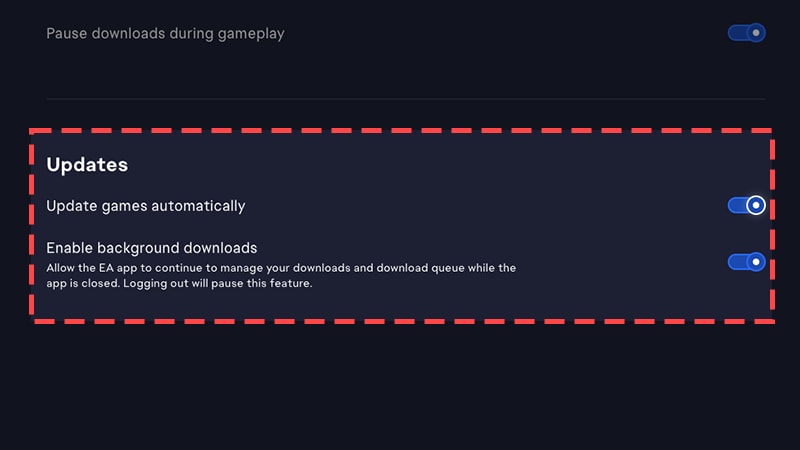
您可以透過開啟遊戲更新並啟用背景服務來自動更新您的遊戲。這樣 EA app 就能下載已排入佇列的遊戲,即使 EA app 已關閉。- 1在 PC 上:選擇應用程式左上角的功能表圖示(三條水平線),然後選擇應用程式設置。在 Mac 上:從螢幕左上角的功能表列(Apple 符號旁邊)中選擇 EA app,然後選擇設置。
- 2選擇下載標籤。
- 3在更新區段,切換自動更新遊戲和啟用背景下載旁的開關為開啟。
EA 遊戲中心
當您在 EA app 中選擇一款遊戲時,系統會帶您前往遊戲中心,在該頁面您可以下載或購買遊戲,並獲取更多相關資訊。EA 遊戲中心在哪裡?
如尋找遊戲中心:- 選擇首頁或瀏覽頁面上的任意遊戲圖
- 從左側面板中的已安裝的遊戲選擇遊戲
- 選擇遊戲庫中的一款遊戲。
錯誤:需要更新才能啟動此遊戲
如果您看見「需要更新才能啟動此遊戲。訪問遊戲中心以開始您的更新」的錯誤訊息:- 1開啟工作管理員。
- 在 PC 上,按下 Ctrl + Shift + Esc。
- 在 Mac 上,按下 Command + Option + Esc。
- 2檢查是否有任何遊戲處理程式正在執行。如果有,請將其關閉。
- 3請嘗試再次啟動遊戲。
- 4如果這樣仍然無法解決問題,請瞭解如何 報告錯誤。
如何在 EA app 中找到進階啟動選項
進階啟動選項可幫助您調整遊戲啟動時的技術設定。以下是檢視它們的方法。- 1選擇遊戲圖示右上角的三個點選單。
- 2選擇檢視屬性。您可以在進階啟動選項文字框中查看輸入啟動命令。
如何在 EA app 中使用離線模式
如果要在離線模式下使用 EA app:- 1開啟 EA app。
- 2在 Mac 上選擇左上角的選單(三條水平線)或帳號。
- 3選擇離線。要使用離線模式,您必須至少在連線狀態下啟動過遊戲一次。
如何在 EA app 遊玩 Ubisoft 遊戲
您需要連接至您的 Ubisoft 帳號,才能透過 EA app 遊玩 Ubisoft 遊戲。對於每款需要 Ubisoft Connect 的 Ubisoft 遊戲或 DLC,您都需要將其與您的 Ubisoft 帳號連結。- 並非所有 Ubisoft 遊戲都需要 Ubisoft Connect。EA app 商店會在您購買遊戲時告知您是否需要 Ubisoft Connect。
- 當您在 EA app 購買 Ubisoft 遊戲的可下載內容 (DLC) 時,必須在 Ubisoft Connect 下載此內容。在連結您的 Ubisoft 帳號後就可以這樣做。
連結到您的 Ubisoft 帳號
在您購買遊戲後,請前往您的 EA app 遊戲庫。 在可以開始下載遊戲之前,會先要求您連線到您的 Ubisoft 帳號。使用您的 Ubisoft 帳號登入,下載遊戲,然後就可以開始遊玩。確認使用擁有您所有 Ubisoft 遊戲的帳號登入。會要求您確認您要登入的帳號。- 如果登入了錯誤的帳號,請選擇使用其他帳號以登入其他帳號。
- 如果您還沒有 Ubisoft 帳號,請選擇我沒有 Ubisoft 帳號。
如何在 Steam 上玩 EA app 遊戲
- 如果您透過 Steam 購買 EA 遊戲,則可以在 Steam 上遊玩。您可能仍需要 EA app 才能在 Steam 上啟動您的遊戲。
- 如果您透過 EA app 購買遊戲,則無法將其轉移至 Steam。您必須通過 EA app 才能遊玩它。
EA app 可在 Steam Deck 上使用嗎?
如要瞭解 EA 遊戲是否與 Steam Deck 相容:- 1前往遊戲的 Steam 商店頁面。
- 2捲動到 Steam Deck 相容性,您可以在其中瞭解更多資訊。
錯誤代碼:link2ea
如果您嘗試在 Steam 上玩遊戲,但收到錯誤代碼 link2ea,請嘗試以下步驟。- 1啟動 EA app。
- 2選擇遊戲圖示上的三個點圖示選單,然後選擇修復。
- 3解除安裝並重新安裝 EA app。
- 4重新啟動您的電腦,然後以管理員身分執行 Steam 和 EA app。
- 在每個桌面捷徑上按一下右鍵,然後選擇以系統管理員身分執行。
- 嘗試再次啟動遊戲。