概觀
瞭解如何在 EA app 中將遊戲加入到您的遊戲庫中、新增好友等。
什麼是 EA app?
EA app 是在電腦上尋找、安裝與遊玩 EA 遊戲的平台。如需更多關於 EA app 的資訊,請參閱 EA app 頁面。您是否已經從 Origin 轉移到 EA app?您的所有遊戲和其他內容將會自動轉移。
如何在 EA app 中購買與下載遊戲
購買遊戲
下載遊戲
兌換代碼
請查看此文章以瞭解如何使用EA app 上的「瀏覽」選項購買遊戲。 您購買的所有遊戲都可以在您的遊戲庫中找到。
如何編輯您的設定檔
從選單中選擇我的設定檔即可設定昵稱。要打開此功能表,請在右上角選擇您的使用者名稱。 若要變更您的頭像:- 1從右上角選擇您的使用者名稱,從功能表中開啟我的設定檔。
- 2點選編輯檔案。
- 3前往編輯頭像來選擇新頭像。
在 EA app 上管理您的設定
找到「設定」面板
您可以在左上方角落的選單圖示(三行線)中找到設定。用它來編輯您的帳號詳細資訊、變更語言偏好、追蹤遊玩時間、管理接收通知的方式等。請觀看我們的影片指南,瞭解如何管理您在 EA app 上的設定。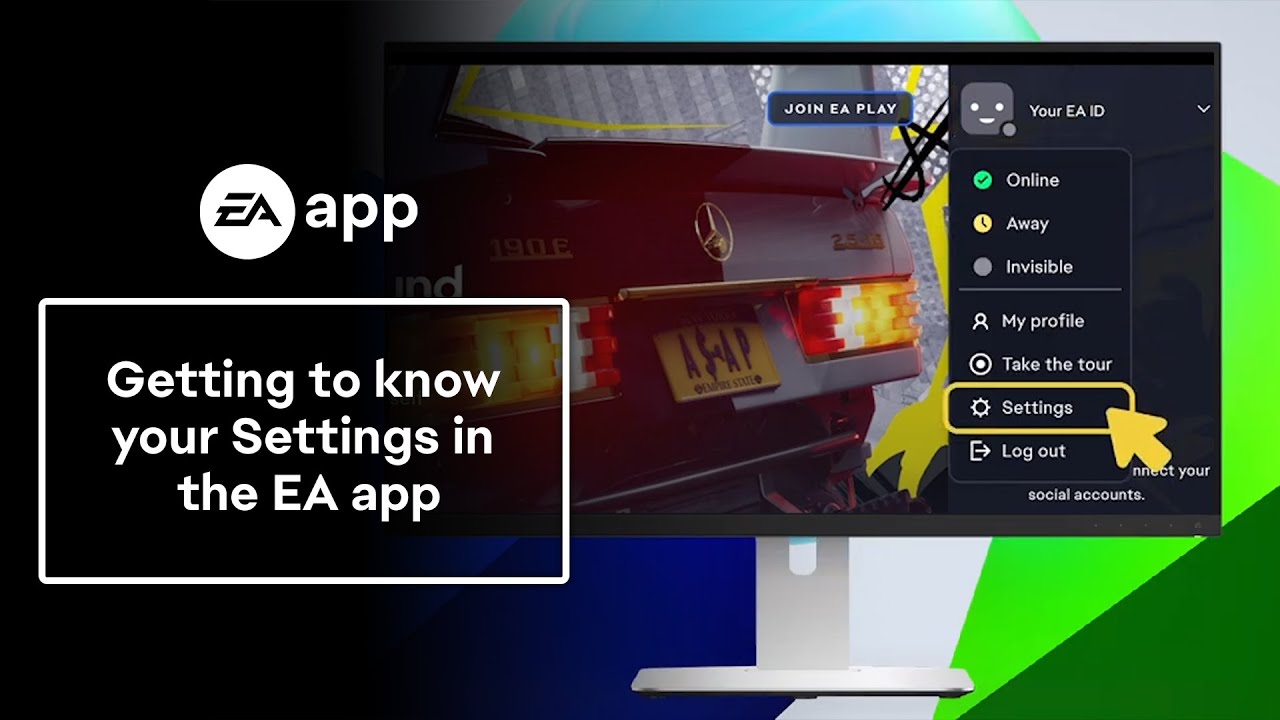
若要更新更多您的帳號資訊:
您可以透過 EA app 存取帳號資訊頁面,以編輯您的姓名、電子郵件地址、EA ID、密碼等內容。- 1透過 EA app 登入您的 EA 帳號。
- 2點選左上方角落的選單圖示(三行線)。
- 3前往設定並選擇我的帳號。
- 4選擇我的檔案下的管理,前往您的帳號設定。
追蹤遊戲時間並設定限制
您可以在設定中的我的遊戲時間追蹤您的遊戲時間。請查看此文章以瞭解有關遊戲時間追蹤的更多資訊。您可以開啟設定,然後選擇家庭遊戲時間,追蹤青少年的遊戲時間。- 進一步瞭解如何新增青少年帳號、追蹤他們的遊戲時間以及設定消費限制。
- 瞭解更多關於青少年帳號的資訊,以及何時將子女帳號更新為青少年帳號。
變更語言設定
請遵循下列步驟在 EA app 或遊戲中變更您的語言設定。變更通知設定
控制如何在 EA app 中接收通知:- 1開啟設定。
- 2選擇應用程式。
- 3使用通知面板選擇您要接收通知的方式。
如何使用檢視選項
需要重載頁面嗎?- 1點選左上方角落的選單圖示(三行線)檢視。
- 2重新載入頁面。