概觀
瞭解「安全開機」,這是遊玩某些 EA 遊戲必備的一項重要安全功能。
什麼是「安全開機」?
某些 EA 遊戲需要「安全開機」 ,這是 Windows 10 和 Windows 11 的安全功能,可確保您的 PC 在啟動時僅載入安全的軟體。 「安全開機」 讓 EA Javelin Anticheat 支援的遊戲能夠偵測並移除不良行為者,從而減少作弊者並為玩家提供更好的體驗。如何檢查是否已啟用「安全開機」
請使用這些步驟在 PC 上啟用「安全開機」。在 Windows 10 與 Windows 11 上:- 1選擇 Windows 鍵+ R。這會開啟「執行」視窗。
- 2輸入 msinfo32 並選擇「Enter 鍵」 或 「確定」。
- 3從開啟的「系統資訊」視窗中,選擇「系統摘要」。
- 4向下捲動並找到以下量值:
- 「BIOS 模式」應為 UEFI
- 「安全開機狀態」 應為 開啟。
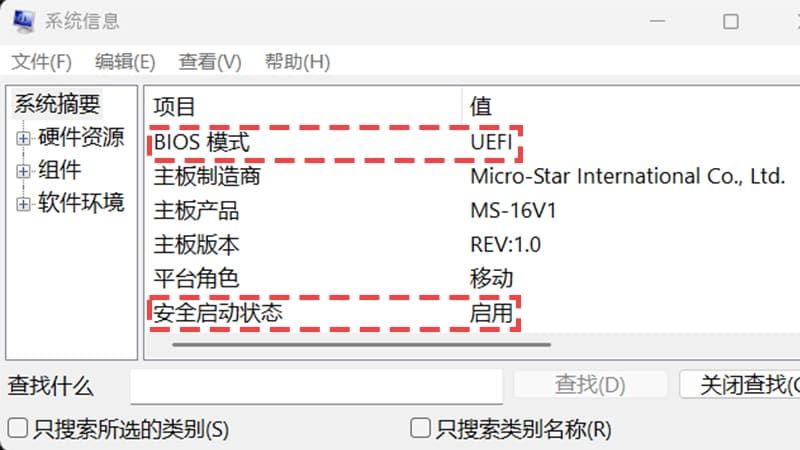
- 如果「安全開機狀態」為關閉,您需要檢查 BIOS 模式,然後啟用它。
- 如果「 「安全開機狀態」 」為 不支援,請查閱主機板製造商的規格表或手冊,瞭解是否支援安全開機。
- 如果 BIOS 模式為 UEFI,您可以繼續瞭解如何啟用「安全開機」。
- 如果 BIOS 模式是舊版,請檢查您的 Windows 磁碟是 MBR 還是 GPT。
小提示: 您的 Windows 安裝硬碟必須設定正確才能支援「安全開機」。「安全開機」需要使用 GPT(GUID 磁碟分割表), 而不是 MBR(主引導記錄)。
啟用「安全開機」 的要求
小提示:本文僅為一般指南,可能並非完全遵循您電腦的步驟。如果您不熟悉操作和更新 BIOS 設定,請聯繫專業人員或製造商的客戶支援。錯誤 BIOS 設定會對您的電腦造成問題,甚至可能會阻礙開機。我們強烈建議您在更新任何 BIOS 設定之前,先詳閱您電腦或主機板製造商的支援資料。EA 對您變更 BIOS 設定不承擔任何責任。
請諮詢您的製造商以索取更多指南資訊
請記住 - 每個製造商都不同,如果在執行本文步驟的任何時候您的電腦與我們的說明不符,請您參考製造商的支持資源。以下是一些不同製造商的指南連結:一般支援:Acer 支援安全開機、TPM 2.0 和 UEFI BIOS:Acer「安全開機」桌上型電腦 / Acer「安全開機」筆記型電腦
一般支援:ASRock 支援安全開機、TPM 2.0 和 UEFI BIOS:ASRock 安全開機
一般支援:Corsair 支援安全開機、TPM 2.0 和 UEFI BIOS:如何修復安全開機和 TPM 2.0
搜尋安全開機、TPM 2.0 或 UEFI BIOS:HP 支援
一般支援:HP 支援安全開機、TPM 2.0 和 UEFI BIOS:HP PC – OMEN BIOS Utility 設定資訊和功能表選項 | HP® 支援
檢查是否啟用了 TPM 2.0
- 1同時選擇 Windows 鍵 和 R 以開啟 「執行 Windows」。
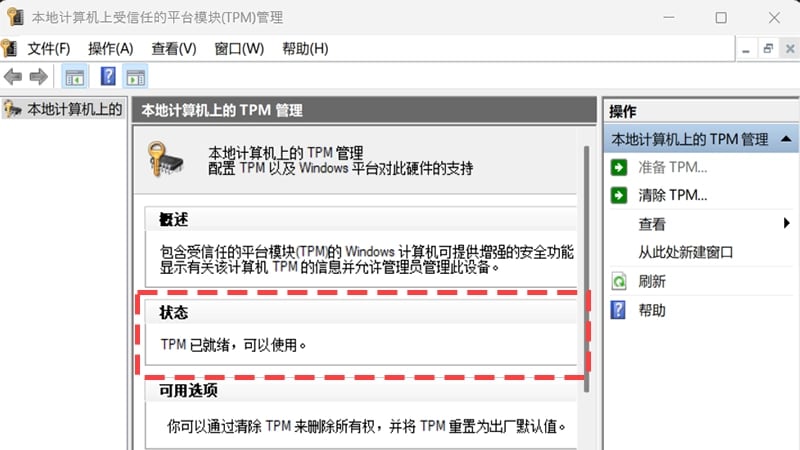
- 2輸入 tpm.msc 並選擇 Enter 鍵。
- 3檢查「狀態」欄,以確認 TPM 是否可用。如果它可以使用,是時候檢查你的 Windows 磁碟是 MBR 還是 GPT。
- 4如果 TPM 尚未準備就緒,請轉到製造商的頁面,瞭解如何在您的設備上正確啟用 TPM。
檢查您的 Windows 磁碟是 MBR 還是 GPT
- 1同時選擇 Windows 鍵 和 X ,然後選擇「磁碟管理」。
- 2找到標示為 OSDisk(C:) 的磁碟,然後在左側欄位上按右鍵,然後選擇「內容」。
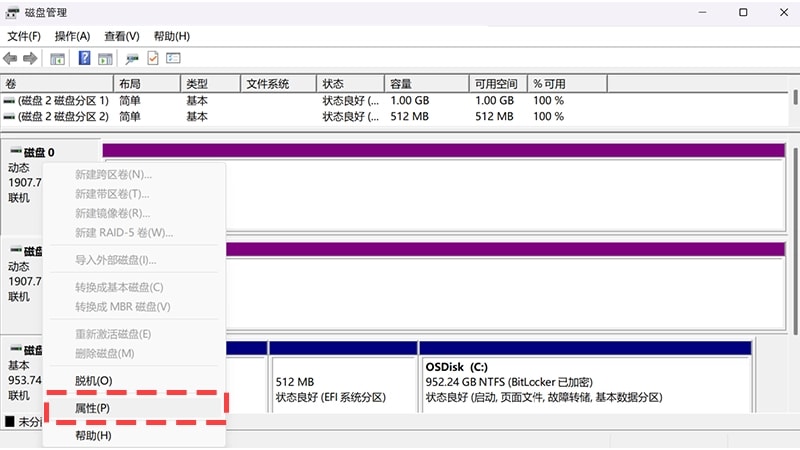
- 3在出現的「內容」視窗中,選擇「磁碟區」標籤頁。
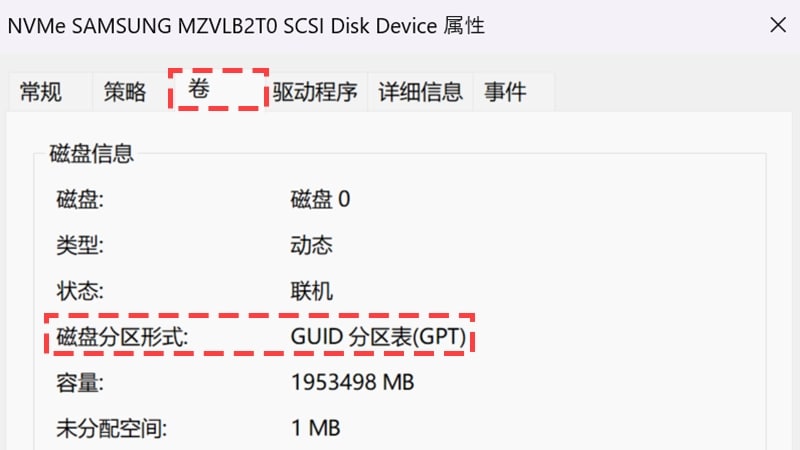
- 4查找磁碟分割樣式。
- 如果顯示為 GUID 磁碟分割表 (GPT),則無需執行任何操作。
- 如果它顯示 MBR,請繼續下一步。 僅當磁碟分割樣式顯示 MBR 時,才繼續執行步驟 5。如果顯示為 GPT,則表示您已準備好啟用安全開機。
- 5選擇 Windows 和 R,然後輸入 powershell 並按 Ctrl + Shift + Enter,打開管理命令提示字元。

- 請確保管理命令提示字元顯示 Administrator,然後輸入 mbr2gpt /validate /disk:0 /allowfullOS 並選擇 Enter。指令中的 disk:0 部分應與「磁碟屬性」視窗中「磁碟區」標籤下所列的數字相符。
- 6在同一個管理命令提示字元中,輸入 mbr2gpt/convert/disk:0/allowfullOS ,然後選擇 Enter。
- 指令中的 disk:0 部分應與「磁碟屬性」視窗中「磁碟區」標籤下所列的數字相符。

檢查您的 BIOS 是否設定為 UEFI 模式
您可能需要將韌體切換為以 UEFI 模式啟動。通常可以透過 BIOS 設定來完成此操作。如果您需要切換韌體設定,請參閱您的電腦品牌或製造商的支援資源,以取得詳細說明:現在,如果您的 Windows 磁碟已設為 GPT,且 BIOS 設定為 UEFI,您就可以啟用「安全開機」了。如何啟用「安全開機」
在執行這些步驟之前,請確保您已成功啟用 TPM 2.0 和 UEFI 之要求。請記住,不同品牌和主機板製造商的 BIOS 選單可能與此處顯示的圖像不同,因此請務必參考製造商的支援資源以取得詳細資訊。
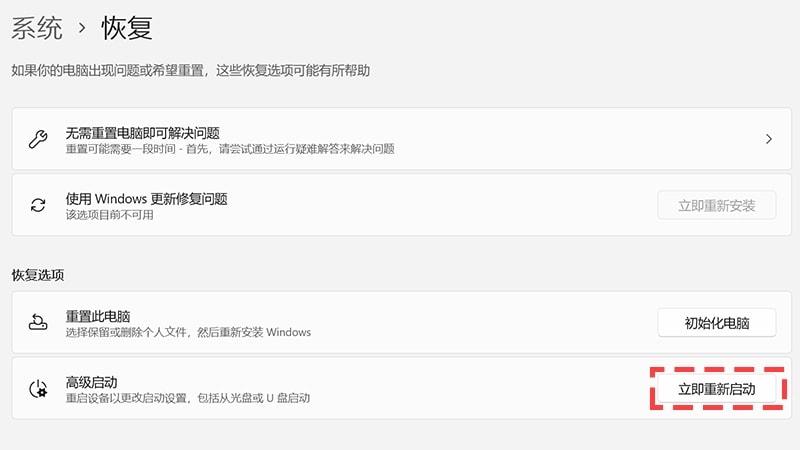
- 1選擇 Windows 鍵,然後搜尋「變更進階啟動選項」。
- 2在「進階啟動」旁邊,選擇「立即重新啟動」。您的電腦將重新啟動到進階啟動狀態。
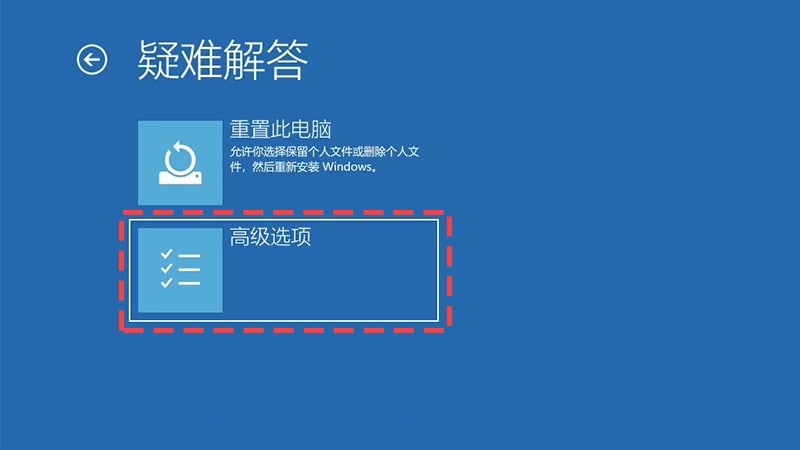
- 3選擇「進階選項」。
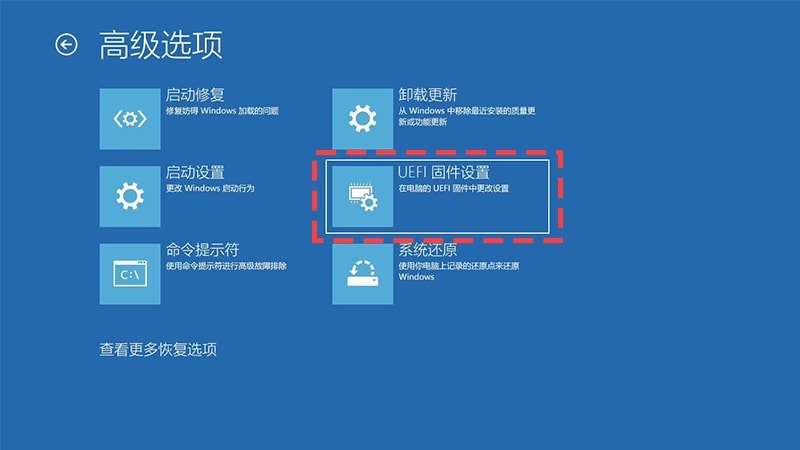
- 4選擇 「UEFI 韌體設定」。
- 5這會帶您進入 BIOS,其外觀應類似於以下內容,但通常因製造商而異。

- 6進入 開機 頁面,如果您難以找到正確選項,許多 BIOS 都有搜尋功能,您可以用它來查找正確的頁面和設定,按 F9 即可使用搜尋功能。
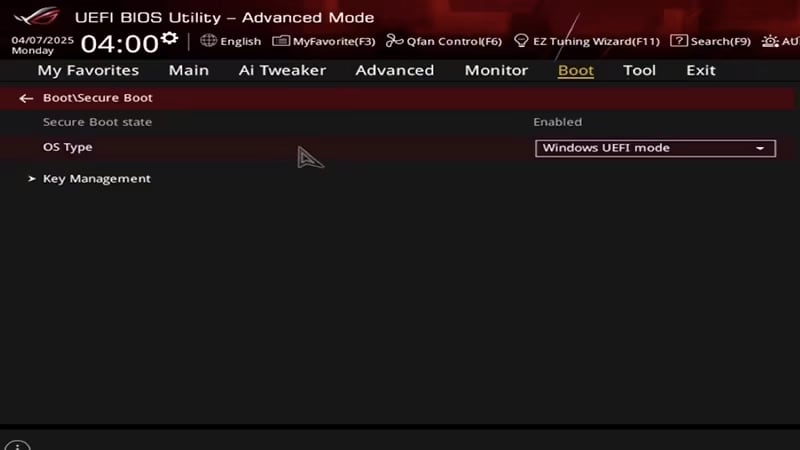
- 7「安全開機狀態」應為「已啟用」。
- 如果設為 「已停用」,請將其更改為 「已啟用」。
- 注意:如果您無法修改設定,請諮詢製造商以獲得指南。在允許更改設定之前,可能會有某些製造商要求您將「安全開機」密鑰重設為出廠值或啟用 BIOS 的管理員密碼。
- 8作業系統類型 應設為 Windows UEFI 模式。
- 9前往「退出」頁面,然後選擇「儲存變更並重設」。
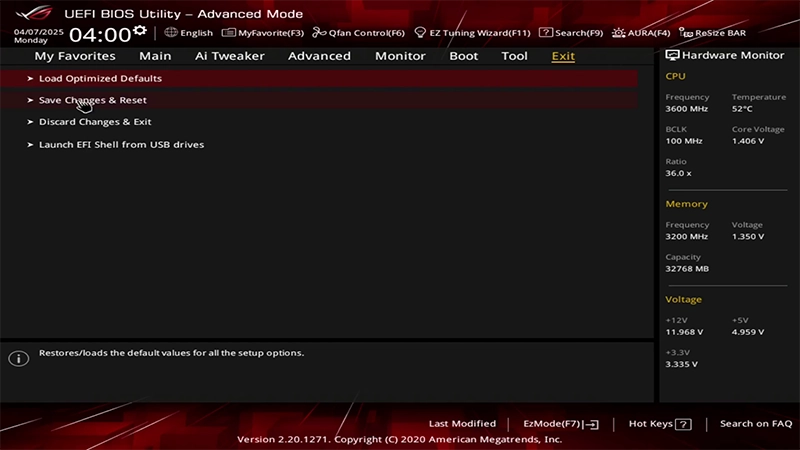
- 10在生成的確認對話框中,選擇「確定」。
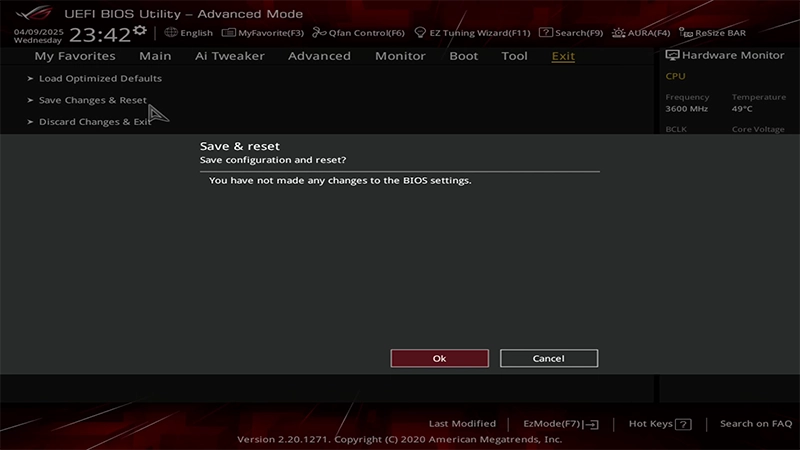
- 11您的電腦將在啟用「安全開機」的狀態下重新啟動。