概觀
《MySims: Cozy Bundle》是《MySims》和《MySims Kingdom》這兩款遊戲的復刻再版。了解兩款遊戲在 Nintendo Switch™ 上的按鍵與觸控式螢幕控制項的操作方式。
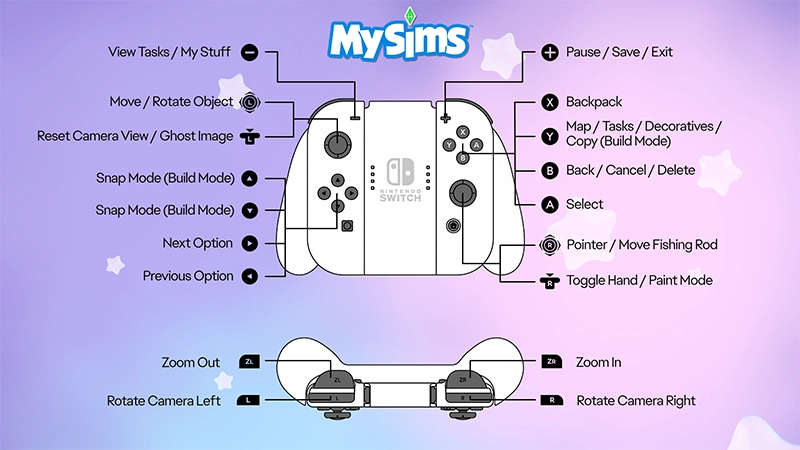
如何使用《MySims》的 Nintendo Switch™ 控制項
- - 按鍵
- 檢視任務/我的物品
- 左搖桿
- 移動/旋轉物品
- 按住 L 鍵
- 重置鏡頭視角 / 幽靈影像
- 上鍵
- 吸附模式(建造模式)
- 下鍵
- 吸附模式(建造模式)
- 右鍵
- 下一項
- 左鍵
- 上一項
- ZL 鍵
- 縮小
- L 鍵
- 向左旋轉鏡頭
- + 鍵
- 暫停/儲存/離開
- X 鍵
- 背包
- Y 鍵
- 地圖/任務/裝飾/複製(建造模式)
- B 鍵
- 後退/取消/刪除
- A 鍵
- 選擇
- 右搖桿
- 指標/移動釣魚竿
- 按住 R 鍵
- 切換手/繪製模式
- ZR 鍵
- 放大
- R 鍵
- 向右旋轉鏡頭
如何在《MySims Kingdom》中使用 Nintendo Switch™ 控制項
- - 按鍵
- 遊記/上一步
- 左搖桿
- 移動
- 按住 L 鍵
- 重設攝影機/下方滑動模式
- 上鍵
- 選擇工具(向上)
- 下鍵
- 選擇工具(向下)
- 右鍵
- 下一項
- 左鍵
- 上一項
- ZL 鍵
- 縮小
- L 鍵
- 向左旋轉鏡頭
- + 鍵
- 暫停/儲存
- X 鍵
- 跳躍
- Y 鍵
- 地圖/複製(建造模式)
- B 鍵
- 後退/取消/刪除
- A 鍵
- 選擇
- 右搖桿
- 指標/移動釣魚竿
- 按住 R 鍵
- 切換手/繪製模式
- ZR 鍵
- 放大
- R 鍵
- 向右旋轉鏡頭

如何使用《MySims: Cozy Bundle》觸控操作
您可以使用 Nintendo Switch™ 觸控式螢幕的控制項來操作某些功能,例如:- 存取遊戲選單(例如:我的物品、隨身清單、地圖)
- 建立或編輯您的模擬市民
- 與其他模擬市民互動
- 採集和釣魚
- 工作室、房屋裝飾和建造模式。