概觀
《MySims: Cozy Bundle》包含二款復刻版遊戲:《MySims》和《MySims Kingdom》。了解如何在 PC 上遊玩兩款遊戲時,使用鍵盤、PlayStation® 或 Xbox 操控。
如何在 PC 上使用鍵盤與滑鼠操作
在 Nintendo Switch™ 上遊玩《MySims: Cozy Bundle》嗎?請參考我們的 Nintendo Switch™ 控制說明頁面。如果您需要新手小提示,請了解如何開始體驗《MySims: Cozy Bundle》。
《MySims》的鍵盤與滑鼠操作方式
鍵盤按鍵- W/A/S/D
- 移動/旋轉物件
- Esc 鍵
- 暫停/不儲存就退出
- Tab 鍵
- 我的物品/切換建造/繪製模式
- Shift
- 按住以複製
- Ctrl
- 切換油漆桶
- 右鍵/左鍵
- 旋轉鏡頭
- Q/E
- 循環選項
- F
- 選擇
- B 鍵
- 背包/精華(繪製模式)
- T 鍵
- 檢視任務
- M 鍵
- 地圖/裝飾
- 上鍵/下鍵
- 放大/縮小
- 左鍵
- 選擇
- 右鍵
- 按住旋轉鏡頭/返回/刪除
- 滾輪
- 放大/縮小

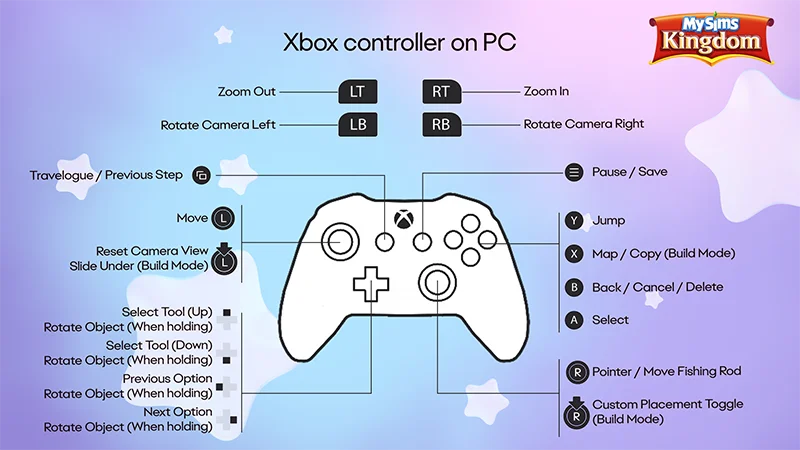
《MySims Kingdom》的鍵盤與滑鼠操作方式
鍵盤按鍵- W/A/S/D
- 移動/旋轉物件
- 空白鍵
- 跳躍
- Esc 鍵
- 暫停/不儲存就退出
- Tab 鍵
- 循環工具
- Shift
- 建造模式修改器(按住)/複製/旋轉
- Q/E
- 循環選項
- Enter/F
- 選擇
- T 鍵
- 旅程日誌
- M 鍵
- 地圖
- 上鍵/下鍵
- 放大/縮小
- 右鍵/左鍵
- 旋轉鏡頭
- 左鍵
- 選擇
- 右鍵
- 按住旋轉鏡頭/返回/刪除
- 滾輪
- 放大/縮小
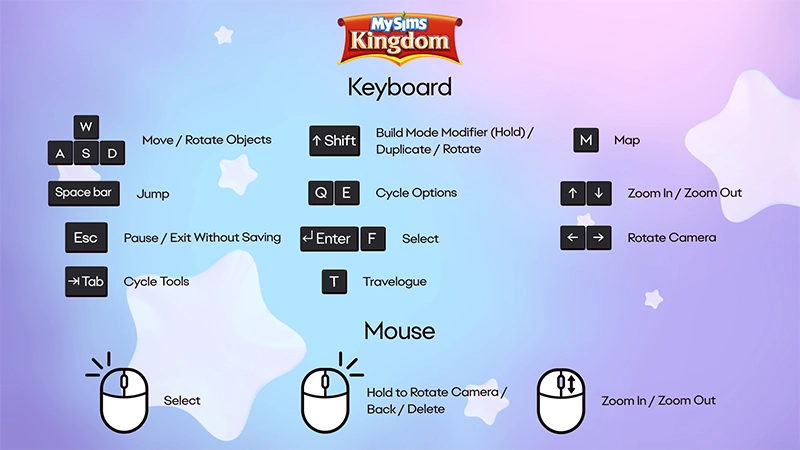
如何在 PC 上使用 PlayStation® 控制器
如果您的電腦有受支援的作業系統,您可以使用 PlayStation® 控制器遊玩《MySims》和《MySims Kingdom》。請前往 PlayStation® 支援網站了解如何將 PlayStation® 控制器配對至電腦。《MySims》的 PlayStation® 控制方式
- L1
- 向左旋轉鏡頭
- R1
- 向右旋轉鏡頭
- L2
- 縮小
- R2
- 放大
- 觸控板
- 檢視任務/我的物品
- 上鍵
- 吸附模式(建造模式)
- 下鍵
- 下方滑動模式(建造模式)
- 左鍵
- 上一項
- 右鍵
- 下一項
- 左搖桿
- 移動/旋轉物件
- L3
- 重置鏡頭視角/幽靈影像
- Options 按鈕
- 暫停/儲存/離開
- 三角鍵
- 背包
- 方形鍵
- 地圖/任務/裝飾/複製(建造模式)
- 圓形鍵
- 後退/取消/刪除
- 叉形鍵
- 選擇
- 右搖桿
- 指標/移動釣魚竿
- R3
- 切換手/繪製模式
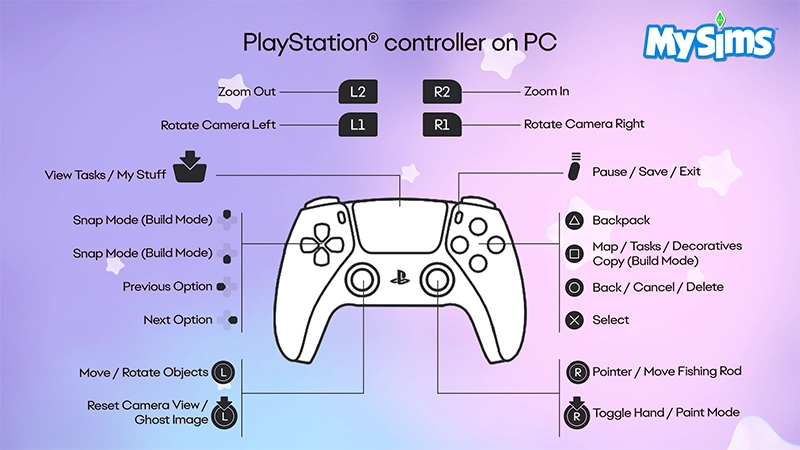
《MySims Kingdom》的 PlayStation® 控制方式
- L1
- 向左旋轉鏡頭
- R1
- 向右旋轉鏡頭
- L2
- 縮小
- R2
- 放大
- 觸控板
- 旅程日誌/上一步
- 上/下鍵
- 選擇工具/旋轉物件(按住時)
- 左鍵
- 上一個選項/旋轉物件(按住時)
- 右鍵
- 下一個選項/旋轉物件(按住時)
- 左搖桿
- 移動
- L3
- 重設鏡頭視角/滑入(建造模式)
- Options 按鈕
- 暫停/儲存
- 三角鍵
- 跳躍
- 方形鍵
- 地圖/複製(建造模式)
- 圓形鍵
- 後退/取消/刪除
- 叉形鍵
- 選擇
- 右搖桿
- 指標/移動釣魚竿
- R3
- 自訂放置切換(建造模式)
如何在 PC 上使用 Xbox 控制器
如果您的電腦有受支援的作業系統,您可以使用 Xbox 控制器遊玩《MySims》和《MySims Kingdom》。請前往 Xbox 支援網站了解如何將 Xbox 控制器連接到電腦。《MySims》的 Xbox 控制方式
- 左側鍵 (LB)
- 向左旋轉鏡頭
- 右側鍵 (RB)
- 向右旋轉鏡頭
- 左側扳機鍵 (LT)
- 縮小
- 右側扳機鍵 (RT)
- 放大
- 檢視鍵
- 檢視任務/我的物品
- 左拇指操作桿
- 移動/旋轉物件
- 左拇指操作桿(按下)
- 重置鏡頭視角/幽靈影像
- 上鍵
- 吸附模式(建造模式)
- 下鍵
- 下方滑動模式(建造模式)
- 左鍵
- 上一項
- 右鍵
- 下一項
- 選單鍵
- 暫停/儲存/離開
- Y 鍵
- 背包
- X 鍵
- 地圖/任務/裝飾/複製(建造模式)
- B 鍵
- 後退/取消/刪除
- A 鍵
- 選擇
- 右拇指操作桿
- 指標/移動釣魚竿
- 右拇指操作桿(按下)
- 切換手/繪製模式

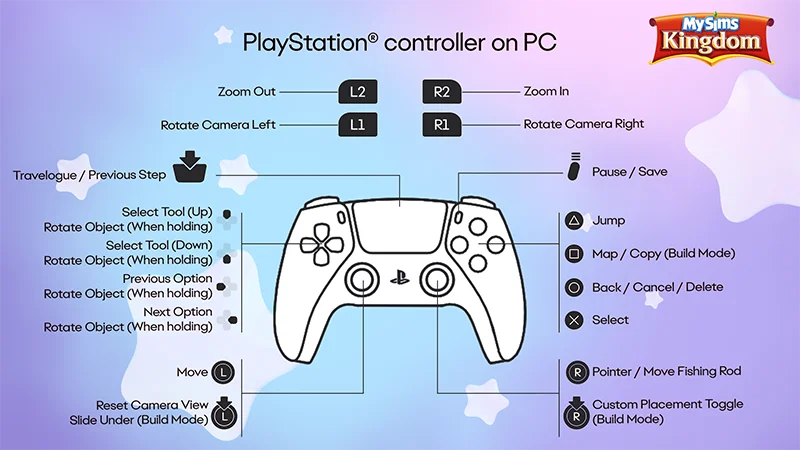
《MySims Kingdom》的 Xbox 控制方式
- 左側鍵 (LB)
- 向左旋轉鏡頭
- 右側鍵 (RB)
- 向右旋轉鏡頭
- 左側扳機鍵 (LT)
- 縮小
- 右側扳機鍵 (RT)
- 放大
- 檢視鍵
- 旅程日誌/上一步
- 左拇指操作桿
- 重設鏡頭視角/滑入(建造模式)
- 左拇指操作桿(按下)
- 重設鏡頭視角/滑入(建造模式)
- 上/下鍵
- 選擇工具/旋轉物件(按住時)
- 左鍵
- 上一步選項/旋轉物件(按住時)
- 右鍵
- 下一個選項/旋轉物件(按住時)
- 選單鍵
- 暫停/儲存
- Y 鍵
- 跳躍
- X 鍵
- 地圖/複製(建造模式)
- B 鍵
- 後退/取消/刪除
- A 鍵
- 選擇
- 右拇指操作桿
- 指標/移動釣魚竿
- 右拇指操作桿(按下)
- 自訂放置切換(建造模式)