概觀
尋求關於《模擬市民 3》PC 版和 Mac 版常見疑難排解問題的協助。
最低規格
在進行疑難排解前,請確保您的電腦符合《模擬市民 3》以及最新安裝的資料片的最低需求。為使遊戲一切運作皆正常順暢,建議您隨時更新您的顯示卡驅動程式。針對 Mac 使用者,macOS 會隨每個新版本的作業系統自動執行此操作。想要確認您的 PC 使用哪一款顯示卡嗎?閱讀我們的文章,了解如何確認您擁有的顯示卡。圖形影像疑難排解
如果您的 PC 或 Mac 符合最低規格,但遊戲速度緩慢或不穩定,請嘗試關閉某些圖像設定:- 1打開《模擬市民 3》。
- 2點選⋯⋯(選項)按鈕或按鍵盤上的 F5。
- 3在「圖像」分頁中,將「圖像詳情」下的所有滑桿移至較低的位置。
- 4點選勾選記號以儲存您的變更。
- 1打開《模擬市民 3》。
- 2點選⋯⋯(選項)按鈕或按鍵盤上的 F5。
- 3在「圖像」分頁中,選取「啟用全螢幕模式」旁的核取方塊。
- 4點選勾選記號以儲存您的變更。
PC
檢查「進階渲染」是否開啟:- 1打開《模擬市民 3》。
- 2點選⋯⋯(選項)按鈕或按鍵盤上的 F5。
- 3在「圖像」分頁中,選取「進階渲染」旁的核取方塊。
- 4點選勾選記號以儲存您的變更。
Mac
檢查您的節能器設定:部分 Mac 配備兩張顯示卡,一張內建於處理器中,負責一般任務,另一張則用於高效能應用程式,例如遊戲。使用「關於這臺 Mac」來查看您擁有何種規格的顯示卡。如果 Mac 所用的顯示卡符合需求,但使用 Mac 玩《模擬市民 3》時發現速度變慢,請查看您的「節能器」設定。- 1從「蘋果」選單中選擇「系統偏好設定」。
- 2點選「節能器」。
- 3查看兩項設定:
- 圖像選項:如果您看到此選項,請點選「較高性能」。
- 您需要先登出再重新登入 Mac 以套用此變更。
- 自動圖像切換:關閉此功能可強制讓您的 Mac 始終使用符合需求的顯示卡。
自訂內容疑難排解
如果您仍然遇到畫面異常,可能是您安裝的自訂內容導致出錯。請關閉或移除自訂內容,並嘗試再次載入遊戲。PC 版的其他疑難排解步驟
載入遊戲時當機
當您載入遊戲時,自訂內容可能會導致《模擬市民 3》當機。如果要確認原因是否為此,請在啟動器中停用自訂內容,然後嘗試再次載入遊戲。- 1退出《模擬市民 3》啟動器。
- 2重新啟動,並點選「已安裝的內容」。
- 3勾選「運行時不使用自訂內容」旁的方塊。在彈出式警告上點選「確定」以繼續。
啟動器中的版本不相容錯誤
如果您已解除安裝組合包,且遺留檔案造成問題,則可能會出現此錯誤。如果要解決此問題,請執行以下操作:- 1前往「我的文件」>「Electronic Arts」。
- 2打開《模擬市民 3》資料夾。
- 3找出名為「Version.tag」的檔案並將其刪除(下次您玩遊戲時,遊戲便會自動重新製作此檔案)。
- 4重新開始啟動器。
Mac 版的其他疑難排解步驟
磁片授權失敗錯誤
如果您是在 macOS X Yosemite 或更早版本遊玩,修復磁碟權限可解決這項問題。請按照此 Apple 支援文章中的步驟,在您的 Mac 上執行「磁碟工具程式」。更新版本的 macOS 會自動維持及保護系統檔案權限,因此無須修復檔案權限。清除您的快取
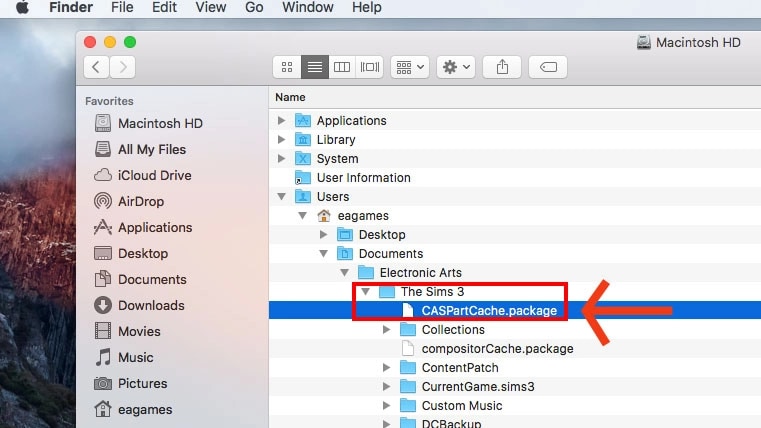
存檔或一部分自訂內容發生損壞時,請清除 Mac 中的《模擬市民 3》快取。- 1在「Finder」中,點選您的硬碟磁碟機(通常是 Macintosh HD,除非您將其重命名)。
- 2點選「使用者」,接著再點選您的使用者名稱。
- 較舊版的 Mac 上的名稱可能為「位置」。
- 3依序開啟「文件」>「Electronic Arts」>《模擬市民 3》。
- 4刪除以下檔案(請放心移除,遊戲會在重新啟動時重新產生這些檔案):
- CASPartCache.package
- compositorCache.package
- scriptCache.package
- simCompositorCache.package
- 5開啟「Thumbnails」資料夾,並刪除其中的檔案。
- 6清空「垃圾桶」,然後再次嘗試執行《模擬市民 3》。
移除自訂內容和模組
在移除任何自訂內容與模組之前,請務必先將其資料夾複製到桌面進行備份。- 1在「Finder」中,點選您的硬碟磁碟機(通常是 Macintosh HD,除非您將其重命名)。
- 2點選「使用者」,接著再點選您的使用者名稱。
- 較舊版的 Mac 上的名稱可能為「位置」。
- 3依序開啟「文件」>「Electronic Arts」>《模擬市民 3》。
- 4刪除以下檔案(請放心移除,遊戲會在重新啟動時重新產生這些檔案):
- CASPartCache.package
- compositorCache.package
- scriptCache.package
- simCompositorCache.package
- 5開啟「Thumbnails」資料夾,並刪除其中的檔案。
- 6開啟「Mods」資料夾,並刪除其中的檔案。
- 7開啟「Packages」資料夾,並刪除其中的檔案。
- 8清空「垃圾桶」,然後再次嘗試執行《模擬市民 3》。
變更您的語言
若要變更《模擬市民 3》中的語言:- 1開啟「Finder」,然後開啟「Applications」資料夾。
- 2依序點選《模擬市民 3》>「TheSims™3.app」。
- 3點選齒輪圖示,並選擇「顯示套件內容」。
- 4在開啟的新視窗中,點選「Contents」。
- 5依序點選「Resources」>「Preferences」。
- 6選擇 update_always.reg 檔案,然後再次選擇齒輪。
- 7點選「開啟方式」,然後選擇「其他」。
- 8在「選擇應用程式」視窗中,點選」TextEdit.app」,然後點選「開啟」。
- 9請使用下方列表變更地區以確認您想使用的語言。
- 10儲存並關閉檔案。啟動《模擬市民 3》查看是否使用正確語言運行。
若要變更《模擬市民 3》中的語言,請以您偏好語言的地區代碼取代文字檔案中的地區設定。
- 英文:en-US
- 中文(簡體):zh-CN
- 中文(繁體):zh-TW
- 丹麥文:da-DK
- 荷蘭文:nl-NL
- 芬蘭文:fi-FI
- 法文:fr-FR
- 德文:de-DE
- 希臘文:el-GR
- 匈牙利文:hu-HU
- 義大利文:it-IT
- 日文:ja-JP
- 韓文:ko-KR
- 挪威文:no-NO
- 波蘭文:pl-PL
- 葡萄牙文:pt-PT
- 葡萄牙文(巴西):pt-BR
- 俄文:ru-RU
- 西班牙文:es-ES
- 西班牙文(墨西哥):es-MX
- 瑞典文:sv-SE
- 泰文:th-TH