概觀
了解如何存取、上傳、下載《The Sims 4》的模擬工坊。
什麼是《The Sims 4》模擬工坊?
您可藉由模擬工坊與《The Sims 4》社群分享自己的創意。與全球各地的玩家一起創造、分享並下載內容。您可以透過模擬工坊將家庭、房間與地段上傳或下載至您的遊戲中。如果想要存取模擬工坊,玩家需要先連上網際網路。
- 「模擬工坊」標籤:您可以在此處瀏覽其他模擬市民的作品。您可以根據物品名稱、標籤和 EA 帳號 ID 進行搜尋。
- 「個人檔案」標籤:您可以在此處展示作品、撰寫玩家簡介,以及查看好友。查看好友時,將能看到您追蹤或追蹤您的創作者。
- 「我的資料庫」標籤:您可以在此處瀏覽您自己的作品,也可瀏覽您已儲存至您的資料庫的其他模擬市民玩家的作品。
如何使用模擬工坊
如果要在遊戲中開啟模擬工坊,可隨時點選畫面右上角的「模擬工坊」圖示。您也可以在遊戲啟動時的主選單中開啟模擬工坊。 注意:如果您是在 PC 或 Mac 上執行遊戲,您可按下 F4 來開啟模擬工坊。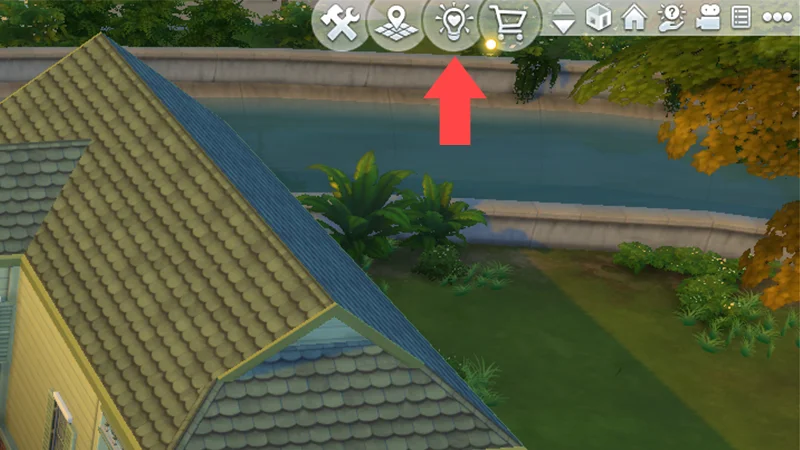
儲存模擬工坊的內容
在探索模擬工坊時,您可以將內容儲存至遊戲庫供日後使用。- 1開啟模擬工坊。
- 2選擇您想儲存的家庭、模擬市民、地段或房間。
- 3按一下下載箭頭按鈕來將其儲存到「我的資料庫」。
如何放置來自模擬工坊的內容
您可以從模擬工坊下載預製的家庭至您的資料庫。以下是將其放置於遊戲中的方式。在「創建模擬市民」中放置
- 1前往「主選單」開啟「創建模擬市民」。
- 2點選右上角的「模擬工坊」圖示。
- 3點選「模擬工坊」標籤。
- 4在「分類」下選擇「家庭」。
- 5將要下載的家庭或模擬市民儲存到「我的資料庫」。
- 6按一下右下角的「放置家庭」。
在「即時模式」中放置
- 1在即時模式下,按一下右上角的「模擬工坊」圖示。
- 2在「模擬工坊」或「我的資料庫」標籤下尋找模擬市民或家庭。
- 3點選「放置家庭」來將其與您的家庭合併。
如何放置來自模擬工坊的地段
您可在開啟空白地段時放置來自「模擬工坊」或「管理世界」的預製地段。- 1開啟「選單」,然後開啟「管理世界」。
- 2您可點選畫面上方的「模擬工坊」圖示來開啟模擬工坊。
- 3選擇您想放置的地段,然後選擇「放置地段」或「放置地段並編輯」。
- 4選擇您想將地段放置在遊戲世界中的何處。
- 5點選右下方的勾選圖示來確認放置位置。
- 6選擇已裝潢或未裝潢的地段,然後點選「替換地段」。
- 7如果您選擇「放置地段」,您將留在「管理世界」中。如果您選擇「放置地段並編輯」,新的地段便會在「建造模式」中開啟。
玩家無法放置大於目前地段大小的房屋或地段。
如何將房間下載到遊戲中
只有在地段開啟的情況下才能放置房間。您無法在「管理世界」中放置房間。- 1開啟「建造模式」。
- 2按一下右上角的「模擬工坊」按鈕。
- 3選擇要新增的房間。
- 4按一下右下角的「房間」來將其新增到您的地段中。
如何從模擬工坊下載刺青
雖然任何玩家都能在模擬工坊中加入最愛的自訂與多層刺青,但您必須擁有《The Sims 4 事業與嗜好》資料片才能在遊戲中使用這些刺青。- 1在「創建模擬市民」中,點選右上角的「模擬工坊」圖示。
- 2點選「模擬工坊」標籤。
- 3在「分類」下選擇「刺青」。
- 4找到您想要下載的刺青後,點選「將刺青儲存至我的資料庫」。
- 5點選右下角的「套用刺青」。
上傳內容至模擬工坊
在模擬工坊分享模擬市民或家庭
- 1開啟模擬工坊。
- 2選擇您想分享的家庭或模擬市民。
- 3為您的家庭決定名稱並提供描述。
- 4選擇左下角的「將家庭分享至模擬工坊」。
正在上傳刺青至模擬工坊
當您在「創建模擬市民」打造出自訂刺青後,便能將其從繪製模式上傳至模擬工坊。- 1點選「儲存刺青」(有箭頭的雲圖示)。此將開啟模擬工坊。
- 2為你的刺青命名並寫下描述。
- 3點選左下角的「將刺青分享至模擬工坊」。
在模擬工坊分享地段
- 1開啟「建造模式」。
- 2選擇畫面上方的「儲存至我的資料庫」(箭頭與資料夾圖示)。
- 3選擇「儲存地段」下拉式選單。
- 4為您的地段決定名稱、提供說明,並設定該地段中的臥房與浴室數量。
- 5選擇右下角的「將地段儲存至我的資料庫」。
- 6在左下角選擇「將地段分享至模擬工坊」。
在模擬工坊分享房間
- 1開啟「建造模式」。
- 2選擇畫面上方的「儲存至我的資料庫」(箭頭與資料夾圖示)。
- 3選擇「儲存地段」下拉式選單。
- 4為您的房間決定名稱並提供描述。
- 5選擇右下角的「將房間儲存至我的資料庫」。
- 6選擇左下角的「將房間分享至模擬工坊」。
從模擬工坊下載遺失的物品
他人上傳到模擬工坊的模擬市民和地段可能會包含自訂或專屬內容。若您未將該內容安裝至電腦,下載的項目就會缺少該內容。如果您已安裝了這些內容,但仍然缺少這些內容,您可能需要重新啟動遊戲。 在搜尋模擬工坊時透過勾選或取消勾選左列的方塊,您便可關閉或開啟自訂內容選項。 如需了解更多有關《The Sims 4》自訂內容的資訊,請查看我們的模組文章。如何檢舉或封鎖模擬工坊內容
如果玩家看到違反我們規則的模擬工坊內容,您可以利用我們提供的步驟進行回報。 在 PC 或 Mac 上封鎖玩家:- 1
- 2開啟「帳號設定」。
- 3點選「隱私設定」。
- 4向下捲動至「EA 已封鎖使用者清單」,然後在「封鎖使用者」文字方塊中輸入您想要封鎖的 EA ID。
- 5點選「封鎖」。
- 6點選「更新」以儲存。
- 1開啟「模擬工坊」,並找到您想要封鎖的使用者。您可以使用搜尋列查找使用者,也可以在該使用者的留言或上傳的內容中點選其名稱。
- 2在該使用者的個人資料選項中,點選畫面上方的「封鎖」按鈕。
如果直接在模擬工坊中封鎖玩家,則該玩家並不會在 Steam、PlayStation® 或 Xbox 上被封鎖。您需要分別進行封鎖動作。 如果您在《The Sims 4》中封鎖玩家,則該玩家會在全平臺上的所有 EA 遊戲中一併被封鎖。