概觀
遊戲更新後重啟模組須知,及疑難排解常見模組錯誤代碼。
下載《The Sims 4》的模組時,請務必小心,僅從可信的來源或創作者處下載。 Maxis 與 EA 並不預先篩選、不背書,也不支援任何特定模組或自訂內容。使用模組和自訂內容時請務必保持謹慎,並了解其中可能存在的風險。
為什麼《The Sims 4》在更新後停用了模組?
由於我們不篩選也不支援任何模組,因此原先沒問題的模組在更新後可能也會產生問題。 更新時停用模組之用意,在於希望限制您遊玩時遇到的錯誤或問題。遊戲修正或更新後,您可與模組創作者確認模組是否仍與遊戲相容。 有的模組可能需要完全重新安裝才能與最新的遊戲版本相容。切記,遊戲更新後,模組創作者也需要時間來更新模組內容。《The Sims 4》更新後重啟模組的方法
模組在遊戲更新期間被停用後,可透過選項選單重啟模組。請務必謹慎操作,若重新啟用模組時,模組創作者尚未更新模組內容,可能會發生問題。- 1在停用模組的情況下啟動《The Sims 4》。選擇「繼續」或「載入遊戲」並在「即時模式」中遊玩,以確定一切正常運作。
- 在停用模組的情況下檢查遊戲是否正常運作時,任何已安裝的自訂內容皆不會在遊戲中出現。
- 2在即時模式中開啟選單並選擇退出遊戲,在不存檔的情況下關閉遊戲。再次選擇退出遊戲,確認要在不存檔的情況下退出。
- 在重啟自訂內容和模組前,若選擇儲存並離開,這些內容可能會從已儲存的遊戲中刪除。
- 3前往模組創作者的網站,確認模組是否與最近更新的《The Sims 4》相容。如果該模組已推出更新版,請按照模組創作者的指示更換舊版模組。
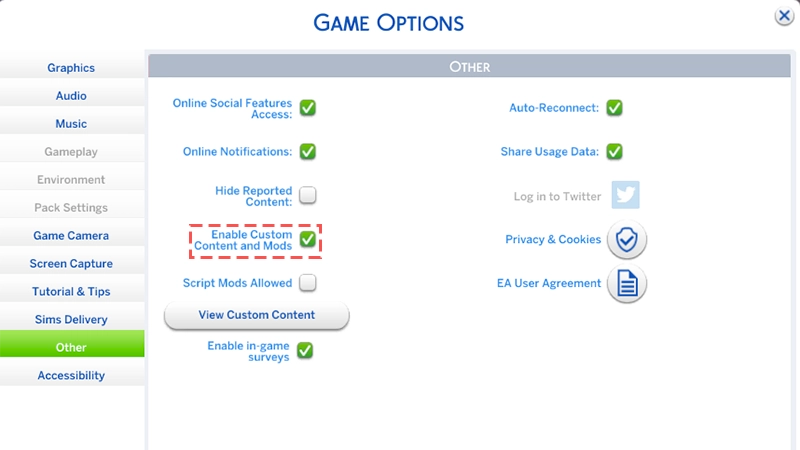
- 4選擇遊戲選項 > 其他 > 啟用自訂內容與模組,並透過選項選單來重啟模組。
- 5退出並重新啟動遊戲。檢查模組是否正常運作。如果您需要疑難排解協助,請使用我們的步驟來找出是哪個模組造成問題。
- 6當有模組造成問題時,請移除問題模組,並前往模組創作者的網站確認是否有更新版模組。
- 您身為《The Sims》社群的一員,也可以直接與模組創作者聯絡,告知對方模組發生了問題。
- 當您通知設計者時,請務必提及您目前的遊戲版本序號。此序號可在主選單左下角找到。
如何得知模組是否造成問題
模組會以多種不同方式在《The Sims 4》中導致問題與衝突。當遊戲發生問題時,無法單靠一種方法確認模組是否為問題成因。了解是否有問題最簡單的方式就是遊玩遊戲。遊玩時可能出現非常明顯的問題,例如無法啟動遊戲、無法載入存檔,不過,當出現其他情況較輕微的狀況時,也可能是模組出了問題。- 使用自訂內容時,請檢查物品或服裝等內容,確保這些內容運作正常。比方說,當模擬市民的帽子漂浮在上方時,通常就代表該自訂內容物品出問題了。
- 如果您使用的是遊戲模組,請確保一切功能皆正常運作。雖然模擬市民喜歡無視我們,但如果他們走到牆上或已經吃了 24 小時的晚餐,這或許是遊戲模組造成問題的跡象。
常見《The Sims 4》模組錯誤代碼
遊戲中出現的某些錯誤代碼與模組有直接關聯。我們準備了某些常見模組相關錯誤代碼與成因的進一步資訊。102、123、125、127、129 或 131遊戲腳本出問題時,通常會出現此錯誤代碼,此時,腳本模組可能就是問題成因。 110此錯誤代碼通常出現在遊戲更新後,成因為模組版本老舊。找出在《The Sims 4》中造成問題的模組
若您發現有一個或更多的模組會造成問題,接著您需要找出是哪個模組有問題。如果模組資料夾中有很多模組,可能需要花點時間才能找出問題。移除「Mods」資料夾裡的所有模組,然後分批把這些模組加回來。 在自訂內容前,請移除「模組」資料夾中的所有遊戲模組。
- 1每加進一批模組後,執行遊戲看看問題是否還存在。
- 2加入一批模組後,如果遊戲能順利執行,那問題就不太可能是此批次中的模組所造成。
- 3加進其他模組,若問題又出現,通常代表新增之批次至少包含一個有問題的模組。務必進一步針對每個批次中的模組進行追蹤。
- 4當您發現特定的模組批次裡包含有問題的模組時,請移除該批次中一半的模組。接著再啟動遊戲,確認問題是否仍存在。
- 5如果問題依然存在,再拿掉該批次的另一半模組,然後再試一次。
- 6如果問題不存在了,加回先前拿掉的一半模組,然後再試一次。
- 7重複這個流程,直到找出問題模組。這種尋找問題模組的方法,有時被《模擬市民》玩家社群稱做「50/50 法」。
- 1遊戲模組是增加遊戲功能或改變遊戲功能的模組,比自訂內容更容易造成問題。
- 2要縮小搜尋範圍,先只移除「遊戲模組」,然後再啟動遊戲,看看問題是否仍然存在。
- 3在只移除遊戲模組的情況下,如果問題依然存在,則問題可能是自訂內容所造成。
- 在只移除遊戲模組的情況下,如果遊戲運作正常,您沒有遇到任何問題,則造成問題的原因可能出在其中一個被移除的遊戲模組上。
找不出造成問題的模組嗎?試著進一步了解您的各個模組的作用。 比方說,如果有一個模組的作用是為物品或模擬市民加入選單,但該選單無法開啟,該模組可能就是造成問題的模組。在決定先從遊戲中移除哪些模組時,這些線索是很好的依據。
《The Sims 4》的模組相關效能問題
使用過多模組時,可能會導致遊戲效能發生問題。我們不限制可以安裝的模組數量,但由於模組可能耗費更多記憶體與 CPU 資源,因此執行模組時可能影響遊戲的進行。如何關閉「在啟動時顯示」設定
想要加速遊戲載入時間,可以試著關閉「在啟動時顯示」選項。此設定開啟時,即會列出您目前安裝的模組,並可能使開啟遊戲的過程變慢。- 1啟動《The Sims 4》。遊戲載入後,即會出現彈出視窗通知,其中列出您使用的所有模組。
- 2取消勾選彈出視窗通知左下角的在啟動時顯示方塊,如此一來模組清單就不會再於啟動時出現。