概觀
了解您的 PC 或 Mac 是否符合執行《The Sims 4》的最低和建議需求。此外,瞭解記憶體加速這項自選功能,可協助提升 PC 上的遊戲效能。
《The Sims 4》的 PC 版需求
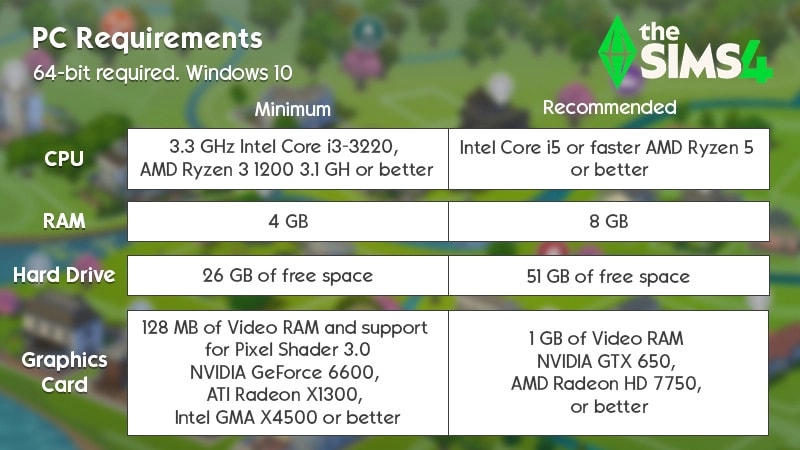
最低需求
- 作業系統:需要 64 位元。Windows 10。
- 處理器 (CPU):3.3 GHz Intel Core i3-3220(雙核心,4 執行緒)、AMD Ryzen 3 1200 3.1 GHz(4 核心)或更高等級處理器。
- 記憶體 (RAM):至少 4GB RAM。
- 硬碟空間(可用空間):至少 25 GB 的可用空間及至少 1 GB 的額外空間,用於儲存自訂內容與遊戲存檔。
- DVD 光碟機:僅在使用光碟安裝本遊戲時需要 DVD-ROM 光碟機。
- 顯示卡(影像):128 MB 的視訊記憶體並支援 Pixel Shader 3.0。
- 支援顯示卡:NVIDIA GeForce 6600 或更高規格、ATI Radeon X1300 或更高規格、Intel GMA X4500 或更高規格。
- DirectX 版本:與 DirectX 11 相容。
- 輸入裝置:鍵盤和滑鼠,或觸控板。
- 網路連線:啟動遊戲時需要網路連線,並可於更新遊戲時選用。
建議需求
- 作業系統:Windows 10 64 位元版。
- 處理器:Intel Core i5(4 核心)或更快的處理器,AMD Ryzen 5 或更高等級處理器。
- 記憶體 (RAM):8 GB RAM。
- 硬碟空間(可用空間):至少 50 GB 的可用空間及至少 1 GB 的額外空間,用於儲存自訂內容與遊戲存檔。
- DVD 光碟機:僅在使用光碟安裝時需要 DVD-ROM 光碟機。
- 顯示卡(影像):1 GB 的視訊記憶體、NVIDIA GTX 650、AMD Radeon HD 7750 或更高規格。
- Direct X 版本:與 DirectX 11 相容。
- 輸入裝置:鍵盤和滑鼠,或觸控板。
- 網路連線:啟動遊戲時需要網路連線,並可於更新遊戲時選用。
如何檢查您的 PC 是否符合需求
- 1以右鍵點選本機並選擇內容。
- 如果您是在 Windows 10 上執行遊戲,請搜尋本機,並對搜尋結果按一下右鍵。
- 2屆時將會跳出一個視窗,上頭顯示著您的處理器、RAM 以及作業系統等資訊。打開裝置管理員。
- 3按一下顯示卡旁的 > 圖示。您應該便能看見自己的顯示卡資訊。
- 根據您是否有專用顯示卡,您可能會看到一或兩張顯示卡出現在清單中。
如果要確認您的電腦是否可執行《The Sims 4》,請造訪「系統規格實驗室 (System Requirements Lab)」網站並執行《The Sims 4》的「Can You RUN It」工具。系統規格實驗室 (System Requirements Lab) 的「Can You RUN It」網頁並非由 EA 所屬或營運,我們也無權更改該其頁面或系統。使用此頁面或工具的風險請您自行承擔。
《The Sims 4》的 Mac 系統需求
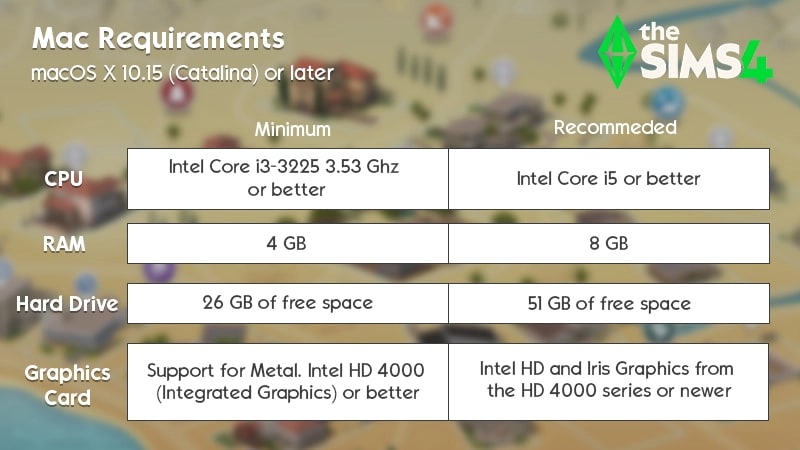
最低需求
- Mac 作業系統版本:需要 Metal。macOS 10.15 (Catalina)。
- 處理器:Intel Core i3-3225 3.53 Ghz(雙核心,4 執行緒)或更高等級處理器。
- 記憶體 (RAM):至少 4GB RAM。
- 硬碟空間(可用空間):至少 25 GB 的可用空間及至少 1 GB 的額外空間,用於儲存自訂內容與遊戲存檔。
- 顯示卡(影像):支援 Metal。Intel HD 4000(整合式顯示卡)或更高等級顯示卡。
- 輸入裝置:鍵盤和滑鼠,或觸控板。
- 網路連線:啟動產品認證時需要網路連線。
- 視訊記憶體:256 MB 或更高規格。
建議需求
- Mac OS 版本:macOS X 10.11 或更新版本。
- 處理器:Intel Core i5(4 核心)或更高等級處理器。
- 記憶體 (RAM):8 GB。
- 硬碟空間(可用空間):至少 50 GB 的可用空間及至少 1 GB 的額外空間,用於儲存自訂內容與遊戲存檔。
- 顯示卡(影像):來自 HD 4000 系列或更新版本的 Intel HD 和 Iris Graphics。
- 輸入裝置:鍵盤和滑鼠。
- 網路連線:啟動產品認證時需要網路連線。
如何檢查您的 Mac 是否符合需求
使用關於這台 Mac 以查看您的 Mac 是否符合最低需求或建議需求。《The Sims 4》的筆電模式
如果您的 PC 或 Mac 達到或接近最低要求,或者如果您打算在筆記本電腦上玩遊戲,則您可能需要在筆電模式下執行遊戲。這能改善您的畫面播放速率(帶來更順暢的畫面),並讓遊戲執行效能更佳(讓電池壽命更長)。以下是在 PC 或 Mac 上設定筆電模式的方法:- 1在遊戲中按一下 … 圖示。
- 2點選遊戲選項。
- 3勾選筆電模式z方塊以啟動此模式。
- 如果您想關閉筆電模式,則請取消勾選方塊。

記憶體加速
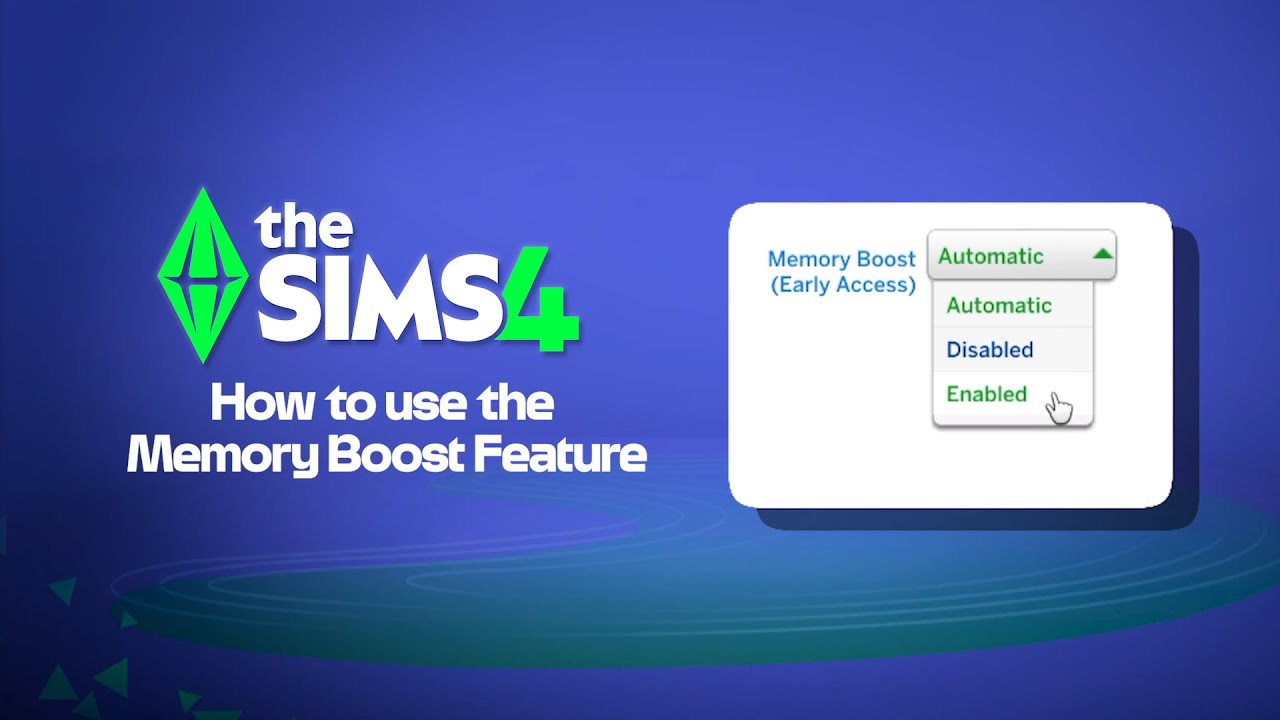
記憶體加速是一項可選功能,透過最佳化記憶體使用來提升您的遊戲內容體驗。這有助於減少延遲、提升畫面播放速率並防止當機。 目前該功能處於搶先體驗階段,僅限 PC 使用。 記憶體加速有三種選項。- 啟用:開啟記憶體加速
- 停用:關閉記憶體加速
- 自動:讓遊戲根據您的系統效能自動選擇最佳設定
如何啟用或停用記憶體加速
以下是啟用記憶體加速的方法:- 1開啟「主選單」。
- 2點選三個點以開啟找到。
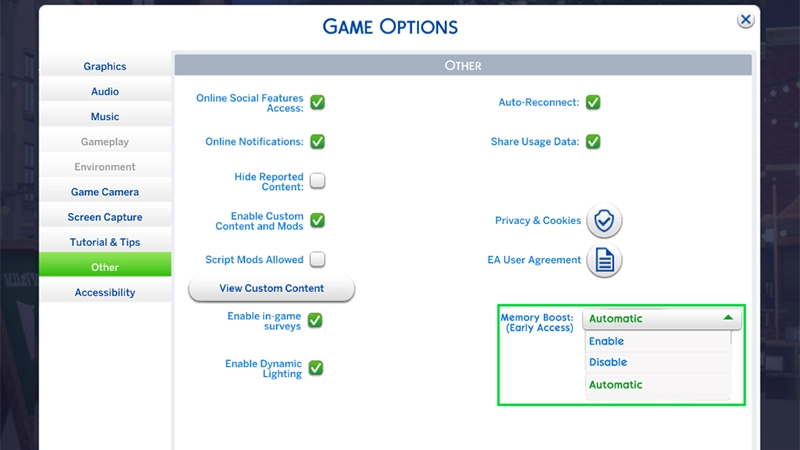
- 3選擇其他。
- 4選擇記憶體加速旁的下拉式選單。擇一選擇啟用、停用或自動。
- 1在 PC 上按下 Control + Shift + C 來開啟作弊對話方塊。
- 2在作弊對話方塊中輸入 version,然後按下 Enter。
- 若您在摘要行中看到(FPB),代表記憶體加速已啟用。
記憶體加速會如何影響遊戲存檔?
一旦啟用記憶體加速,您的現有存檔不會受到影響。在記憶體加速啟用下建立的所有新復原存檔,會加上記憶體加速標籤,顯示該存檔是啟用此功能時建立的。 您永遠都有至少一個原始且沒有標籤的復原存檔可用。這表示您總是可以視需要回溯到啟用記憶體加速前的存檔。若您之後關閉記憶體加速,先前此功能開啟時建立的存檔仍會顯示記憶體加速標籤,但不會影響您的遊戲內容。如果您無法看到記憶體加速選項
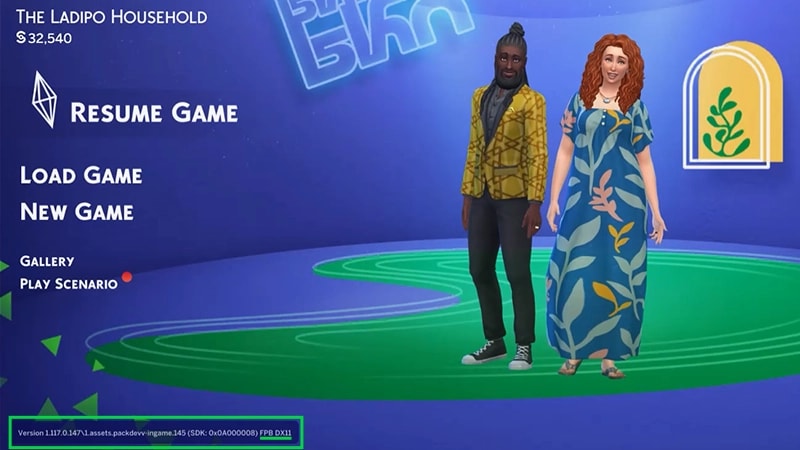
如果您無法看到記憶體加速選項,請先確保您的遊戲已更新。若您仍在使用 DX9,記憶體加速將無法運作——您必須使用 DirectX 11。若需要使用 DX9,請停用記憶體加速。 要確認您目前使用的是哪個 DirectX 版本,請檢查主選單畫面的左下角。