概述
了解如何调整《战地风云 6》的 PC 与控制器设置,包括图像、鼠标与键盘、控制器及音频设置。
《战地风云 6》PC 图像设置指南
要在《战地风云 6》中调整图像设置,请选择设置齿轮图标,然后进入 图像。 在此,您可以调整游戏的各项视觉设置。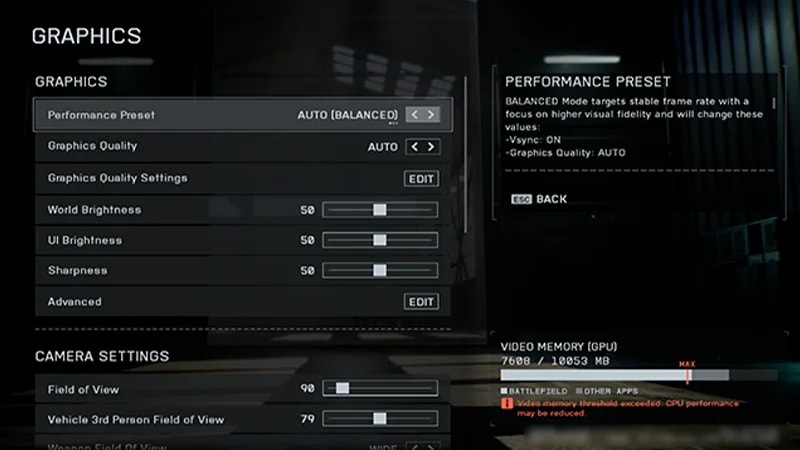
要更改图像设置,请选择图像旁的修改。 如何优化设置取决于您的 PC,以及性能与画质之间的平衡。降低图像设置有助于 PC 保持较高的每秒帧数(FPS)。为优化帧率,我们建议将以下不太显眼的设置调整为低。如果在降低这些设置后仍希望进一步提升帧率,您可尝试将所有设置调整为低。
- 植被质量
- 特效质量
- 体积质量
- 光源质量
- 局部光影质量
- 太阳阴影质量
- 后期处理质量
部分玩家发现,关闭屏幕空间反射更容易在建筑物内或水面中发现敌人。
要更改图像设置,请在图像菜单中向下滚动至视角设置。您可以在此调整视野(FOV)和动态模糊。 以下是一些视角设置的技巧与建议。请尝试调整设置,并在射击场中测试,从而找到您偏好的画面效果。将视野设置为 110 是一个不错的起点。 我们也建议将武器视野调整为宽,以便尽可能扩大可视范围。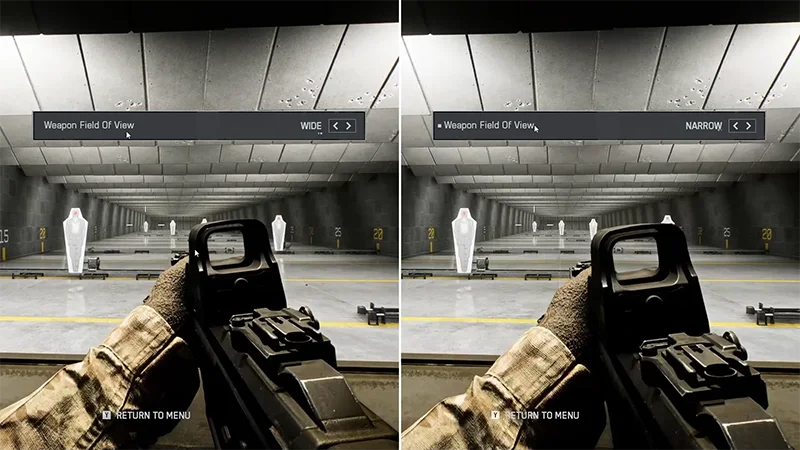
- 如果追求竞技体验,请尝试将世界动态模糊、武器动态模糊 和 视角晃动强度调至尽可能低,以免影响视野。
- 关闭色差、暗角和胶片颗粒等选项也有助于让画面保持清晰。
- 您还可以在此菜单中调整视野、载具第三人称视野以及武器视野。最适合您的设置取决于个人偏好:当视野较高时,您能看到更多环境细节,但远处的敌人和物体会显得更小。
您可以在显示和界面与抬头显示下调整部分设置,以优化游戏体验。 抬头显示指的是屏幕上方显示的重要信息。若启用抬头显示动态效果,抬头显示会随游戏动作移动更多。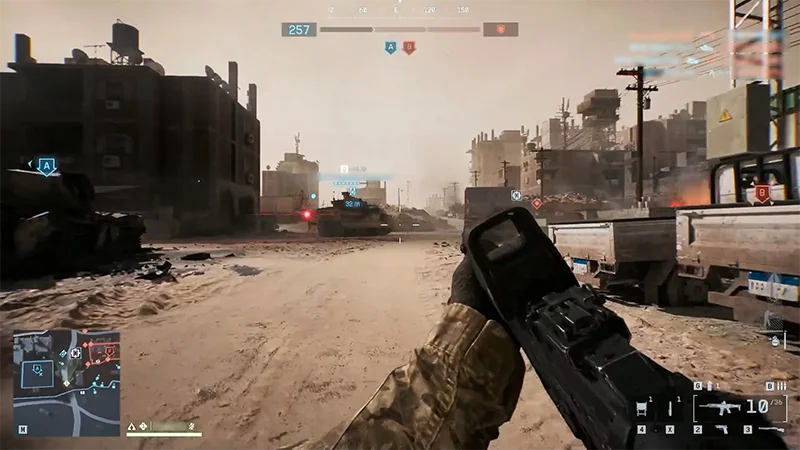
- 在显示下,将垂直同步设为关闭以避免延迟。同时,您应该确保全屏分辨率和刷新率与您的 PC 设置保持一致。
- 如果屏幕尺寸显示不正确,尝试调整画面比例,但记住,这会同时改变分辨率。
- 在界面与抬头显示中,将士兵抬头显示动态效果和载具抬头显示动态效果设为关闭,以免影响游戏体验。
您可以在图标与指示器中找到准星设置。选择位于准星与指示器旁的修改即可编辑相关设置。 您可以根据个人偏好调整准星与命中指示器的透明度、亮度、粗细和颜色等元素,让这些图标更加醒目。
《战地风云 6》不支持分屏模式。若要了解如何与好友一起游玩,请查看我们的跨平台游戏指南。
《战地风云 6》PC 鼠标和键盘设置指南
要自定义鼠标与键盘设置,请选择设置齿轮图标,然后进入鼠标与键盘。您可以根据个人喜好调整鼠标灵敏度。低灵敏度让您能够更好地控制,而高灵敏度则让您能更快瞄准。 请在游玩过程中测试您的灵敏度,并根据需要重新调整。您可以更改: 您可以在各菜单下选择控制设置旁的修改以编辑详情。 寻找理想灵敏度的最佳方式是在射击场中反复尝试不同设置。以下是我们推荐的初始设置参考。
- 步兵鼠标瞄准灵敏度——位于步兵选项下
- 载具鼠标瞄准灵敏度——位于载具选项下
| 步兵鼠标瞄准灵敏度 | 20 | ||
| 缩放灵敏度系数 | 178 | ||
| 载具鼠标瞄准灵敏度 | 20-40 |
《战地风云 6》PC 控制器指南
在控制器菜单中,您可以在预设方案之间进行选择,或自定义控制器设置。系统提供了以下预设:士兵、载具、飞机、炮手、运输和直升机。首先,前往设置,然后前往控制器。切换类别,然后选择编辑预设以调整现有设置。您可以在默认、备用或左手预设之间进行选择。 如果您更改了某个控制器类别的设置,建议在所有类别中同步调整,以保持输入方式一致。例如,如果您更改了载具控制设置,建议在其他控制器设置中进行相同调整。 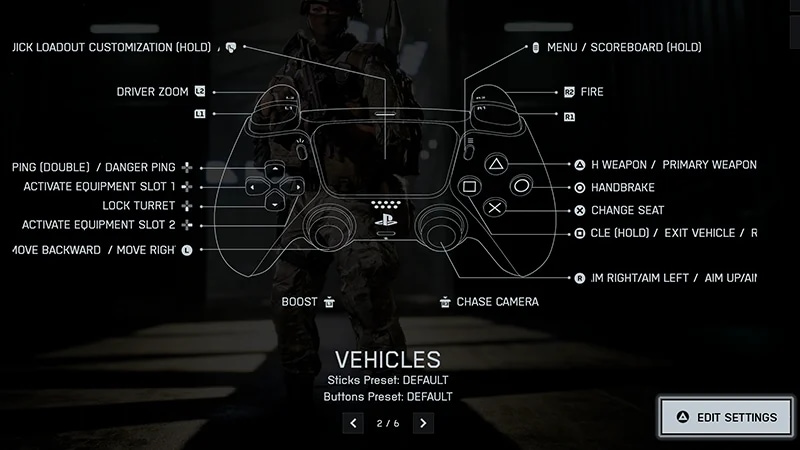
如果预设方案不适合您,您可以选择编辑设置,完全自定义您的配置。 以下是我们推荐的初始设置参考。
- 请留意您偏好的步兵瞄准灵敏度、缩放灵敏度系数和瞄准左/右加速度。您可以在射击场中测试不同数值。
- 尝试不同的士兵瞄准输入曲线设置,以调整摇杆移动在游戏中对瞄准响应的影响。如果您玩过以往的《战地风云》系列游戏,可以选择与旧作相符的设置。
- 进入各个菜单,调整关键操作的控制器输入,例如冲刺、下蹲和滑铲。
| 步兵瞄准灵敏度 | 30-40 | ||
| 视野 | 110 | ||
| 缩放灵敏度系数 | 178 | ||
| 步兵瞄准辅助、减速和缩放锁定 | 100 | ||
| 瞄准左/右加速度 | 50 - 70 | ||
| 垂直瞄准比例 | 56 |
控制器死角指在一定范围内,摇杆移动不会被识别的区域。 调整控制器死角设置有助于避免游戏中的非预期移动,并让控制器响应更灵敏。要调整死角设置: 在这里,您可以调整每个控制器摇杆所需的输入幅度。如果您的控制器几乎没有或只有轻微的摇杆漂移,建议将每个死角设置在 0 到 5 之间。 如果您愿意,您也可以在此菜单中更改最大输入阈值。降低此数值意味着您只需较小幅度的摇杆移动即可达到最大输入。
- 1前往设置中的控制器。
- 2选择编辑设置。
- 3在其他下,选择控制器调整旁边的修改。
陀螺仪瞄准允许您通过倾斜或旋转手柄来进行瞄准。要启用陀螺仪瞄准,请进入靶场,并按照以下步骤操作:您还可以重新绑定其他输入设置,以配合陀螺仪瞄准,例如快速摇杆设置和动作感应瞄准。
- 1打开控制器设置。
- 2选择编辑设置。
- 3在步兵下,选择步兵/乘员控制映射。
- 4向下滚动至移动与瞄准。
- 5选择向上查看,并上抬手柄来重新绑定动作。
- 6使用相同步骤重新绑定向右查看、向左查看和向下查看。
如果你想在《战地风云 6》中关闭手柄的自适应扳机功能,需要通过系统设置进行操作。 这些设置会关闭所有游戏的自适应扳机震动效果,如果要在其他游戏中使用,记得重新开启。
- 在 Steam 上,确保手柄已连接至电脑。然后依次前往设置>控制器,确认游戏震动已关闭。
- 在 PlayStation 上,前往设置>辅助功能>控制器。您可以在此调整或关闭扳机效果强度。
- 在 Xbox 上,依次前往设置>设备与连接>配件。选择要配置的手柄,点击编辑图标,并确保启用震动已关闭。
主机玩家在《战地风云 6》中会默认启用辅助瞄准功能。您无法关闭辅助瞄准功能。 如果您想调整游戏中的瞄准手感,可以尝试修改自定义控制器设置和控制器死角设置。如果您想调整瞄准速度,可以尝试修改以下灵敏度设置:如果您想调整使用瞄准镜锁定时的手感,可以尝试修改以下设置:
- 步兵瞄准灵敏度(根据输入幅度,准星移动的距离)
- 缩放灵敏度系数(缩放时的灵敏度)
- 垂直瞄准比(上下瞄准移动速度相对于左右移动速度的比例)。
- 步兵瞄准辅助(当准星覆盖目标时,瞄准减速或吸附的程度)
- 步兵瞄准辅助减速(准星接近敌方目标时减速的程度)
- 缩放吸附(准星对附近敌方目标的吸附强度)。
音频设置指南
您还可以调整音频设置,让游戏中的特定声音更易辨识。首先,前往设置,然后选择音频。在音量菜单下,我们建议:- 降低音乐音量,以免分散注意力
- 将音效音量、指挥官语音音量和 UI 音效音量调到最大,以便清晰听到敌人的脚步声、通讯与游戏音效
- 打开命中指示,以便在受到攻击时获得反馈。
要在《战地风云 6》中启用或关闭语音聊天:启用语音聊天后,您可以调整音量、麦克风等设置。游戏中提供三种不同的麦克风模式供您选择。如果您需要举报在语音聊天中发表不当言论的玩家,请了解语音聊天管理机制。
- 1前往音频设置。
- 2向下滚动至语音聊天。
- 3确保启用语音聊天已打开。
- 关闭:您将被静音。
- 开放麦克风:您的声音超过麦克风阈值设置时会自动传输语音。
- 按键发言:只有在按住指定的“按键发言”按钮时,语音才会传输。
您可以通过以下步骤关闭游戏的语音旁白:前往设置>辅助功能,将菜单旁白选项切换为关闭。
如何更改语言设置
EA app
Steam
主机
- 1在您的 EA app 游戏库中找到《战地风云 6》。
- 2选择管理。
- 3选择查看属性。
- 4在“语言”下选择您想使用的语言,然后选择“保存”。
- 5选择“关闭”,游戏将开始更新。
不,您无法关闭《战地风云 6》的脏话过滤功能。