概述
了解如何设置儿童账户,帮助孩子获得安全且适龄的游戏体验。
创建儿童账户
家长或监护人需要为孩子创建账户。 家长或监护人无需自己拥有 EA 账户即可为孩子创建账户,也无需为儿童账户问题联系我们。如果您创建了成人账户,只有在您的孩子符合条件,升级为青少年账户后,才能将其账户与您的账户关联。
- 1如果您尚未下载 EA app,请先下载。
- 2选择“创建账户”。
- 如果您已经登录,请先退出登录。
- 3选择您所在的国家/地区,输入孩子的出生日期,然后选择“下一步”。
- 4请在“家长或监护人电子邮件地址”栏输入您的电子邮件地址。
- 5您会收到一封电子邮件,要求确认您已成年。如需继续,请选择“是,我已成年”来完成验证流程。
- 如果在开始创建儿童账户后的 10 天内未完成验证,验证链接将过期,届时您需要重新创建儿童账户。
- 6确认您是成年人之后,请为您的孩子创建一个 EA ID。该信息将公开显示,请避免使用孩子的真实姓名等个人信息。
- 7设置一个容易记住且与您自己账户不同的密码。您的孩子将使用该密码登录。
- 请记下孩子的 ID 和密码。如果日后忘记密码,您可以通过几个简单步骤重置。
- 8在与您的孩子充分讨论相关条款后,请阅读并回复关于用户协议和隐私与 Cookie 政策的提示。
- 9选择“创建账户”。
在游戏中设置儿童 EA 账户的方式取决于 EA 游戏和您使用的平台。 在主机上游玩部分 EA 游戏时,您启动游戏后,系统会提示登录或创建账户。而有的游戏只会在您尝试访问在线模式时显示该提示。收到提示后,请根据游戏内步骤,为您的孩子创建 EA 账户。具体取决于游戏,您可以选择使用平台和手柄或使用移动设备来完成此操作。
如何验证儿童 EA 账户
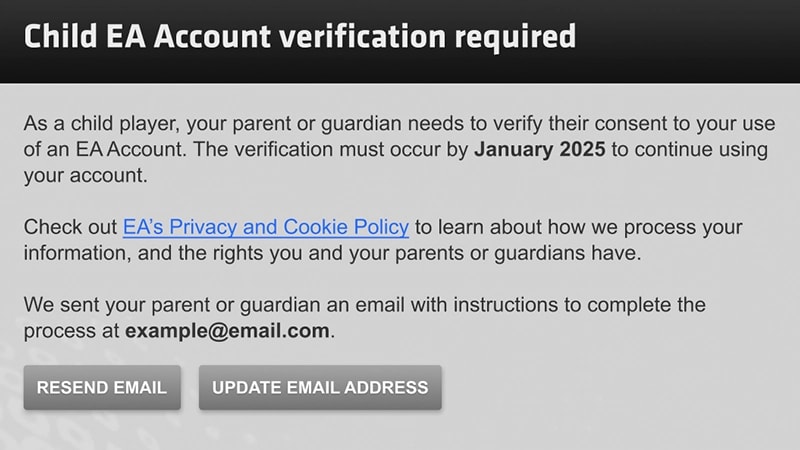
如果您孩子的账户是在 2024 年 6 月 28 日之前创建的,您可能已收到一封电子邮件来验证您孩子的账户。您的孩子在游戏登录时也收到提示,要求确认其家长或监护人的电子邮件地址,以便您可以完成验证。请务必完成此验证,以便您的孩子能够访问其账户。
- 1选择“重新发送电子邮件”或“更新电子邮件地址”。
- 2您将收到一封 EA 发送的电子邮件,内含儿童账户验证信息。
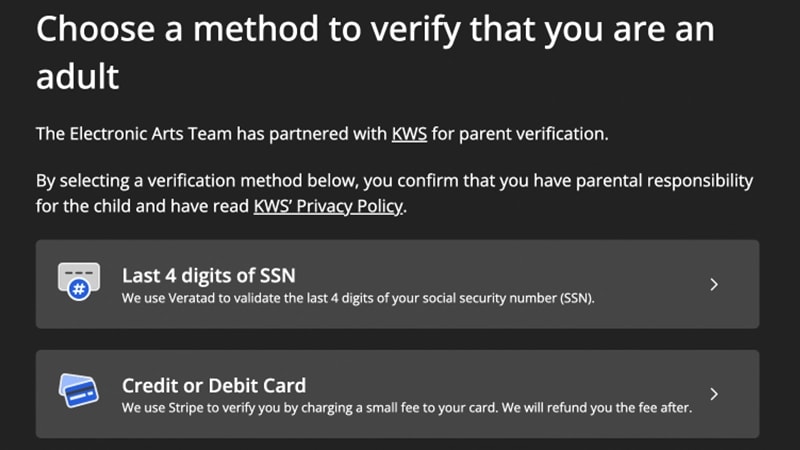
- 3选择邮件中的“是,我已成年”。您将被引导至我们可信赖的合作伙伴“儿童网络服务”(KWS)。
- 4请完成验证流程。
- 5验证完成后,您将收到一封确认电子邮件。您的孩子现在已经准备好游玩他们的游戏了。