概述
了解《EA SPORTS FC™》中的跨平台联机和跨平台进度同步功能如何运作。
跨平台联机功能如何运作?
您和您的好友可以利用跨平台联机功能在不同的平台上一同游玩。 《EAS FC》的跨平台联机功能可以用以下平台:- PC
- PlayStation®
- Xbox
- 当前世代主机(PlayStation®5、Xbox Series X|S 和 PC)
- 旧世代主机(PlayStation®4 和 Xbox One)。
Nintendo Switch™ 版呢?
Nintendo Switch™ 和 Nintendo Switch™ 2 版《EAS FC》不支持跨平台联机,但您可以查看我们关于如何与其他 Nintendo Switch™ 玩家一同游玩的文章。哪些模式支持跨平台联机?
下列模式中的每场比赛均支持跨平台联机功能:EA SPORTS FC™ 26
EA SPORTS FC™ 25
EA SPORTS FC™ 24
- 俱乐部
- 俱乐部即兴比赛
- 俱乐部友谊赛
- 俱乐部联赛
- 俱乐部季后赛
- 俱乐部练习赛
- 俱乐部 RUSH
- 合作赛季
- 合作赛季杯赛
- 实时赛事
- 在线友谊赛
- 在线赛季
- 在线赛季杯赛
- Ultimate Team™
- Division Rivals
- 冠军
- 在线 Draft
- 与好友游玩
- RUSH
- 竞技
- 冠军
- Ultimate Team™ 合作模式:Squad Battles、Rivals、友谊赛。
如何关闭跨平台联机
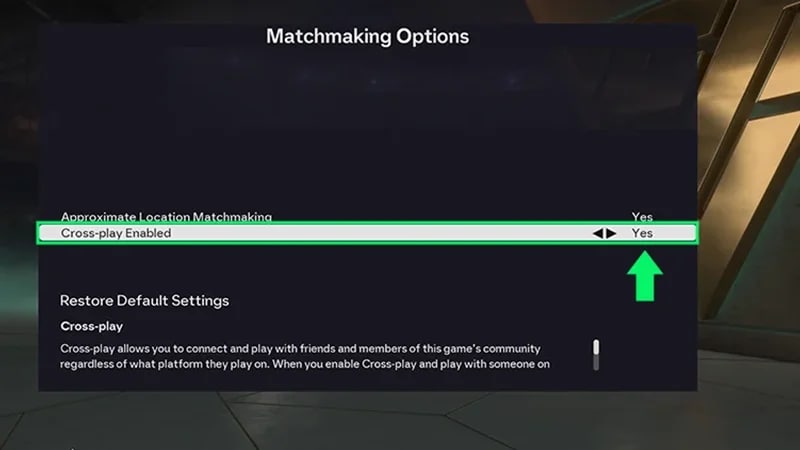
- 1在主菜单中打开 EA connect。在屏幕右下部找到此选项。
- 2打开社交设置。
- 3选择跨平台联机,然后选择跨平台联机设置。
- 4在启用跨平台联机选项下,切换至否以关闭跨平台联机。如需重新打开,请将其切换至是。
《EA SPORTS FC™》支持跨平台进度同步吗?
在 PlayStation® 上,只有 Ultimate Team™ 模式支持跨平台进度同步。