概述
当您联系我们处理购买问题时,我们有时会要求您提供购买凭证。以下是要发送给我们的内容。
常规要求
- 所有图片必须未经编辑、未经裁剪且清晰可见。
- 桌面或主机界面的屏幕截图应包括以下内容:
- 浏览器截图中的网址栏(URL)。
- 所有必需的细节(列在下方,适用于所有平台以及每个平台的要求)。
- 对于实体购买,照片必须包括收据,且收据上应显示:
- 购买日期
- 支付金额
- 产品描述
- 您的签名
- 今日日期
- 以及案例编号(如有)。
- 桌面和主机游戏不接受移动图像。*
- 可下载内容(DLC)不能作为主机或 PC 游戏的购买凭证。
*手机游戏接受移动图片。
如何提交所有平台的购买凭证
- 提供您的交易历史记录的全屏截图以及购买确认邮件。
- 确保以下内容可见:
- 产品名称、描述和代码(如有)
- 购买日期和时间
- 价格
- 确认编号(交易 ID 或发票)
- 您的电子邮件地址、账户 ID 或用户名
- 零售商的名称(如果适用)。
游戏光盘
光盘版 PC 和 Mac 游戏
提供以下内容的照片:- 零售商的名称和地址
- 游戏光盘及其外盒
- 显示了产品代码的说明书
- 购买收据
- 请在收据上签名,并写上今天的日期以及您的案例编号(如果已有编号)。
光盘版主机游戏
将光盘版主机游戏退回到您购买的零售商处。数字购买
Steam
请提供一张您的 Steam 交易历史记录的详情截图,以及购买游戏时收到的确认邮件截图。两张图片都应为全屏的桌面截图,显示互联网浏览器的地址栏和页面 URL。我们不接受 Steam 应用程序的截图作为购买凭证。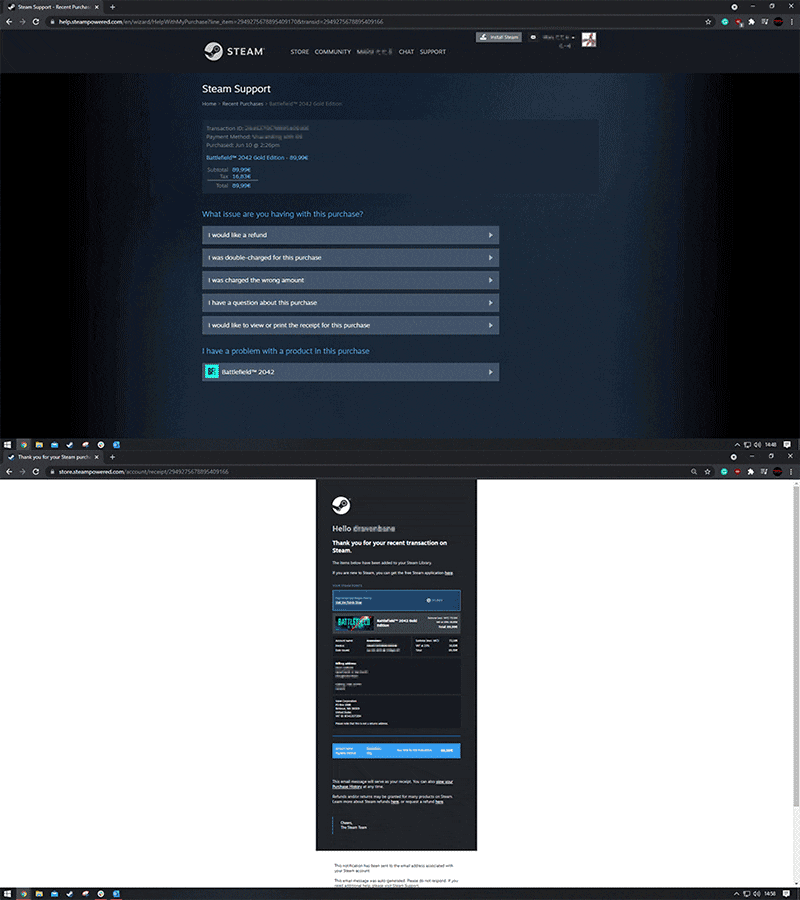
Xbox
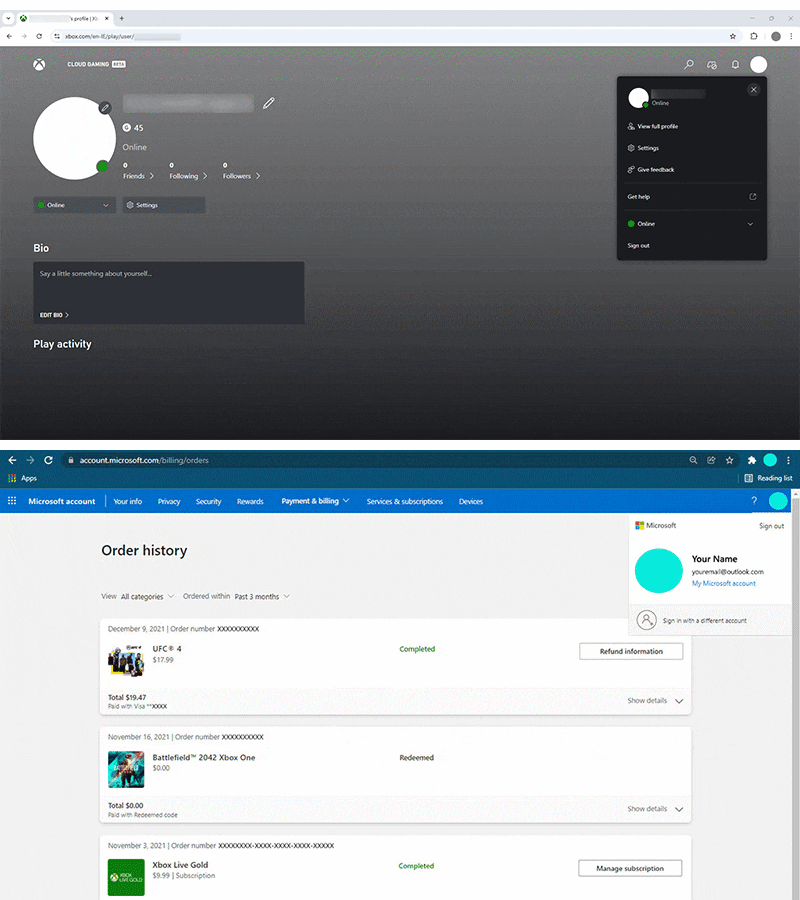
- account.xbox.com 的账户页面截图。选择页面右上角的头像(个人资料图片),选择“Xbox 个人资料”,然后再次点击您的头像。请在菜单展开时截图,其中需包含以下内容:
- 网址栏/页面网址
- 您的玩家代号
- 您的全名
- 您的电子邮件地址
- account.microsoft.com 的订单历史记录截图,需显示:
- 您的全名
- 您的电子邮件地址
- 您购买的产品的说明
- 购买日期
- 支付金额。
- 仅针对 Xbox 360——一张您电视上主机界面中的 Xbox 购买历史记录照片,需显示:
- 所购买产品的说明
- 购买日期
- 您支付的价格。
PlayStation
- 您的个人资料网页(在“个人资料”选项卡下)的截图。
- PlayStation™Network 网站的交易详情页面截图。
- 一张显示主机界面中交易历史记录的电视屏幕照片。
- 要访问此界面:
- PlayStation®5:前往设置>用户和账户>账户>支付和订阅>交易历史记录。选择账户、日期范围,然后找到交易。
- PlayStation®5:前往设置>账户管理>账户信息>钱包>交易历史记录。选择账户、日期范围,然后找到交易。
- 如果您购买了游戏内货币,请提交一张“服务”界面的照片。
- 要访问此界面:
- PlayStation®5:设置>用户和账户 >支付和订阅>游戏和应用程序服务>游戏。选择游戏以显示内容。
- PlayStation®5:设置>账户管理 >账户信息>服务列表>游戏。选择游戏以显示内容。
- 您的服务界面应在“剩余”下方显示“0”。如果显示为“1”,则说明货币尚未转移。联系 PlayStation 寻求帮助。

Nintendo Switch
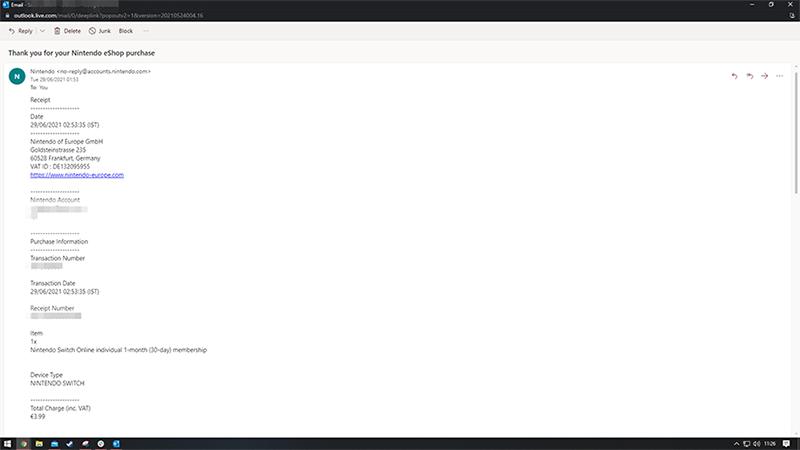
请分享一张未裁剪的完整桌面截图,以验证您购买的电子邮件收据,需包括:- 您的电子邮件地址
- 交易编号
- 交易日期
- 支付金额。
iTunes 和 App Store
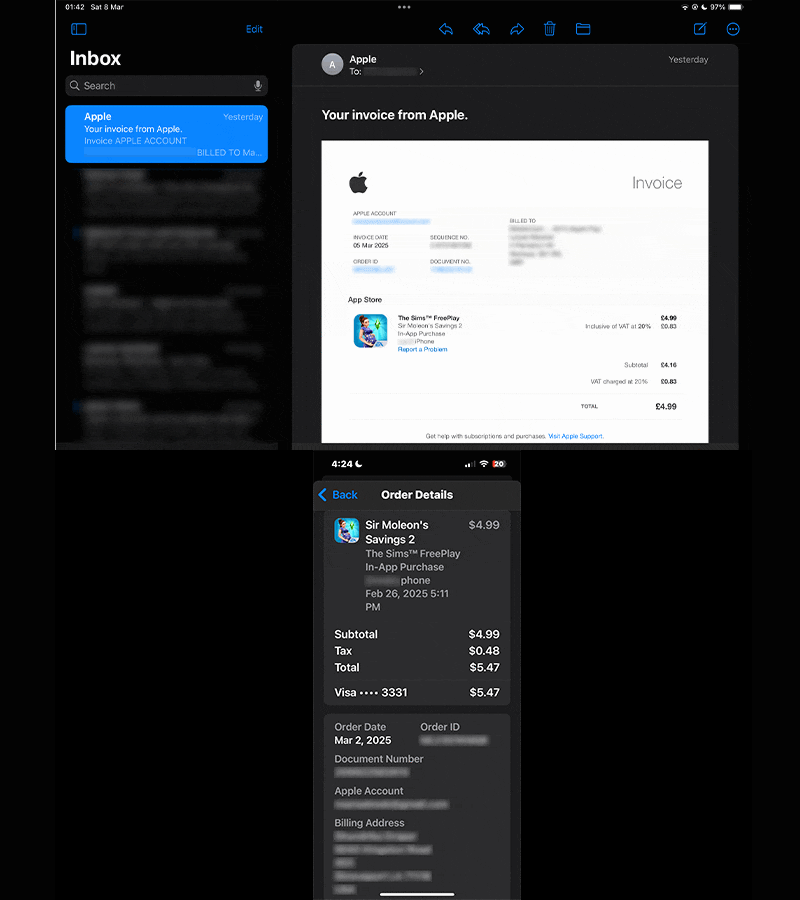
提交截图,其中包含您在 iTunes 或 App Store 上的购买历史记录和 iTunes 的确认邮件。 前往 Apple 支持部门了解访问您的购买历史记录的更多详细信息。 您的屏幕截图应包含:- 订单号
- 购买日期和时间
- 物品名称和价格
- Apple ID 或电子邮件,即使只是部分可见。
Google Play
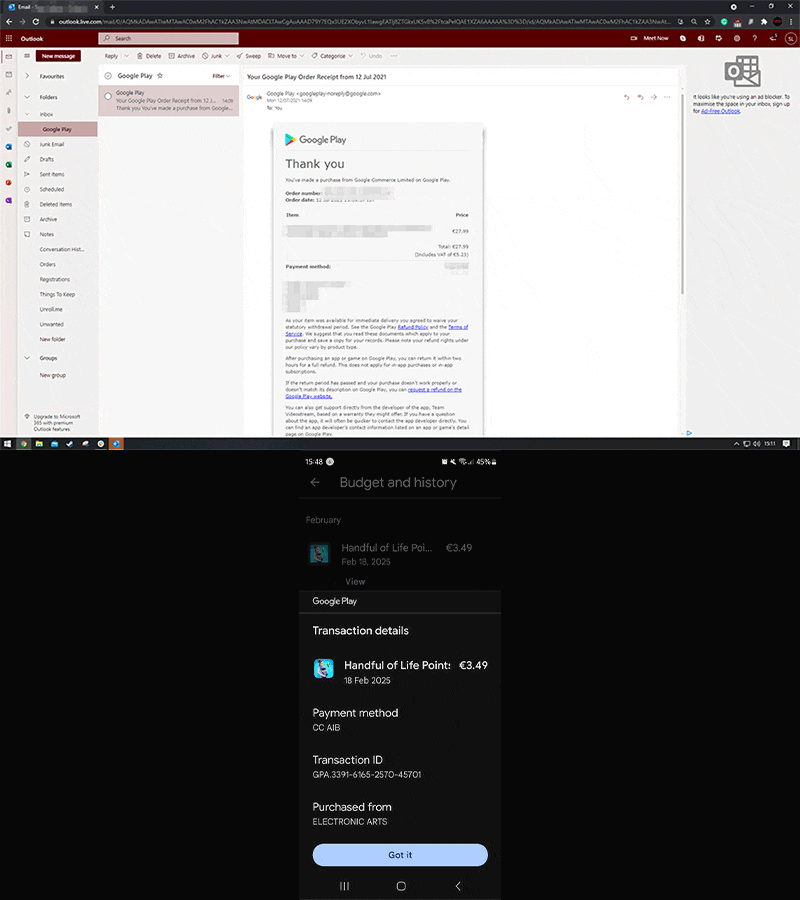
请前往 Google Play 帮助来了解访问您的购买历史记录的更多详细信息,或者在您的电子邮件中搜索 Google Play 发送的购买确认信息。您的屏幕截图应包含:- 订单号
- 购买日期和时间
- 物品名称和价格
- 以及与购买相关的电子邮件。
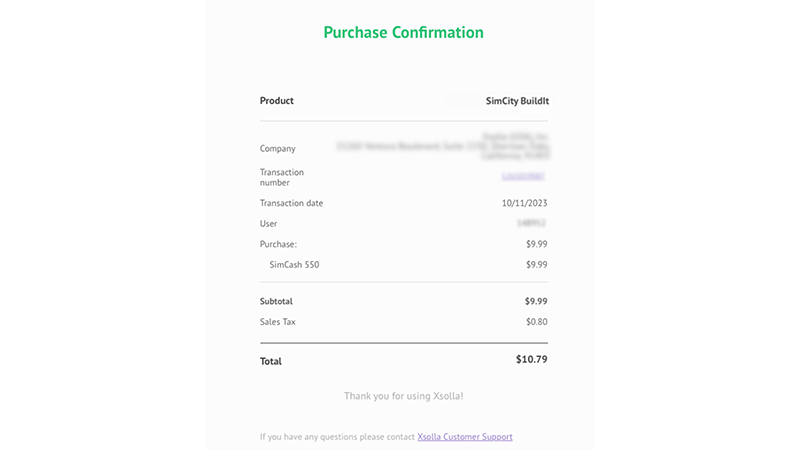
Xsolla
我们的顾问无法处理通过 Xsolla 进行的购买。前往 Xsolla 帮助以寻求购买问题方面的支持。