概述
了解如何在 EA app 中向您的游戏库添加游戏、添加好友以及更多。
什么是 EA app?
EA app 是您在电脑上查找、安装并游玩 EA 游戏的平台。有关 EA app 的更多信息请查看 EA app 页面。您是否已经从 Origin 转移到了 EA app?您的所有游戏和其他内容将自动转移。
如何在 EA app 中购买和下载游戏
购买游戏
下载游戏
兑换代码
查看这篇文章,了解如何使用 EA app 中的浏览选项购买游戏。 您购买的所有游戏均可在您的 游戏库中找到。
如何编辑您的个人资料
从菜单中选择“我的个人资料”,然后设置昵称。如要打开此菜单,请在右上角选择您的用户名。 按照以下步骤更改您的头像:- 1在右上角选择您的用户名即可在菜单中打开“我的个人资料”。
- 2选择“编辑个人资料”。
- 3前往“编辑头像”,选择新头像。
管理您在 EA app 上的设置
找到“设置”面板
您可以在左上角的菜单图标(左上角三条堆叠在一起的线)中找到“设置”。使用“设置”编辑账户的详细信息、更改语言偏好、追踪游戏时间、管理接收通知的方式等。观看我们的视频教程,了解如何在 EA app 上管理您的设置。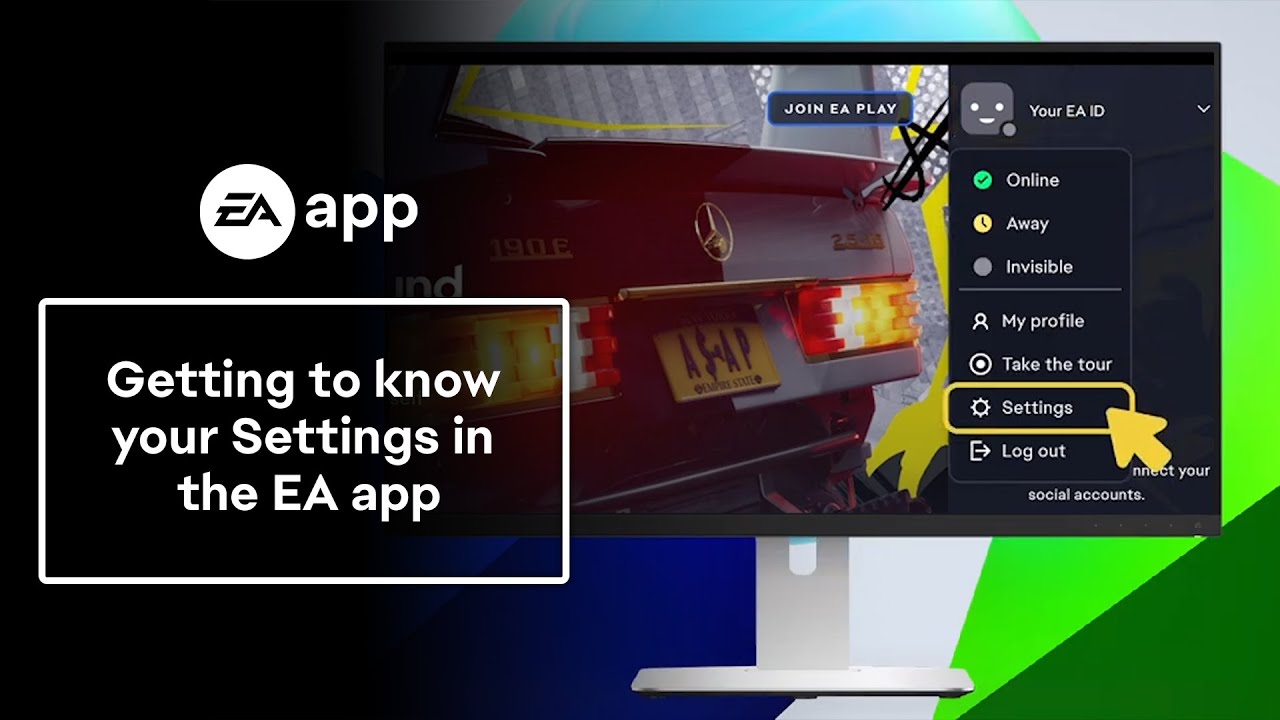
更新账户详情
您可以通过 EA app 访问“账户信息”页面,编辑您的姓名、电子邮件地址、EA ID、密码等。- 1通过 EA app 登录您的 EA 账户。
- 2选择菜单图标(左上角三条堆叠在一起的线)。
- 3前往“设置”,然后选择“我的帐户”。
- 4在“我的个人资料”中选择“管理”,转到您的账户设置。
追踪并设置游戏时长
您可以在“设置”中的“我的游戏时间”中追踪您的游戏时长。查看这篇文章,了解有关游戏时间追踪的更多信息。您可以打开“设置”,然后选择“家庭游戏时长”,追踪青少年们的的游戏时长。- 了解关于青少年账户以及何时将儿童账户升级为青少年账户的更多信息。
更改语言设置
按照以下步骤在 EA app 或游戏中更改您的语言设置。更改通知设置
按照以下步骤选择如何在 EA app 中获取通知:- 1打开“设置”。
- 2选择“应用程序”。
- 3使用“通知”面板选择通知的方式和时间。
如何使用查看选项
需要重新加载页面?- 1在左上角的菜单图标(三条堆叠在一起的线)中选择“查看”。
- 2选择“重新加载页面”。