概述
了解关于安全启动的信息。这是一项重要的安全功能,是游玩部分 EA 游戏所必需的要求。
什么是安全启动?
一些 EA 游戏需要安全启动,这是 Windows 10 和 Windows 11 的安全功能,可确保您的 PC 在启动时仅加载安全的软件。 安全启动可以让 EA 反作弊系统 Javelin 支持的游戏检测并移除具有不良行为的内容,从而减少作弊,为玩家带来更好的游戏体验。如何检查是否已启用安全启动
按照以下步骤在您的电脑上启用安全启动。Windows 10 和 Windows 11:- 1按住“Windows” 键 +“R”。这将打开运行窗口。
- 2输入“msinfo32”并选择回车键或“确定”。
- 3在打开的“系统信息”窗口中,选择“系统摘要”。
- 4向下滚动以查看这些数值:
- BIOS 模式值应为 UEFI
- 安全启动状态值应为开启。
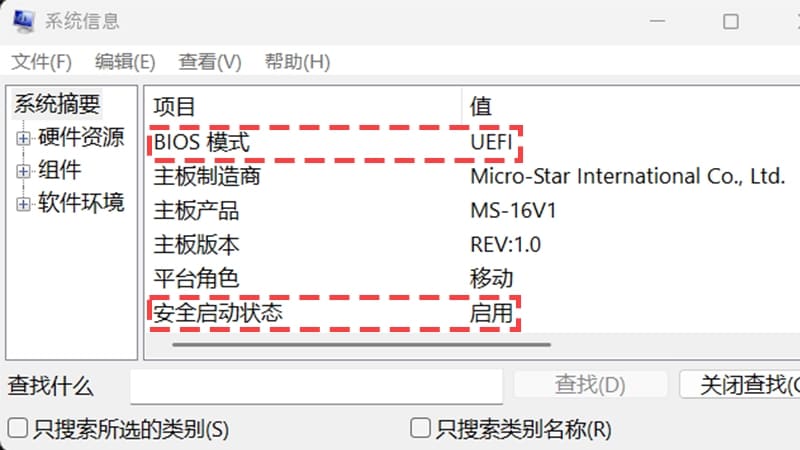
- 如果安全启动状态显示为关闭,我们需要检查 BIOS 模式,然后启用它。
- 如果安全启动状态不受支持,请查看主板制造商的规格说明或手册,查看是否支持安全启动。
- 如果 BIOS 模式显示为 UEFI,那么您可以继续操作以启用安全启动。
- 如果 BIOS 模式 显示为传统,您需要检查您的 Windows 磁盘是 MBR 还是 GPT 格式。
注意:必须正确设置您的 Windows 安装驱动器才能支持安全启动。安全启动需要使用 GPT(GUID 分区表)而不是 MBR(主引导记录)。
启用安全启动的要求
提醒:本文是通用指南,可能与您电脑的具体步骤有所不同。如果您不习惯进入并更新 BIOS 设置,建议您联系专业人士或制造商的客户支持。错误配置 BIOS 设置可能会导致电脑出现问题,甚至无法启动。我们强烈建议在更改任何 BIOS 设置前,先查阅电脑或主板制造商提供的相关支持资料。如果您更改 BIOS 设置造成任何问题,EA 概不负责。
请向设备制造商寻求指导
请记住,每个制造商都不一样,在按照本文中的步骤操作时,如果您的 PC 与我们的说明不符,请随时利用制造商的支持资源。以下是一些制造商指南的链接:常规支持:宏基支持安全启动、TPM 2.0 和 UEFI BIOS:宏基安全启动桌面 / Acer 安全启动笔记本电脑
常规支持:ASRock 支持安全启动、TPM 2.0 和 UEFI BIOS:ASRock 安全启动
常规支持:Corsair 支持安全启动、TPM 2.0 和 UEFI BIOS:如何修复安全启动和 TPM 2.0
搜索安全启动、TPM 2.0 或 UEFI BIOS:惠普支持
常规支持:惠普支持安全启动、TPM 2.0 和 UEFI BIOS:惠普电脑 – OMEN BIOS 设置工具信息和菜单选项 | 惠普® 支持
检查 TPM 2.0 是否已启用
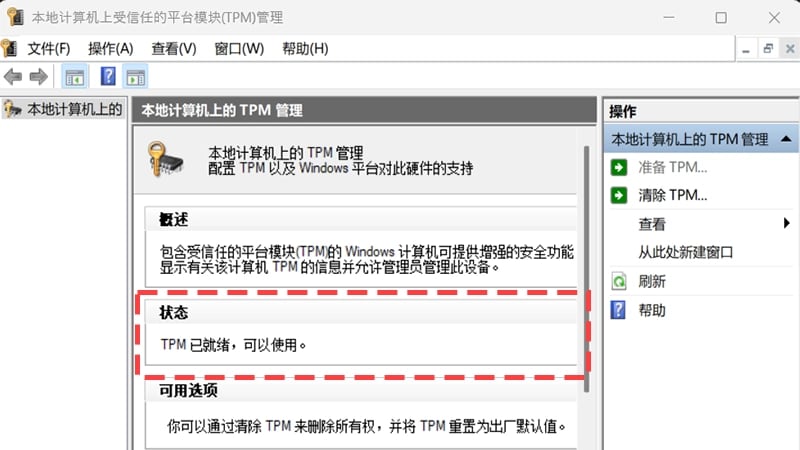
- 1同时选择“Windows”键和“R” 来调出“运行 Windows”。
- 2输入“tpm.msc”并选择回车键。
- 3选中“状态”复选框,查看 TPM 是否可供使用。如果已准备好使用,是时候检查您的 Windows 磁盘是 MBR 还是 GPT。
- 4如果 TPM 尚未准备好,请向制造商了解如何在您的设备上正确启用 TPM。
检查您的 Windows 磁盘是 MBR 还是 GPT
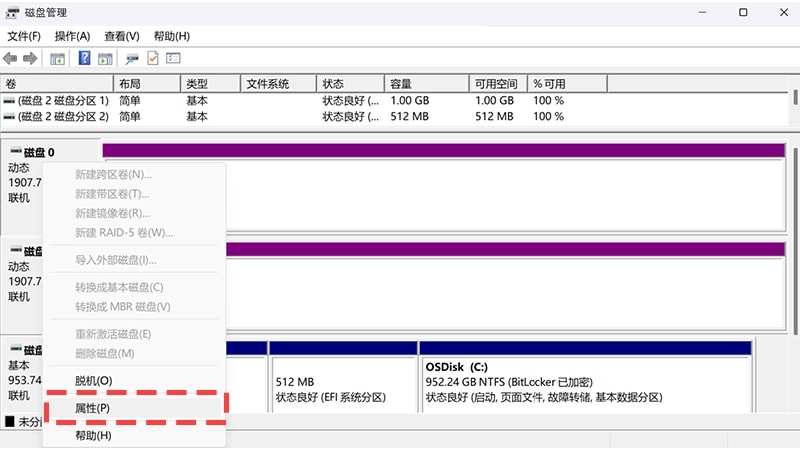
- 1同时选择 “Windows”键 和 “X”,然后选择“磁盘管理”。
- 2找到标有 OSDisk(C:) 的磁盘,在左侧栏上点击右键,选择“属性”。
- 3在弹出的“属性”窗口中,选择“卷”选项卡。
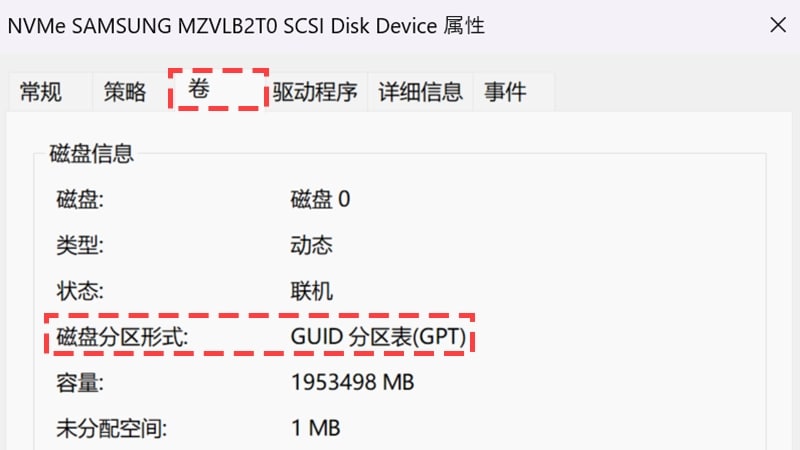
- 4找到“分区样式”。
- 如果显示 GUID 分区表(GPT),则无需任何作。
- 如果显示为 MBR,则继续下一步。 仅在“分区样式”显示 MBR 时转到第 5 步。如果显示 GPT,您已经准备好启用安全启动。
- 5选择“Window”和“R”,然后输入“powershell”并按“Ctrl + Shift + Enter”,打开管理员命令提示符。

- 确保管理员命令提示符显示为管理员,然后输入“mbr2gpt /validate /disk:0 /allowfullOS”并按回车。命令中的 disk:0 部分应与磁盘属性窗口中卷选项卡下列出的数字相匹配。
- 6在同一个管理员命令提示符窗口中,输入命令“mbr2gpt/convert/disk:0/allowfullOS”,并按回车。
- 命令中的 disk:0 部分应与磁盘属性窗口中卷选项卡下列出的数字相匹配。

检查您的 BIOS 是否设置为 UEFI 模式
您可能需要将固件切换为启动到 UEFI 模式。这通常可通过 BIOS 设置来完成。如果您需要切换固件设置,请参考您电脑品牌或制造商的支持资源,获取详细的操作指南。现在您的 Windows 磁盘已设置为 GPT,BIOS 也已设置为 UEFI,您可以启用安全启动了。如何启用安全启动
在按照以下步骤操作之前,请确保 TPM 2.0 和 UEFI 要求已成功启用。请记住,不同品牌和主板制造商的 BIOS 菜单可能与此处展示的画面有所不同,因此请务必参阅设备制造商的支持资料以了解具体情况。
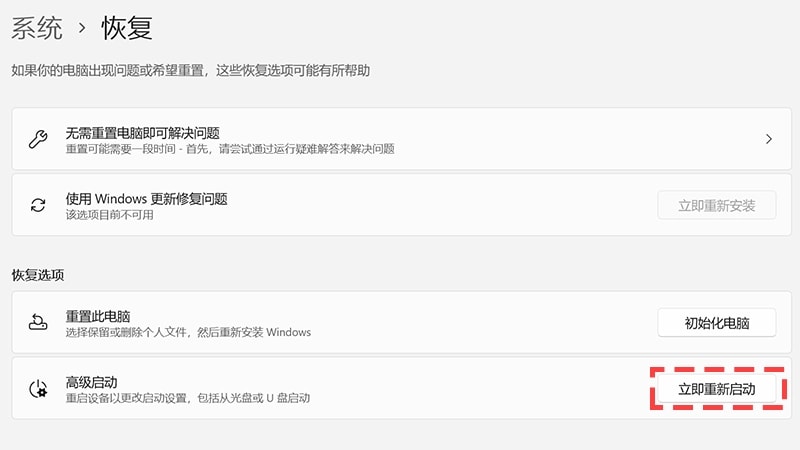
- 1选择“Windows”键并搜索“更改高级启动选项”。
- 2在“高级启动”旁边选择“立即重启”。您的电脑将重新启动到“高级启动”。
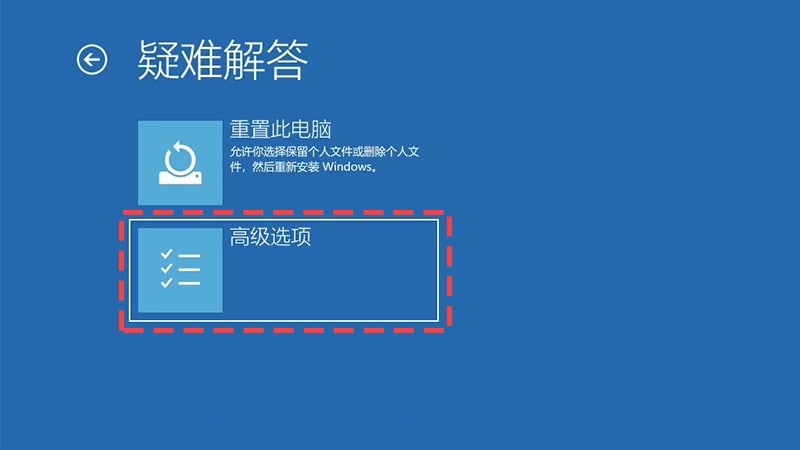
- 3选择“高级”选项。
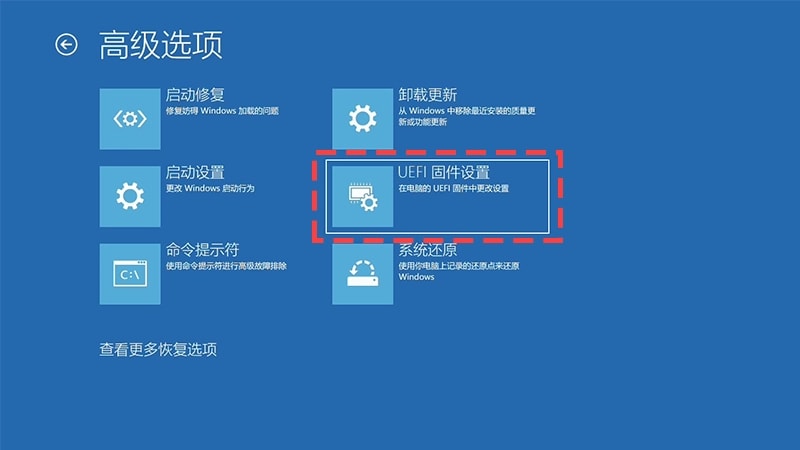
- 4选择“UEFI 固件设置”。
- 5这将进入您的 BIOS,其界面应与以下类似,但不同制造商之间可能有所不同。

- 6转到“Boot”选项卡,如果您难以找到正确的选项,许多 BIOS 都有搜索功能,您可以利用它找到正确的选项卡和设置。如上图所示,按 F9 可进行搜索。
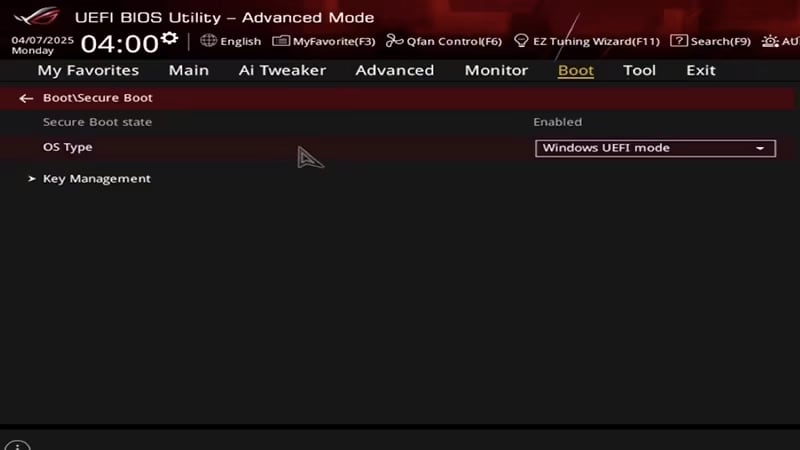
- 7安全启动状态应为“已启用”。
- 如果设置为“已禁用”,则将其更改为“已启用”。
- 注意:如果您无法修改该设置,您需要参考您的制造商指南。某些制造商可能要求您将安全启动密钥重置为出厂值,或启用 BIOS 管理员密码,然后才能更改设置。
- 8操作系统类型应设置为 Window UEFI 模式。
- 9前往“退出”选项卡,选择“保存更改并重置”。
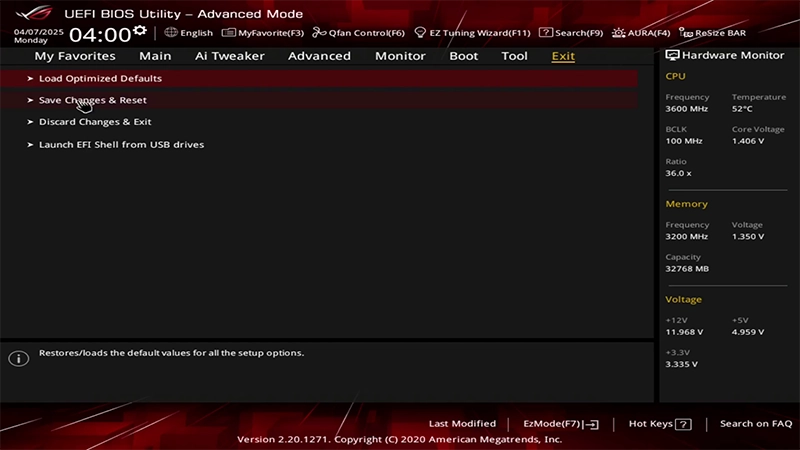
- 10在随之显示的确认对话框中,选择“确定”。
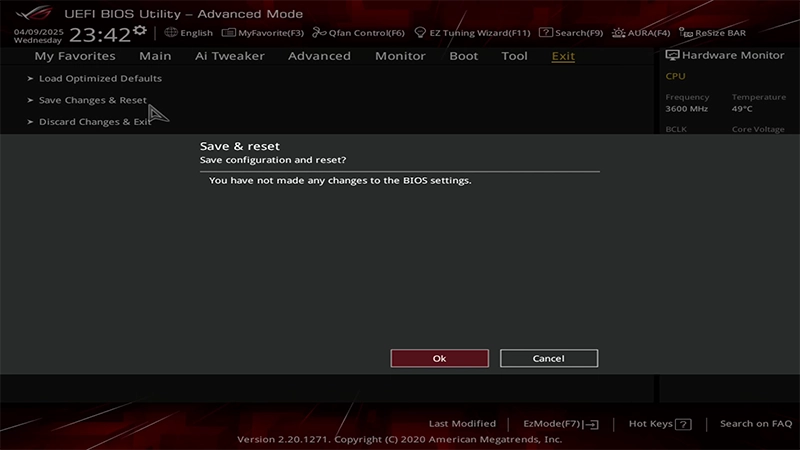
- 11您的 PC 将在开启安全启动后重启。