概述
查找PC版和Mac版上《The Sims 3》排解常见疑难问题的帮助。
最低配置
在排解疑难之前,请确保您的电脑满足《The Sims 3》和您安装的最新资料片的最低要求。为了保持运行顺畅,我们还建议您及时更新显卡驱动程序。对于Mac用户,macOS在每个新版本的操作系统中会自动进行这一操作。需要查看您的PC中是什么类型的显卡?阅读我们的文章,了解如何查看您的显卡。圖形影像疑難排解
如果你的PC或Mac满足最低配置要求,但游戏运行缓慢或不流畅,请尝试调低画质:- 1打开《The Sims 3》。
- 2选择“…(选项)按钮”或按下键盘上的F5按钮。
- 3在“图像”选项卡中,将“图像细节”下的所有滑块拉到低。
- 4选择复选标记保存更改。
- 1打开《The Sims 3》。
- 2选择“…(选项)按钮”或按下键盘上的F5按钮。
- 3在“图像”选项卡中,选中“启用全屏模式”旁边的复选框。
- 4选择“复选标记”保存更改。
PC
检查高级渲染是否开启:- 1打开《The Sims 3》。
- 2选择“…(选项)按钮”或按下键盘上的F5按钮。
- 3在“图像”选项卡中,选中“高级渲染”旁边的复选框。
- 4选择“复选标记”保存更改。
Mac
请检查您的节能器设置:有些Mac有两块图形卡,一块内置在处理器中,用于标准任务,另一块用于高性能应用,如游戏。使用“关于本机”来检查您使用的图形卡类型。如果您的Mac配备了专用图形卡,并且您发现在游玩《The Sims 3》时Mac的运行速度变慢,请检查您的“节能器”设置。- 1在Apple菜单中,选择“系统偏好设置”。
- 2选择“节能器”。
- 3请检查以下两项设置:
- “图形卡”选项:如果您看到此选项,请选择“更高性能”。
- 您需要注销并重新登录到您的Mac,才能应用此更改。
- “自动切换图形卡”:关闭此功能以迫使Mac一直使用专用图形卡。
自定义内容排解疑难
如果您看到的图像仍有瑕疵,可能是您安装的自定义内容出现了问题。禁用或移除自定义内容并尝试重新加载游戏。PC版上的其他排解疑难步骤
加载游戏时崩溃
在加载游戏时,自定义内容可能会导致《The Sims 3》崩溃。要检查原因,请在启动器中禁用自定义内容并尝试重新加载游戏。- 1退出《The Sims 3》启动器。
- 2重启启动器,然后选择“已安装内容”。
- 3选中“不启用自定义内容运行”旁边的复选框。在弹出警告中选择“确定”以继续。
启动器中版本不兼容错误
如果您卸载了内容包并且残留文件发生了问题,就可能出现此错误。排解疑难方法:- 1前往我的文档 > Electronic Arts。
- 2打开《The Sims 3》文件夹。
- 3查找名为Version.tag的文件并将其删除(游戏将在您下次游玩时自动重新创建它)。
- 4重新启动启动器。
Mac版上的其他排解疑难步骤
磁盘授权失败错误
如果您使用的是macOS X Yosemite或更早版本,修复磁盘权限可以帮助您解决这个错误。按照本Apple支持文章中的步骤在Mac上运行磁盘工具。较新版本的macOS会自动维护和保护系统文件权限,因此无需修复文件权限。清除您的缓存
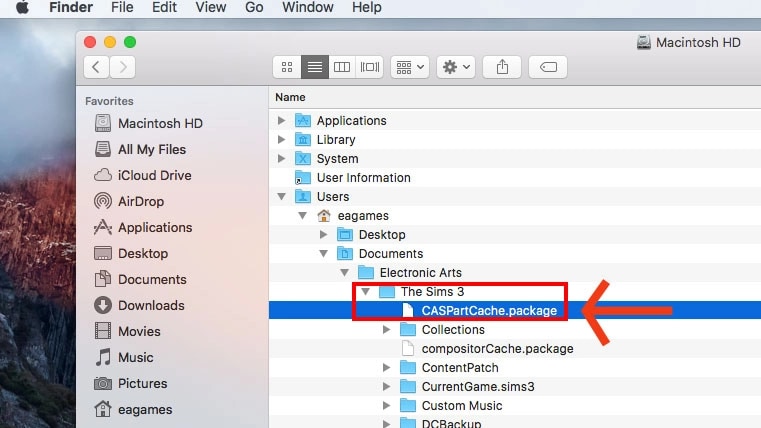
如果出现保存文件或自定义内容损坏的问题,请尝试清除Mac上的《The Sims 3》缓存。- 1在“访达”中选择您的硬盘(通常是Macintosh HD,除非您将其重命名)。
- 2选择“用户”,然后选择您的用户名。
- 在较旧的Mac上,这可以被称为“地点”。
- 3打开文稿 > Electronic Arts > The Sims 3。
- 4删除这些文件(删除它们是安全的,游戏会在重新启动时再次创建它们):
- CASPartCache.package
- compositorCache.package
- scriptCache.package
- simCompositorCache.package
- 5打开“Thumbnails”(缩略图)文件夹,删除其中的文件。
- 6清空废纸篓并尝试再次加载《The Sims 3》。
移除自定义内容和模组
在移除所有自定义内容和模组之前,请确保将它们的文件夹复制到桌面以进行备份。- 1在“访达”中选择您的硬盘(通常是Macintosh HD,除非您将其重命名)。
- 2选择“用户”,然后选择您的用户名。
- 在较旧的Mac上,这可以被称为“地点”。
- 3打开文稿 > Electronic Arts > The Sims 3。
- 4删除这些文件(删除它们是安全的,游戏会在重新启动时再次创建它们):
- CASPartCache.package
- compositorCache.package
- scriptCache.package
- simCompositorCache.package
- 5打开“Thumbnails”(缩略图)文件夹,删除其中的文件。
- 6打开“Mods”(模组)文件夹,删除其中的文件。
- 7打开“Packages”(软件包)文件夹,删除其中的文件。
- 8清空您的废纸篓并再次尝试加载《The Sims 3》。
更改语言
在《The Sims 3》中更改您的语言:- 1打开“访达”,然后打开“Applications”(应用程序)文件夹。
- 2选择The Sims 3 > TheSims™3.app。
- 3选择齿轮图标,然后选择“显示软件包内容”。
- 4在打开的新窗口中,选择“内容”。
- 5选择“资源”,然后选择“偏好”。
- 6选择update_always.reg文件,然后再次选择齿轮图标。
- 7选择“打开方式”后选择“其他”。
- 8在“选择应用程序”窗口中,选择TextEdit.app,然后打开。
- 9使用以下语言列表更改“区域”以匹配要使用的语言。
- 10保存并关闭文件。启动《The Sims 3》,检查它是否以正确的语言运行。
要更改《The Sims 3》中的语言,请将文本文件中的区域替换为你首选语言的区域代码。
- 英语:en-US
- 中文(简体):zh-CN
- 中文(繁体):zh-TW
- 丹麦语:da-DK
- 荷兰语:nl-NL
- 芬兰语:fi-FI
- 法语:fr-FR
- 德语:de-DE
- 希腊语:el-GR
- 匈牙利语:hu-HU
- 意大利语:it-IT
- 日语:ja-JP
- 韩语:ko-KR
- 挪威语:no-NO
- 波兰语:pl-PL
- 葡萄牙语:pt-PT
- 葡萄牙语(巴西):pt-BR
- 俄语:ru-RU
- 西班牙语:es-ES
- 西班牙语(墨西哥):es-MX
- 瑞典语:sv-SE
- 泰语:th-TH