概述
有关游戏更新后重新启用模组和应对常见模组错误代码的一切信息。
为《The Sims 4》下载 Mod 时,请注意仅从受信任来源或创作者处下载。 Maxis 与 EA 不会预先筛选、认可或支持特定的 Mod 或自定义内容。谨慎使用 Mod 和自定义内容,并了解可能存在的风险。
为什么《The Sims 4》会在更新后禁用模组?
由于我们不筛选或支持任何Mod,所以之前没有给玩家带来任何问题的改装件可能会在更新后造成它们。 通过在更新时禁用 Mod,我们会尝试限制您游戏中的任何问题。您可以向 Mod 创作者确认,了解补丁或更新后它们是否仍然兼容。 可能需要完全重装一个Mod才能与最新的游戏补丁兼容。请记住,Mod 创作者在更新后升级内容需要一些时间。如何在《The Sims 4》更新后重新启用模组
您可以在 选项菜单重新启用更新时禁用的Mod。请一定要格外小心,并了解如果重新启用一个尚未由其创建者更新的 Mod,可能会有风险。- 1启动《The Sims 4》并禁用Mod。选择 “继续”或 “加载游戏 ”并在 实时模式下 进行游戏,确保一切正常运作。
- 当您在禁用Mods的情况下检查游戏是否正常工作时,您安装的任何自定义内容都不会出现在游戏中。
- 2在实时模式中从右上角打开菜单并选择退出游戏,关闭游戏且不保存。通过再次选择“退出游戏”来确认您要 退出 且不保存。
- 在重新启用自定义内容和 Mod 之前选择 “保存并退出 ”,您保存的游戏内容可能会被删除。
- 3请查看 Mod 创作者网站,在最新的《The Sims 4》更新中验证 Mod 是否能正常运行。如果 Mod 有最新版本,请按照 Mod 创作者的说明替换过时的版本。
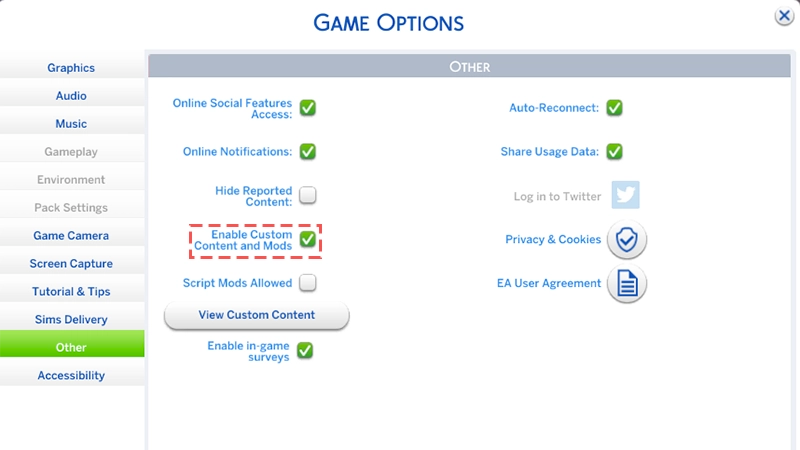
- 4通过选择 游戏选项>其他>启用自定义内容和Mod,在选项菜单重新启用Mod。
- 5退出游戏并重新启动。检查Mod是否正常工作。如果您需要帮助排除故障,请使用我们的步骤来找出哪个 Mod 导致了问题。
- 6如果 Mod 存在问题,请将其移除,并查看 Mod 创作者网站寻找更新版本。
- 作为《The Sims》社区的一员,您还可以联系 Mod 创作者,让他们知道 Mod 出问题了。
- 在告知您当前游戏版本号时,请务必包含您当前的游戏版本号。你可以在 主菜单左下角找到这个按钮。
如何判断模组是否导致了问题的出现
模组会以许多不同的方式导致与《The Sims 4》出现问题和冲突。如果您在游戏时遇到问题,没有单一的方法可以确定 Mod 是否是原因。查看是否有问题,最简单的方法是玩游戏。可能有非常明显的问题,例如游戏无法启动或加载存档,但其他较小的问题也可能意味着 Mod 造成了问题。- 如果您在使用自定义内容,请检查物品或服装等内容,确保其正常工作。举个例子,如果模拟市民的帽子飘在帽子上方,那通常表示该自定义内容物品出了问题。
- 如果您在使用游戏 Mod,请确保所有内容都正常工作。虽然模拟市民喜欢忽略我们,但如果是在墙边走动,或者已经吃了 24 个小时的晚餐,这可能就是游戏Mod造成了问题的线索。
《The Sims 4》常见模组错误代码
游戏内出现的一些错误代码与Mod直接相关。这是关于一些最常见的与 Mod 相关的错误代码以及导致其原因的详细信息。102、123、125、127、129 或 131如果游戏脚本有问题,通常会出现此错误代码,因此可能由脚本 Mod 导致原因。 110此错误代码通常出现在游戏更新后,是由过时的 Mod 造成的。如何在《The Sims 4》中找到引发问题的模组
在确定有一个或多个 Mod 存在问题后,您需要确定哪些 Mod 正在产生问题。如果您的 Mod 文件夹中有很多 Mod,这可能需要一定的时间。从“Mods”文件夹中移除所有 Mod,并分批重新添加回去。 在自定义内容之前,从您的 Mods 文件夹中移除游戏模组。
- 1添加每批后,启动游戏,看看问题是否依然存在。
- 2如果添加一个批次且游戏运行无问题,那么该批次中的 Mod 不太可能导致问题。
- 3如果添加了另一批,问题又出现,通常意味着该批次中至少有一个有问题的 Mod。请务必记录您要添加到每批的 Mod。
- 4确定某个特定批次包含有问题的 Mod 后,删除该批次的一半。再次启动游戏,查看问题是否依然存在。
- 5如果是,请再删除一半的批次并重试。
- 6如果没有,请将已移除的 Mod 加回一半并重试。
- 7在发现问题 Mod 之前重复此过程。这种类型的搜索有时在《The Sims》社群中被称为 50/50 方法。
- 1添加功能或更改游戏功能的游戏Mod比自定义内容更可能会导致问题。
- 2要缩小搜索范围,先只删除 Game Mod,然后启动游戏,看看问题是否依然存在。
- 3如果仅在删除游戏模组后问题依然存在,可能是自定义内容导致了问题。
- 如果游戏运作正常,而您在仅删除游戏 Mod 后没有遇到任何问题,那么其中一个已移除的游戏 Mod 很可能是原因。
难以找到导致问题的 Mod?对于每一个 Mod 都有哪些内容,我们值得多了解。 举个例子,如果你有一个Mod在物品或模拟市民中添加了菜单,而菜单将不会打开,那这说明是它那个Mod导致了该问题。这些游戏线索可以成为决定先从游戏中移除哪些 Mod 的好起点。
《The Sims 4》中与模组相关的性能问题
如果使用大量 Mod,可能导致性能问题。我们不限制您可以安装的数量,但是由于 Mod 可能需要更多内存和 CPU 资源,所以运行 Mod 可能会影响您的游戏。如何关闭“开机秀”设置
要加快游戏的载入速度,请尝试关闭“ 在启动时表演”选项。打开此设置后,会列出您当前安装的 Mod,这些 Mod 会减缓打开游戏的过程。- 1启动《The Sims 4》。加载游戏后,您就会在弹出通知中列出你使用的所有 Mod。
- 2取消弹出通知左下角的“ 在启动时显示”旁边的复选框,这样您的 Mod 列表就不会再出现在启动时了。