概述
了解您的PC或Mac是否满足运行《The Sims 4》的最低和推荐系统要求。此外,了解内存优化,这项可选功能有助于提升PC游戏性能。
《The Sims 4》PC版要求
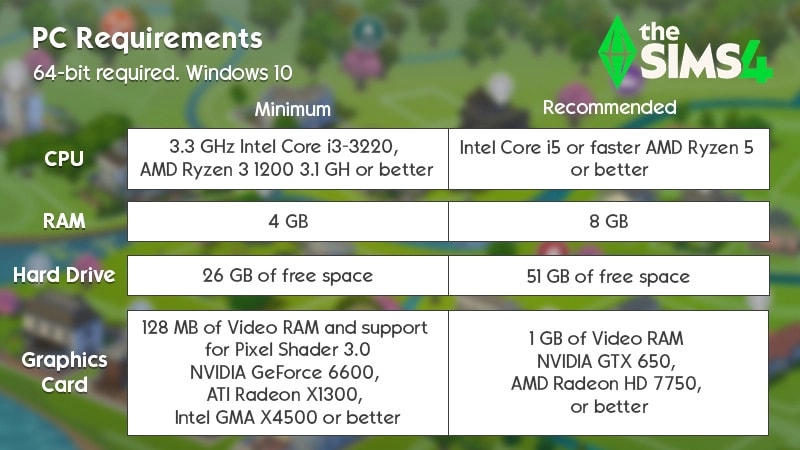
最低配置要求
- 操作系统:需要64位。Windows 10。
- 处理器(CPU):3.3 GHz Intel Core i3-3220(双核、4线程)、AMD Ryzen 3 1200 3.1 GHz(4核)或更高版本
- 内存(RAM):至少4 GB内存。
- 硬盘(可用空间):至少需要25 GB可用空间,以及至少1 GB额外空间,用于保存自定义内容和游戏存档。
- 光驱:仅从光盘安装需要DVD-ROM驱动,用于游戏的实体副本。
- 显卡(视频):128 MB显存且支持Pixel Shader 3.0。
- 支持的显卡:NVIDIA GeForce 6600或更高版本,ATI Radeon X1300或更高版本,Intel GMA X4500或更高版本。
- DirectX版本:兼容DirectX 11。
- 输入设备:键盘、鼠标或触控板。
- 互联网连接:游戏激活需要,游戏更新为可选。
推荐配置要求
- 操作系统:64位Windows 10。
- 处理器:Intel core i5(4核)或更快版本,AMD Ryzen 5或更高版本。
- 内存(RAM):8 GB内存。
- 硬盘(可用空间):至少需要50 GB可用空间,以及至少1 GB额外空间,用于保存自定义内容和游戏存档。
- DVD驱动:仅从光盘安装需要DVD-ROM驱动。
- 显卡(视频):1 GB显存、NVIDIA GTX 650、AMD Radeon HD 7750或更高版本。
- Direct X版本:兼容DirectX 11。
- 输入设备:键盘、鼠标或触控板。
- 互联网连接:游戏激活需要,游戏更新为可选。
如何检查您的PC是否满足配置要求
- 1右键点击“此电脑”并选择“属性”。
- 如果您在Windows 10上游戏,请搜索“此电脑”,然后在搜索结果中右键点击它。
- 2一个窗口将会弹出,显示您的处理器、内存(RAM)和操作系统信息。打开“设备管理器”。
- 3点击“显示适配器”旁边的“>”图标。您应该可以看到您的显卡信息。
- 您可能会看到有一个或两个显卡列出,具体取决于您是否有专用显卡。
要查看您的电脑是否能运行《The Sims 4》,请访问“System Requirements Lab”网站并运行《The Sims 4》“Can You RUN it”工具。EA不拥有也没有运营“System Requirements Lab”的“Can You RUN It”页面,我们也不会对其页面或系统进行任何更改。任何使用该网站和工具的风险,由您自行承担。
《The Sims 4》Mac版要求
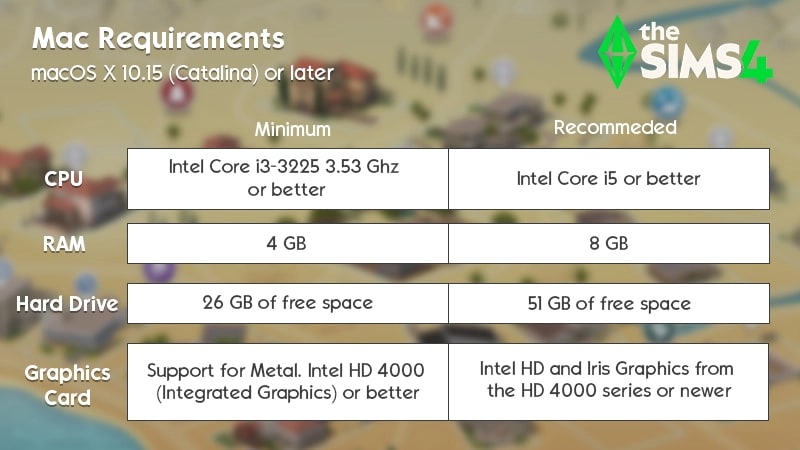
最低配置要求
- Mac操作系统版本:需要Metal。macOS 10.15(Catalina)。
- 处理器:Intel Core i3-3225 3.53 GHz(双核、4线程)或更高版本。
- 内存(RAM):至少4 GB内存。
- 硬盘(可用空间):至少需要25 GB可用空间,以及至少1 GB额外空间,用于保存自定义内容和游戏存档。
- 显卡(视频):支持Metal。Intel HD 4000(集成图形卡)或更高版本。
- 输入设备:键盘、鼠标或触控板。
- 互联网连接:产品激活需要互联网连接。
- 显存:256 MB或更高版本。
推荐配置要求
- Mac操作系统版本:macOS X 10.11(El Capitan)或更新版本。
- 处理器:Intel Core i5(4核)或更高版本。
- 内存(RAM):8 GB。
- 硬盘(可用空间):至少需要50 GB可用空间,以及至少1 GB额外空间,用于保存自定义内容和游戏存档。
- 图形卡(视频):HD 4000系列或更新版本的Intel HD和Iris Graphics。
- 输入设备:键盘与鼠标。
- 互联网连接:产品激活需要互联网连接。
如何检查您的Mac是否满足配置要求
使用“关于本机”来检查您的Mac配置是否符合最低和推荐配置要求。《The Sims 4》笔记本电脑模式
如果您的PC或Mac刚刚满足或接近最低要求,或者您在笔记本电脑上玩游戏,您可能需要在“笔记本电脑模式”下运行游戏。这样可以提高帧率(使画面更流畅),使游戏运行更高效(延长电池寿命)。以下是在PC或Mac上设置笔记本电脑模式的方法:- 1点击游戏内的“…”图标。
- 2选择“游戏选项”。
- 3勾选“笔记本电脑模式”旁的复选框以启用该功能。
- 如果您想关闭笔记本电脑模式,请取消勾选该复选框。

内存优化
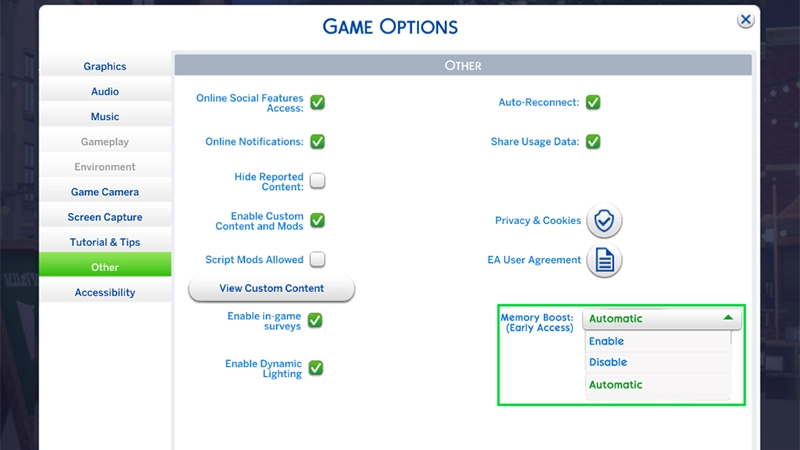
内存优化是一项可选功能,通过优化内存使用来提升您的游戏体验。它有助于减少延迟、提高帧率并防止崩溃。 此功能目前处于抢先体验阶段,仅支持PC。 内存优化共有三种选项。- 启用:开启内存优化
- 禁用:关闭内存优化
- 自动:让游戏根据您的系统性能自动选择最佳设置
如何启用或禁用内存优化
以下是启用内存优化的方式:- 1打开主菜单。
- 2点击三个点打开“游戏选项”。
- 3选择“其他”。
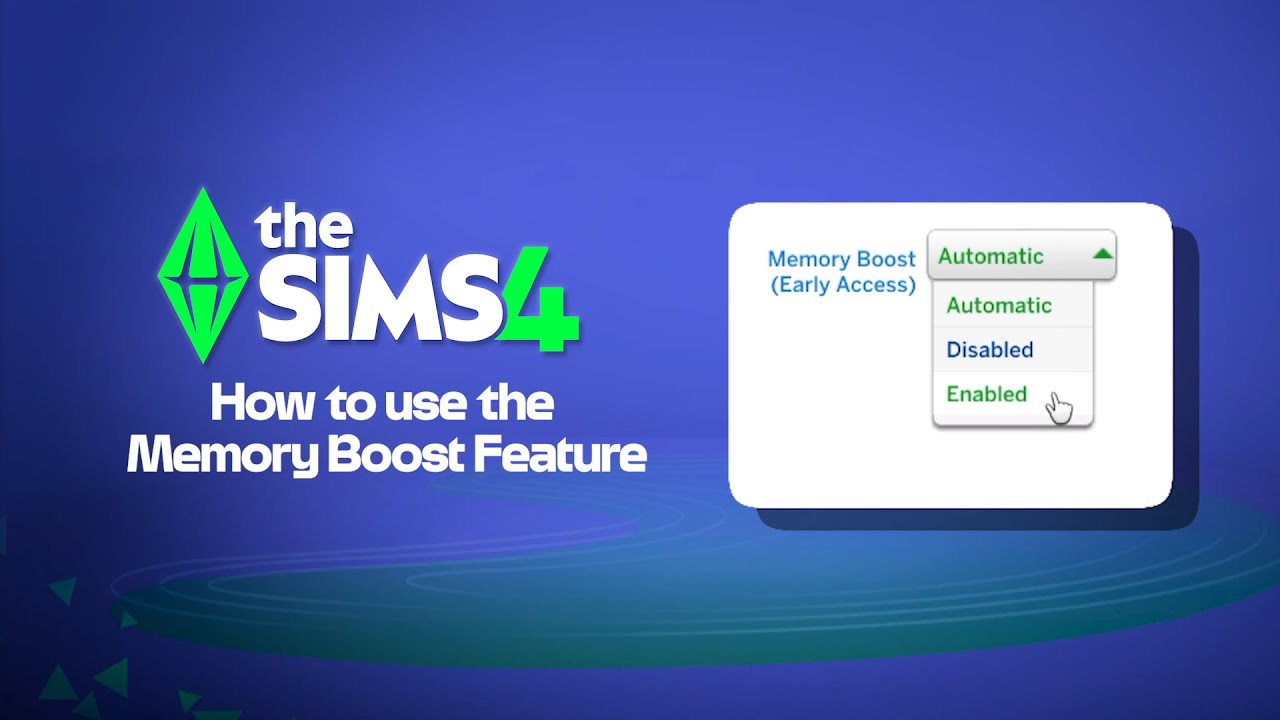
- 4选择“内存优化”旁的下拉菜单。选择“启用”、“禁用”或“自动”。
- 1按Control + Shift + C打开作弊对话框。
- 2在作弊对话框中输入version,然后按回车键。
- 如果您在“摘要行”中看到(FPB),则表示内存优化已启用。
内存优化对游戏存档有什么影响?
启用内存优化后,不会影响您现有的存档。在内存优化功能激活期间创建的任何新恢复存档都会带有内存优化标签,以表明其是在该功能启用状态下创建的。 您将始终至少拥有一份原始且未标记的恢复存档。这意味着如有需要,您可随时回退至启用内存优化功能之前的存档状态。如果后续关闭内存优化功能,在启用期间创建的存档文件仍会显示内存优化标签,但这不会影响您的游戏体验。如果您没有看到内存优化选项
如果没有看到内存优化选项,首先请确保您的游戏已更新。如果您运行DX9,内存优化功能将无法生效——您需要使用DirectX 11。使用DX9运行游戏时,请禁用内存优化。 要确认您运行的DirectX版本,请查看主菜单屏幕左下角。