يتيح لك موقع ويب Portal في Battlefield 6 إنشاء تجارب مخصّصة أو تعديل أنماط اللعب الحالية. تعرّف على كيفية إنشاء تجربتك الخاصة وكيفية استضافتها عند الانتهاء.
Battlefield Portal عبارة عن مساحة يمكنك فيها العثور على تجارب صنعها اللاعبون أو تصميم تجاربك الخاصة من خلال البناء على أنماط اللعب الموجودة أو إنشاء شيء جديد تماماً.لبدء استخدام Portal، انتقل إلى موقع ويب Portal وحدّد إنشاء جديد لبناء تجربتك الخاصة.
إذا لم تكن قد استخدمت Portal من قبل، فتأكّد من تحديد تنزيل SDK أولاً. يتيح لك ذلك كتابة التعليمات البرمجية لتجربتك وتنفيذ تعديلات خاصة بالمكان والخريطة والمستوى.
كيف يمكنني إنشاء تجربة Portal مخصّصة؟
تمنحك تجارب Portal المخصّصة قالباً فارغاً للبناء باستخدامه. وهي أكثر قابلية للتخصيص من تجارب الأنماط المعتمدة. عند إنشاء تجربة Portal مخصّصة، يمكنك اختيار كل العوامل التي تصنع لعبتك. لبدء إنشاء تجربة Portal مخصّصة:
1
حدّد إنشاء جديد.
2
حدّد تجربة Portal مخصّصة.
3
حدّد القالب الافتراضي، ثم بدء التعديل.
يمكنك بعد ذلك بدء إنشاء تجربتك.
للبدء، انتقل إلى علامة تبويب الإعدادات لاختيار نمط ووقت اللعب.
ضمن علامة تبويب الفرق، اختر الحد الأقصى لعدد اللاعبين، وعدد الفرق، وعوامل مثل اللاعبين من البشر، واللاعبين من الذكاء الاصطناعي، وإعدادات إحياء الفرقة. قد تحدّ بعض الأنماط من عدد لاعبي الذكاء الاصطناعي.
ضمن علامة تبويب المعدّلات، اختر معدّلات أسلوب اللعب، مثل إعدادات الجندي، والمركبة، وواجهة المستخدم، والذكاء الاصطناعي.
حدّد القيود، مثل الفئات والأسلحة والملحقات والأدوات الذكية المستبعدة، ضمن علامة تبويب القيود.
اختر الخرائط ضمن تبديل الخرائط.
استخدم محرّر القواعد لضبط القواعد. يمكنك استخدام البرمجة النصية من نوع TypeScript في علامة تبويب البرنامج النصي لكتابة التعليمات البرمجية لقواعدك ولمنطق اللعبة.
عندما تكون راضياً عن تجربتك، حدّد إنشاء جديد لحفظ تجربتك.ثم حدّد إرسال ونشر. وهذا يجعل تجربتك مرئية ضمن تجاربي. سيكون هناك فحص خاص بالإشراف قبل أن تصبح تجربتك جاهزة، والذي قد يستغرق ثلاث ساعات تقريباً.
لقد قمت الآن بإعداد أساسيات تجربتك، يمكنك مواصلة تعديلها في Godot، والتي تتيح لك إجراء تغييرات متعلّقة بالمكان والمستوى والخريطة. للبدء:
سيؤدي تحديد خريطة إلى فتحها في محرك اللعبة Godot، حيث يمكنك تعديلها. استخدم مجلدات الملفات لإضافة الكائنات التي تظهر بالفعل في خريطة، أو تحريك الكائنات على الخريطة، أو إزالة الكائنات. عند الانتهاء من التعديل:
1
حدّد المشهد، ثم احفظ المشهد في صورة...
2
احفظ خريطتك باسم جديد.
3
حدّد تصدير المستوى الحالي.
4
بعد ذلك، حدّد فتح الصادرات...
5
ارجع إلى موقع ويب Portal واعثر على تجربتك ضمن المسودات.
6
حدّدها واختر تعديل.
7
حدّد تبديل الخرائط.
8
اعثر على الخريطة التي عدّلتها على الجانب الأيمن من الشاشة، ثم حدّد زر استيراد لإرفاق ملف JSON مكاني لهذه الخريطة.
9
اختر الملف الذي قمت بتعديله، ثم انتقل إلى علامة التبويب نشر وحدّد حفظ.
لاختبار ما إذا كانت تعديلاتك تعمل داخل اللعبة:
1
حدّد Portal > استعراض السيرفر > استضافة محلية.
2
انتقل إلى تجاربي وحدّد التجربة التي تريد اختبارها.
3
اختر استضافة محلياً.
يمكنك العودة إلى Godot إذا كنت ترغب في إجراء المزيد من التعديلات، ولكن تأكّد من حفظ تجربتك مرّة أخرى.
للحصول على مزيد من المعلومات حول استخدام أداة Portal SDK، اقرأ الدليل الكامل.
ما هي صالات Portal؟
صالات Portal هي شاشات ما قبل المباراة، حيث يمكن للاعبين تنظيم أنفسهم إلى فرق وتشكيلات، وتعيين عناصر تحكم مسؤولين محددة. يمكنك إعداد صالة Portal كجزء من تجربة Portal مخصصة في نمطي باتل رويال (المباريات الرباعية) والاحتلال. الأنماط الأخرى لا تدعم الصالات.
1
ضمن إعدادالاستضافة لتجربتك، مرّر إلى تمكين الصالة.
2
تأكّد من تشغيلتمكين الصالة.
1
في قائمة إنشاء الفريق، حدّد إظهار رمز الانضمام.
2
عندما تشارك هذا الرمز، يمكن للاعبين الآخرين العثور على هذه الصالة المحددة والانضمام إليها.
نمط المشاهد هو نمط يمكنك تشغيله في الصالة في Portal لنمطي باتل رويال (المباريات الرباعية) والاحتلال. يتيح ذلك للجمهور مشاهدة مباراتك.لتشغيل نمط المشاهد:
1
في إعداد الاستضافة، تأكّد من تشغيلتمكين الصالة.
2
ضمن تمكين الصالة، تأكد من تشغيل خيار السماح للمشاهدين.
3
حدّد استضافة لبدء التجربة.
لا يمكنك تغيير إعدادات الصالة بعد استضافة تجربتك والانضمام إلى الصالة. تأكّد من أن إعداداتك صحيحة قبل تحديد استضافة. إذا أردت تجربة إعدادات مختلفة، فسيتعيّن عليك إنشاء صالة جديدة.
يتميز النمط بكاميرات متعددة لمراقبة الخريطة، ومشاهدة لاعبين محددين من منظور الشخص الثالث أو الأول، بالإضافة إلى لوحة نتائج لتتبع أفضل اللاعبين.يمكن للمشاهدين تخصيص المعلومات التي يحصلون عليها في أثناء المباراة، مثل الفرق التي تظهر في موجز القتل الخاص بهم، أو نوعية المعلومات التي يحصلون عليها عن اللاعبين، وذلك من خيارات المشاهد الخاصة بهم.
1
حدّد المجتمع من القائمة الرئيسية.
2
اختر استعراض السيرفرات.
3
حدّد عوامل التصفية.
4
ضمن قسم عام، تأكد من تعيين الصالة المخصصة على تم تمكين الصالة.
5
حدّد تطبيق عوامل التصفية للبحث.
كيف يمكنني إنشاء تجربة الأنماط المعتمدة؟
يمكنك أيضاً إنشاء تجربة الأنماط المعتمدة على موقع ويب Portal. يتيح لك ذلك تعديل نمط لعب حالي ليتناسب مع تفضيلاتك. لا يمكنك التعديل بقدر كبير مثل تجارب Portal المخصّصة.لبدء إنشاء تجربة نمط معتمد:
1
حدّد إنشاء جديد.
2
حدّد الأنماط المعتمدة.
3
اختر نمط لعب تريد تعديله، ثم حدّد بدء التعديل.
من هناك، يمكنك تعديل ميزات لعب معيّنة لتخصيص تجربتك.
ضمن علامة تبويب الفرق، اختر الحد الأقصى لعدد اللاعبين، وعدد الفرق، وعوامل مثل اللاعبين من البشر، واللاعبين من الذكاء الاصطناعي، وإعدادات إحياء الفرقة.
ضمن علامة تبويب المعدّلات، اختر معدّلات أسلوب اللعب، مثل إعدادات الجندي، والمركبة، وواجهة المستخدم، والذكاء الاصطناعي.
حدّد القيود، مثل الفئات والأسلحة والملحقات والأدوات الذكية المستبعدة، ضمن علامة تبويب القيود.
اختر الخرائط ضمن تبديل الخرائط.
عندما تكون راضياً عن تجربتك، حدّد نشر. قم بتسمية تجربتك ووصفها، وقم بتعيين صورة، ثم حدّد إنشاء جديد لإنهاء تجربتك. هل أنت بحاجة إلى المزيد من المساعدة؟ تعرّف على المزيد عن إنشاء تجارب الأنماط المعتمدة.
كيف يمكنني نشر تجربتي؟
إن إنشاء تجربة يجعلها متاحة لك. عندما تكون مستعداً لمشاركة تجربتك مع لاعبين آخرين، حدّد إرسال إلى النشر. سيكون هناك فحص خاص بالإشراف قبل أن تصبح تجربتك جاهزة، والذي قد يستغرق ثلاث ساعات تقريباً.
بمجرّد أن تنشر تجربتك، ستكون جاهزة للبحث عنها في قائمة Portal ضمن تجاربي.
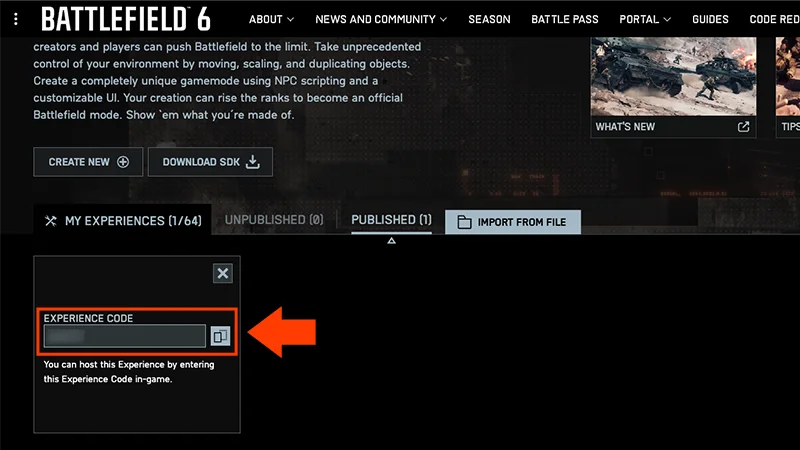
إذا كنت قد أرسلت تجربتك بالفعل للنشر على موقع Portal الإلكتروني، فستكون قابلة للعثور عليها داخل اللعبة. وإذا لم تكن قد فعلت ذلك بعد، فاتبع هذه الخطوات لاستضافة تجربتك داخل اللعبة.
1
انتقل إلى قائمة Portal.
2
حدّد تجاربي من قائمة اللوحات.
3
حدّد تجربة.
4
اختر استضافة.
إذا قمت بإنشاء تجربة Portal مخصّصة، فيمكنك اختيار استضافة محلياً لاختبارها بشكل خاص.
5
يمكن للاعبين الآن العثور على تجربتك باستخدام العنوان أو رمز التجربة.