كيفية تغيير إعدادات الكمبيوتر الشخصي ووحدة التحكم في Battlefield 6
5 الحد الأدنى للقراءة
نظرة عامة
تعرّف على كيفية ضبط إعدادات الكمبيوتر الشخصي ووحدة التحكم للعبة Battlefield 6، بما في ذلك إعدادات الرسوميات والماوس ولوحة المفاتيح ووحدة التحكم والصوت.
دليل إعدادات الرسوميات في الكمبيوتر الشخصي في Battlefield 6
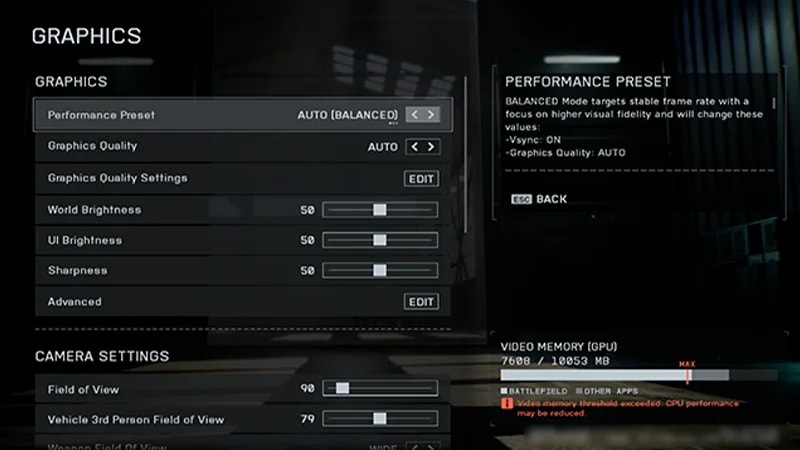
لتعديل إعدادات الرسوميات الخاصة بك في Battlefield 6، حدّد ترس الإعدادات، ثم اختر الرسوميات. من هنا، يمكنك تعديل إعدادات مرئية مختلفة للعبتك.
لتغيير إعدادات الرسوميات لديك، حدّد تعديل بجانب الرسوميات. تعتمد طريقة تحسين إعداداتك على جهاز الكمبيوتر الشخصي الخاص بك وكيفية موازنته بين الأداء والجودة. يساعد تقليل إعدادات الرسوميات على حفاظ الكمبيوتر الشخصي لديك على وجود معدّل جيّد للإطارات في الثانية (FPS).لتحسين معدّل الإطارات في الثانية، نوصي بتحويل الإعدادات الأقل عرضة للملاحظة إلى منخفض.
جودة تزيين التضاريس
جودة المؤثرات
الجودة الحجمية
جودة الإضاءة
جودة الإضاءة الموضعية والظلال
جودة ظل الشمس
جودة ما بعد المعالجة
إذا كنت ترغب في زيادة تحسين معدّل الإطارات في الثانية بعد خفض هذه الإعدادات، فجرّب ضبط كل شيء على منخفض.
يجد بعض اللاعبين أنه من الأسهل رصد الأعداء في المباني أو عبر المياه من خلال ضبط انعكاسات مساحة الشاشة على إيقاف.
لتغيير إعدادات الرسوميات مرّر لأسفل للوصول إلى إعدادات الكاميرا في قائمة الرسوميات. يمكنك تغيير مجال الرؤية (FOV) وضبابية الحركة من هنا. إليك بعض التلميحات والتوصيات بشأن إعدادات الكاميرا.
للحصول على تجربة تنافسية، جرّب ضبط إعدادات مثل ضبابية حركة العالم وضبابية حركة الأسلحة ومقدار اهتزاز الكاميرا على قيم منخفضة بقدر الإمكان حتى لا تتعارض مع رؤيتك.
يمكن أن يساعد إيقاف إعدادات مثل الانحراف اللوني وتدرج الإضاءة ومؤثّرات شريط الفيلم على إبقاء اللعبة واضحة قدر الإمكان.
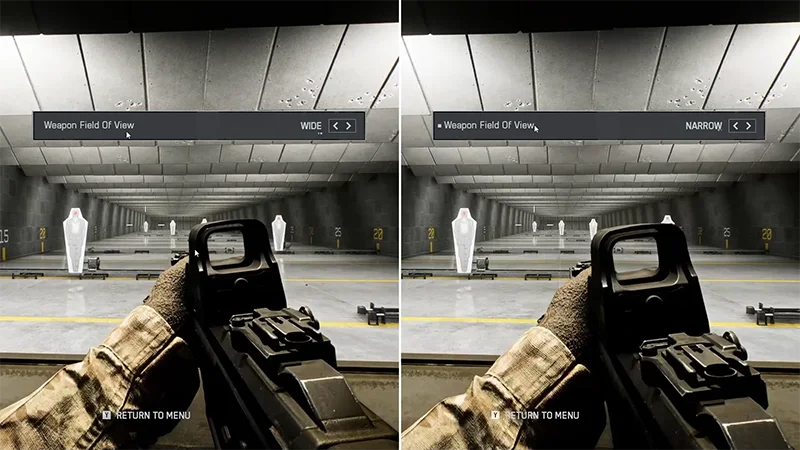
يمكنك أيضاً تغيير مجال الرؤية ومجال الرؤية من منظور الشخص الثالث في المركبة ومجال رؤية الأسلحة في هذه القائمة. ما يعمل بشكل أفضل بالنسبة لك يعتمد على تفضيلاتك: عندما يكون مجال الرؤية أعلى، يمكنك رؤية المزيد من البيئة المحيطة بك، ولكن ستظهر الأهداف والأعداء البعيدون أصغر حجماً.
جرّب تعديل إعداداتك ثم اختبارها في ميدان الرماية لمعرفة الإعدادات التي تفضلها. يعد مجال الرؤية بقيمة 110 نقطة بداية جيّدة. كما نوصي بالبدء بضبط مجال رؤية الأسلحة على نطاق واسع حتى تتمكّن من رؤية أكبر قدر ممكن مما يحيط بك.
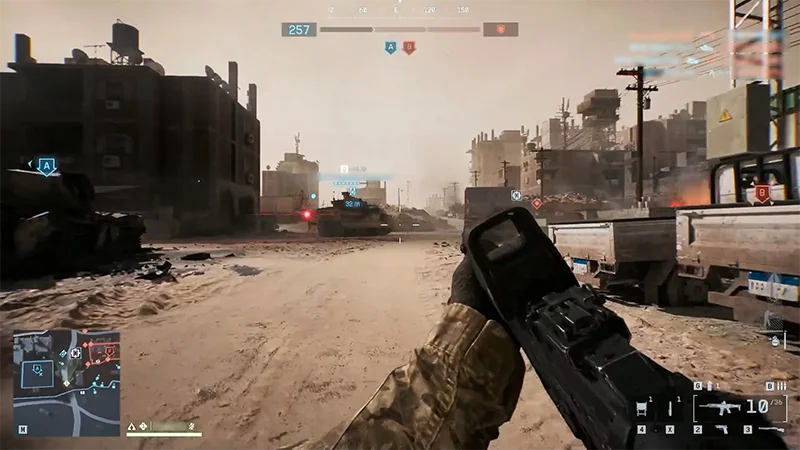
هناك بعض الإعدادات التي يمكنك تعديلها أسفل الشاشةوالواجهة وعرض المعلومات على الشاشة لتحسين لعبتك.
أسفل الشاشة، قم بتبديل إعداد المزامنة الرأسية إلى إيقاف لتجنب البطء. يجب عليك أيضاً التأكد من أن دقة ملء الشاشة ومعدّل التحديث يطابقان إعدادات الكمبيوتر الشخصي لديك.
إذا كان حجم الشاشة لا يبدو صحيحاً، فجرّب تغيير نسبة العرض إلى الارتفاع، ولكن تذكّر أن ذلك سيؤدي إلى تغيير دقة الوضوح لديك.
أسفل الواجهة وعرض المعلومات على الشاشة، قم بتبديل إعداد حركة عرض المعلومات على الشاشة للجندي وعرض حركة المعلومات على الشاشة للمركبة إلى إيقاف حتى لا تقاطعك عند اللعب.
يشير الاختصار HUD إلى عرض المعلومات على الشاشة، والذي يعرض المعلومات الأساسية أعلى الشاشة لديك. في حالة تشغيل حركة عرض المعلومات على الشاشة، سيتحرّك عرض المعلومات على الشاشة بصورة أكبر أثناء اللعب.
يمكنك العثور على إعدادات علامة التصويب الخاصة بك أسفل الأيقونات والمؤشّرات. اختر تعديل بجانب علامات التصويب والمؤشرات لتعديل إعداداتك. يمكنك تعديل عوامل مثل تعتيم وشدة وسمك ولون علامة التصويب ومؤشّر الإصابة لتتناسب مع تفضيلاتك وجعل هذه الأيقونات أكثر وضوحاً.
لا تدعم Battlefield 6 طريقة عرض تقسيم الشاشة. لمعرفة كيفية اللعب مع الأصدقاء، ألق نظرة على دليل اللعب عبر المنصات الخاص بنا.
دليل إعدادات الماوس ولوحة المفاتيح في الكمبيوتر الشخصي في Battlefield 6
يمكنك تعديل إعدادات حساسية الماوس لتتناسب مع تفضيلاتك. تمنحك الحساسية المنخفضة تحكماً أكبر، بينما تتيح لك الحساسية العالية التصويب بسرعة أكبر. اختبر الحساسية أثناء اللعب وقم بإعادة الضبط حسب الحاجة. يمكنك تغيير:
حساسية التصويب بالماوس للمشاة تحت المشاة
حساسية التصويب بالماوس للمركبات تحت المركبات.
يمكنك تعديل ذلك بالتفصيل من خلال تحديد تعديل بجانب إعدادات التحكم أسفل كل قائمة. أفضل طريقة للعثور على مستوى الحساسية المثالي بالنسبة لك تكون عن طريق اختبار إعدادات مختلفة في ميدان الرماية. إليك بعض الإعدادات التي نوصي بها كنقطة بداية.
حساسية التصويب بالماوس للمشاة
20
معامل حساسية التقريب
178
حساسية الماوس عند التصويب من داخل مركبة
20-40
دليل وحدة التحكم في الكمبيوتر الشخصي في Battlefield 6
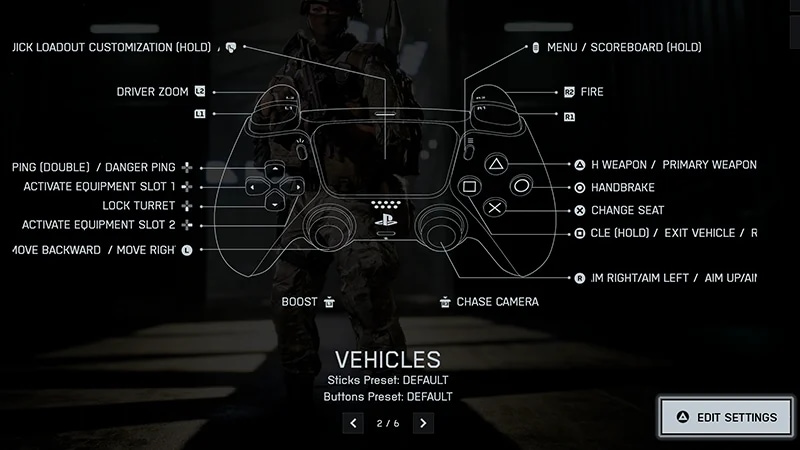
في قائمة وحدة التحكّم، يمكنك الاختيار بين الإعدادات المسبقة أو تخصيص إعدادات وحدة التحكّم الخاصة بك. توجد إعدادات مسبقة لوحدة التحكّم للجنود والمركبات والطائرات والمدفعي والنقل والطائرات المروحية.
للبدء، انتقل إلى الإعدادات، ثم وحدة التحكم. قم بالتبديل بين الفئات، ثم حدّد تعديل الإعداد المسبق لتعديل الإعداد الحالي. يمكنك الاختيار بين الإعدادات المسبقة افتراضي أو بديل أو اليد اليسرى. إذا قمت بإجراء تغيير على فئة في وحدة التحكم، فإننا نوصي بتغييرها عبر جميع الفئات حتى تكون إدخالاتك متناسقة.على سبيل المثال، إذا قمت بإجراء تغييرات على عناصر التحكم في مركبتك، ففكّر في إجراء التعديلات ذاتها عبر إعدادات وحدة التحكم الأخرى لديك.
إذا لم تناسبك الإعدادات المسبقة، فيمكنك تخصيص إعداداتك بالكامل من خلال تحديد تعديل الإعدادات.
راقب مستويات حساسية تصويب المشاةومعامل حساسية التقريب وتسارع التصويب يساراً / يميناً المفضّلة لديك. يمكنك اختبار قيم مختلفة في ميدان الرماية.
جرب إعدادات مختلفة لمنحنى إدخال تصويب الجندي لضبط كيفية تأثير حركات العصا لديك على استجابة التصويب داخل اللعبة. إذا كنت قد لعبت ألعاب Battlefield السابقة، فيمكنك اختيار إعداد يطابق الألعاب القديمة.
انتقل عبر كل قائمة لتغيير إدخال وحدة التحكم لإجراءات المفاتيح، مثل الركض والجثوم والانزلاق.
إليك بعض الإعدادات التي نوصي بها كنقطة بداية.
حساسية تصويب المشاة
30-40
مجال الرؤية
110
معامل حساسية التقريب
178
مساعد التصويب والإبطاء ومحاذاة التقريب للمشاة
100
تسارع التصويب يسارًا/ يمينًا
50 - 70
نسبة التصويب الرأسي
56
المنطقة غير الفعّالة في وحدة التحكم هي منطقة صغيرة لا يتم فيها تسجيل الحركة، حتى إذا تم تحريكها. يمكن أن يساعدك ضبط المنطقة غير الفعّالة في وحدة التحكم على تجنّب التحركات غير المرغوب فيها داخل اللعبة وجعل وحدة التحكّم الخاصة بك تبدو أكثر استجابة.لضبط إعدادات المنطقة غير الفعّالة الخاصة بك:
1
انتقل إلى وحدة التحكم في الإعدادات لديك.
2
حدّد تعديل الإعدادات.
3
أسفل غير ذلك، حدّد تعديل بجانب ضبط وحدة التحكم.
من هنا، يمكنك تعديل مقدار الإدخال المطلوب لكل عصا في وحدة التحكم. إذا لم يكن لدى وحدة التحكم الخاصة بك أي انحراف ولو كان بسيطاً، فإننا نوصي بضبط كل منطقة غير فعّالة على قيمة بين صفر وخمسة. كما يمكنك تغيير حد الإدخال الأقصى الخاص بك في هذه القائمة، إن كنت تريد ذلك. خفض هذا الإعداد يعني أنه سيتعيّن عليك تحريك عصا التحكم بصورة أقل للحصول على أقصى إدخال.
يتيح لك التصويب باستخدام الجيروسكوب إمكانية التصويب داخل اللعبة من خلال إمالة وحدة التحكّم أو تدويرها. لتشغيل التصويب باستخدام الجيروسكوب، انتقل إلى نطاق الرماية، ثم استخدم الخطوات أدناه.
1
افتح إعدادات وحدة التحكّم الخاصة بك.
2
اختر تعديل الإعدادات.
3
أسفل قوات المشاة، حدّد تعيين عناصر التحكّم لقوات المشاة/الراكب.
4
مرّر للأسفل للوصول إلى الحركة والتصويب.
5
حدّد النظر لأعلى وحرّك وحدة التحكّم لأعلى لإعادة تخصيص الحركة.
6
اتبع نفس الخطوات من أجل النظر لليمين والنظر لليسار والنظر لأسفل.
يمكنك إعادة تخصيص المدخلات الأخرى لتكملة عناصر التحكّم باستخدام الجيروسكوب، مثل إعدادات عصا النقر والتصويب باستخدام مستشعر الحركة.
إذا كنت ترغب في إيقاف المشغّلات الحسية لوحدة التحكّم الخاصة بك في Battlefield 6، فيتعيّن عليك القيام بذلك من خلال إعدادات النظام.
على Steam، تأكد من اتصال وحدة التحكّم الخاصة بك بالكمبيوتر الشخصي لديك. ثم انتقل إلى الإعدادات>وحدة التحكّم وتأكّد من إيقاف اهتزازات المباراة.
على PlayStation، انتقل إلى الإعدادات > إمكانية الوصول > وحدات التحكّم. يمكنك تعديل أو إيقاف شدّة تأثير المشغّل من هنا.
على Xbox، انتقل إلى الإعدادات > الأجهزة والاتصالات > الملحقات. اختر وحدة تحكّم لتكوينها، حدّد أيقونة التعديل، ثم تأكّد من إيقاف تشغيل الاهتزاز.
ستعمل هذه الإعدادات على إيقاف المشغّلات الحسية لجميع ألعابك، لذا تذكّر إعادة تشغيلها للألعاب الأخرى.
يمتلك لاعبو الأجهزة/وحدات التشغيل مساعد التصويب تلقائياً في Battlefield 6. لا يمكنك إيقاف تشغيل مساعد التصويب. إذا كنت ترغب في تغيير أسلوب التصويب داخل اللعبة، فجرّب ضبط إعدادات وحدة التحكّم المخصّصة وإعدادات المنطقة غير المؤثّرة في وحدة التحكّم.إذا كنت ترغب في تغيير سرعة التصويب، فجرّب ضبط إعدادات الحساسية، مثل:
حساسية تصويب المشاة (مدى تحرّك علامة التصويب استجابة للإدخالات)
معامل حساسية التقريب (الحساسية أثناء التقريب)
نسبة التصويب الرأسي (مدى السرعة التي يتحرك بها تصويبك لأعلى ولأسفل مقارنة باليسار واليمين).
إذا كنت ترغب في تغيير أسلوب التصويب عبر المنظار، فجرّب ضبط الإعدادات، مثل:
مساعد تصويب المشاة (مدى إبطاء تصويبك أو بقائه عند تجاوز هدف)
إبطاء مساعد تصويب المشاة (مدى إبطاء علامة التصويب بالقرب من أهداف العدو)
محاذاة التقريب (مدى محاذاة التصويب على أهداف العدو القريبة).
دليل إعدادات الصوت
يمكنك تغيير إعداداتك الصوتية لتسهيل سماع أصوات معيّنة داخل اللعبة. للبدء، انتقل إلى الإعدادات لديك وحدّد الصوت.أسفل قائمة مستوى الصوت، نوصي بما يلي:
خفض مستوى صوت الموسيقى لديك، حتى لا يشتّت انتباهك عن لعبتك
ضبط مستوى صوت المؤثرات الصوتية ومستوى صوت التعليق الصوتي للقائد ومستوى صوت المؤثرات الخاصة إلى أقصى حد، حتى لا تفوّت أياً من خطوات العدو أو اتصالات أو المؤثرات الصوتية
تشغيل مؤشر الإصابة، حتى تعرف عندما تتعرّض لإصابة.
إذا كنت بحاجة إلى تغيير إعدادات الصوت لديك لأسباب تتعلّق بإمكانية وصول ذوي الاحتياجات الخاصة، فألق نظرة على إمكانية الوصول من قائمة الإعدادات.
لتمكين الدردشة الصوتية أو تعطيلها في Battlefield 6:
1
انتقل إلى إعدادات الصوت.
2
قم بالتمرير للأسفل إلى الدردشة الصوتية.
3
تأكّد من تشغيل تمكين الدردشة الصوتية.
بمجرّد أن يتم تمكين الدردشة الصوتية، يمكنك تعديل إعدادات مثل إعدادات مستوى الصوت والميكروفون. هناك ثلاثة أنماط مختلفة للميكروفون للاختيار من بينها.
إيقاف: سيتم كتم صوتك.
فتح الميكروفون: سيتم إرسال صوتك إذا كان أعلى من إعداد حد الميكروفون الخاص بك.
اضغط للتحدّث: سيتم إرسال صوتك عند الضغط مطوّلاً على الزر اضغط للتحدّث المخصّص.
يمكنك كتم صوت السرد الصوتي من خلال الانتقال إلى الإعدادات > إمكانية الوصول وتبديل سرد القائمة إلى إيقاف.
كيفية تغيير إعدادات اللغة لديك
EA app
EA app
Steam
Steam
الأجهزة/وحدات التشغيل
الأجهزة/وحدات التشغيل
1
Find Battlefield 6 في مكتبة EA app.
2
حدد إدارة.
3
اختر عرض الخصائص.
4
ضمن اللغة، اختر اللغة التي تريدها، ثم حدّد حفظ.
5
حدّد إغلاق، وستبدأ لعبتك في التحديث.
ستتوفّر لغتك الجديدة عند إعادة تشغيل اللعبة.
1
حدّد Battlefield 6 من مكتبة Steam الخاصة بك.
2
حدّد الخصائص.
3
بجانب اللغة، اختر اللغة التي تريدها.
4
ستبدأ لعبتك في التحديث.
ستتوفّر لغتك الجديدة عند إعادة تشغيل اللعبة.
إذا كنت تلعب على جهاز/وحدة تشغيل، فسيتعيّن عليك تغيير إعدادات لغة الجهاز/وحدة التشغيل لديك لتغيير لغتك داخل اللعبة. يمكنك عادة العثور على إعدادات اللغة ضمن إعدادات النظام الخاص بك.
لا، لا يمكنك تعطيل فلتر الكلمات البذيئة في Battlefield 6.
كيفية إعادة ضبط إعداداتك
يمكنك إعادة تعيين إعداداتك إلى القيم الافتراضية في أي وقت في كل شاشة من شاشات الإعدادات. بمجرّد اختيار قائمة معيّنة، مثل إعدادات الرسوميات أو الصوت الخاصة بك، سيظهر خيار إعادة تعيين الفئة في الجزء السفلي الأيمن من الشاشة. يؤدي اختيار ذلك إلى إعادة تعيين جميع التعديلات في القائمة التي اخترتها، مما يتيح لك إعادة تعديل إعداداتك من القيم الافتراضية.