نظرة عامة
هل أنت جديد على سيرفر Battlefield Discord؟ تعرف على كيفية استخدامه والإبلاغ عن اللاعبين والاعتراض على الحظر.
ما هو سيرفر Battlefield Discord؟
سيرفر Discord للعبة Battlefield مصمّم لمساعدة اللاعبين على التواصل وتشكيل الفرق والانضمام إلى الأحداث ومواكبة جميع مستجدات الأمور في Battlefield. توجه إلى سيرفر Discord للعبة Battlefield إلى:- احصل على أحدث الأخبار والتحديثات مباشرة من فريق Battlefield
- تواصل وشارك الملاحظات مع المطورين
- تتبع تاريخ Battlefield الخاص بك بإحصاءات من الألعاب السابقة
- كوّنوا فرقاً مع لاعبين آخرين
- انضم إلى دردشة مع فرقتك لتعزيز أدائك والبقاء على تواصل.
كيفية ربط حساب EA بحساب Discord
يمكنك الربط بحساب Discord الخاص بك من Battlefield 6.- 1افتح قائمة الأصدقاء.
- 2حدّد الربط بحساب Discord ضمن علامة تبويب الأصدقاء.
- 3امسح رمز الاستجابة السريعة أو افتح الرابط.
- 4اختر تفويض.
- 5بعد ربط حساباتك، عد إلى Battlefield 6 وحدّد قمت بربط حساباتي. سيؤدي ذلك إلى تحميل أصدقاء Discord إلى قائمة أصدقائك داخل اللعبة.
- لا يمنحك ربط Discord بحساب EA الخاص بك الوصول إلى سيرفر Battlefield Discord. إذا كنت ترغب في الانضمام، فانتقل إلى السيرفر واتبع الخطوات.
كيفية الإبلاغ عن لاعب على سيرفر Battlefield Discord
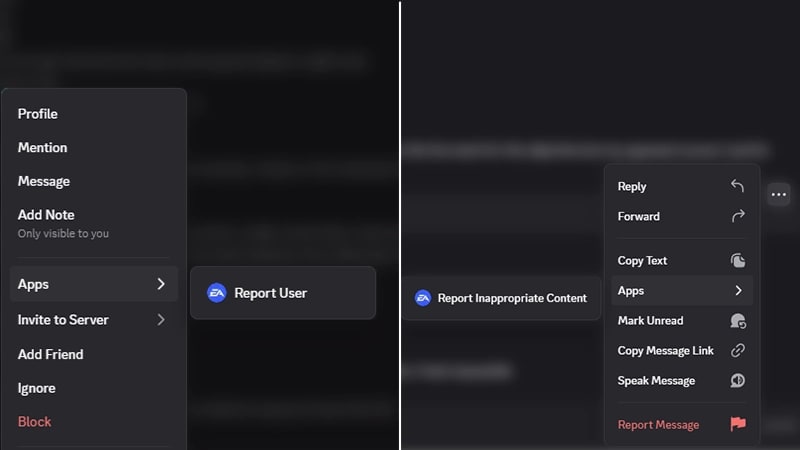
يمكنك الإبلاغ عن لاعب أو رسالة قام أحد اللاعبين بإرسالها على سيرفر Discord للعبة Battlefield باتباع هذه الخطوات.- 1في قناة نصية، اضغط بزر الماوس الأيمن على اسم المستخدم أو الرسالة التي تريد الإبلاغ عنها. إذا كنت تستخدم Discord على هاتفك أو الكمبيوتر اللوحي الخاص بك، فاضغط مطوّلاً على اسم المستخدم أو الرسالة.
- 2من القائمة المنبثقة، انتقل إلى التطبيقات.
- 3إذا كنت تقوم بالإبلاغ عن لاعب، فحدّد الإبلاغ عن مستخدم إلى EA. إذا كنت تقوم بالإبلاغ عن رسالة، فحدّد الإبلاغ عن رسالة إلى EA.
- لا يمكن للاعب محظور نشر رسائل في سيرفر Discord أو قبول الدعوات إلى قنوات جديدة.
- تتم معالجة البلاغات بواسطة أدوات أتمتة وإرسالها إلى فريقنا لمراجعتها.
- يبحث فريقنا في سياق كل بلاغ قبل تحديد ما إذا كان ذلك قد انتهك قواعدنا أم لا والإجراء الذي يتعيّن اتخاذه. ستستلم رسالة مباشرة تشتمل على تحديث بشأن نتيجة بلاغك، بما في ذلك إذا ما كانت EA قد اتخذت إجراءً من عدمه.
- لأسباب متعلّقة بالخصوصية، لا يمكننا مشاركة معلومات حول تحقيقنا أو حول الإجراءات التي سنتخذها بخصوص حساب لاعب آخر.
كيفية طلب إعادة النظر في الحظر على سيرفر Battlefield Discord
إذا كنت تعتقد أنه تم حظرك بالخطأ، فيمكنك تقديم التماس في رسائل Discord المباشرة لديك أو على EA Help. بعد اتباع الخطوات أدناه لإرسال التماسك، سيقوم شخص من فريق الإشراف لدينا بمراجعة الإرسال الخاص بك.تقديم التماس على Discord
تقديم التماس على EA Help
- 1افتح الرسائل المباشرة لديك من مشرف EA.
- 2حدّد زر الالتماسات مباشرة من الرسائل المباشرة.
- 3قم بملء النموذج.
- سيتم ملء الرقم المرجعي لحالتك من أجلك. أضف وصفاً لمشكلتك، إذا كنت قد قمت باستعادة الحساب مؤخراً، وبريدك الإلكتروني.
- 4حدّد إرسال.
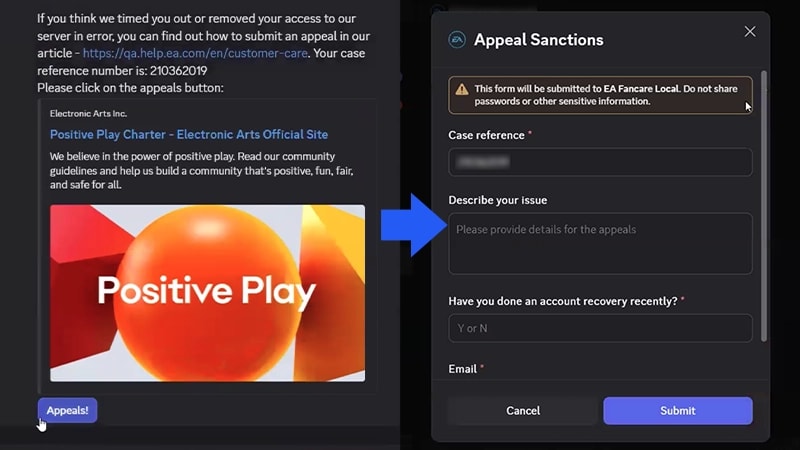
لملء نموذج الالتماسات في الرسائل المباشرة لديك، تأكّد من تمكين الرسائل المباشرة في Discord.
مكان العثور على الرقم المرجعي لحالتك
يمكنك العثور على الرقم المرجعي لحالتك في رسالة Discord التي أرسلها لك مشرف EA. احرص على إدخال الرقم المرجعي لحالتك كما يظهر في الرسالة بالضبط، وإلا فلن نتمكن من المساعدة في الالتماس الخاص بك.كيفية إلغاء ربط حساب EA وحساب Discord
يمكنك إلغاء ربط Discord من حساب EA الخاص بك من علامة تبويب الحسابات المرتبطة في بوابة إعدادات حساب EA الخاص بك.- 1حدّد Discord من الحسابات المرتبطة.
- 2حدّد إلغاء الربط.
- 3اقرأ بيان إخلاء المسؤولية وتأكد من أنك تريد إلغاء الربط. يمكنك القراءة عن المخاطر هنا.
- 4تحقّق من هويتك إذا طُلب منك ذلك.
إذا قمت بإلغاء ربط حساب EA الخاص بك من تطبيق Discord من خلال Discord، فقد يستمر اسم مستخدم Discord في الظهور كحساب مرتبط في EA Connect.لإزالة Discord كحساب مرتبط، قم بإلغاء ربط Discord من إعدادات حساب EA لديك.