نظرة عامة
يتيح لك وقت اللعب في EA SPORTS FC™ معرفة مقدار الوقت الذي تقضيه في لعبتك وعدد المباريات التي تلعبها كل أسبوع (باستثناء مباريات نمط محاكاة المهنة) وكيفية تفاعلك مع حزم ونقاط FC في Ultimate Team™. قم بإعداد ذلك لمشاهدة معلومات عن اللعب وتخصيص تجربة اللعب الخاصة بك.
كيفية تمكين وقت اللعب
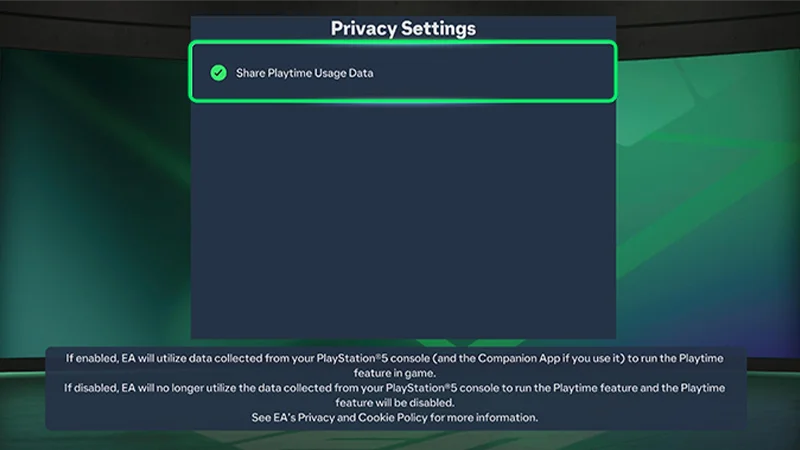
لا يتم تمكين وقت لعب FC تلقائياً، لذا يتعين عليك الاشتراك في الخدمة قبل أن تتمكن من استخدامها.من القائمة الرئيسية
- 1انتقل الإعدادات من القائمة الرئيسية.
- 2انتقل إلى الإعدادات عبر الشبكة.
- 3انتقل إلى إعدادات الخصوصية.
- 4اختر مشاركة بيانات استخدام وقت اللعب.
من Ultimate Team™
- 1ادخل في Ultimate Team™.
- 2حدد علامة تبويب النادي.
- 3حدد إعدادات.
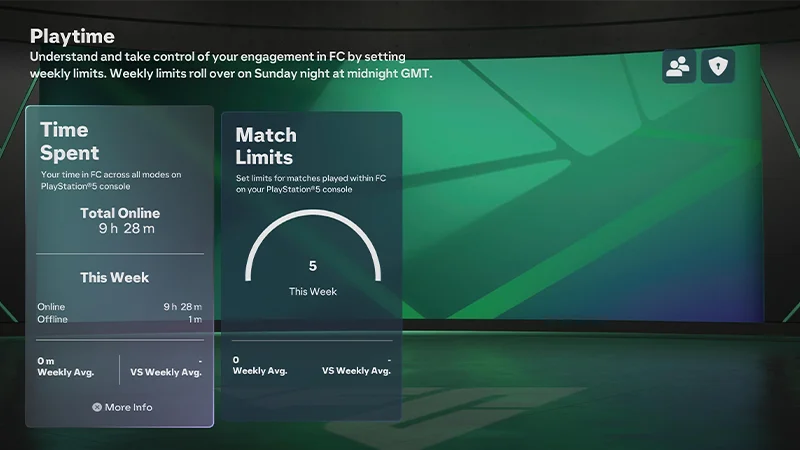
- 4حدّد وقت اللعب.
من تطبيق الويب والتطبيق المرافق
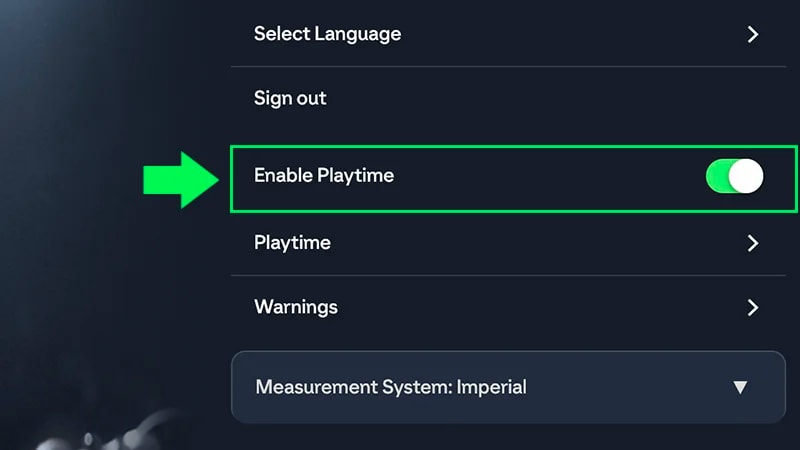
- 1قم بتشغيل تطبيق الويب أو التطبيق المرافق للعبة FC.
- 2انتقل إلى الإعدادات.
- 3ادخل في قائمة وقت اللعب.
- 4قم بتبديل خيار تمكين وقت اللعب على وضع التشغيل.
كيفية الاطلاع على الوقت المنقضي والمباريات التي تم لعبها
الوقت المستغرق
يتضمن الوقت المستغرق الوقت الذي تم قضاؤه في المباريات والقوائم. يتم تقسيم الوقت عبر الشبكة ودون اتصال.- وقت اللعب عبر الإنترنت..عندما تكون متصلاً بسيرفرات EA وتكون لعبة FC قيد التشغيل. عندما تنتهي مدة الجلسة، يتوقف العداد.
- الوقت بدون اتصال — عندما تكون اللعبة مفتوحة، لكنك غير متصل بسيرفرات EA. يتم حفظ الوقت بدون اتصال في ملف محلي ولا يتم تحميله أبداً. ويتم إعادة تعيينه إلى صفر أسبوعياً.
- Xbox: يتوقّف المؤقت على الفور في نمط التعليق وينفصل بعد بضع دقائق من عدم نشاط سيرفر EA في نمط التقييد.
- PlayStation®: يتوقف المؤقت على الفور في وضع السكون (غير نشط) ويتوقّف مؤقتاً بعد دقيقة في وضع السكون (نشط).
- Nintendo Switch™: يتوقّف المؤقّت على الفور في نمط التعليق ونمط التقييد.
حد المباريات الملعوبة
حدد القيود الشخصية للمباريات التي يتم لعبها. يتم مشاركة قيود المباريات عبر جميع أنماط اللعبة. اتبع تلك الخطوات:- 1من الشاشة الرئيسية، افتح الإعدادات.
- 2انتقل إلى وقت اللعب.
- 3انتقل إلى قيود المباراة.
- 4حدد تعديل الحد.
- 5باستخدام لوحة المفاتيح الظاهرة على الشاشة، قم بتعيين عدد المباريات الذي تريد لعبها كل أسبوع قبل أن تحصل على رسالة تذكير.
- يمكنك أيضاً أن تعيد تعيين الحدود الخاصة بك إلى الوضع الافتراضي (غير محدودة).
عرض القيود وإعدادها
- يمكنك عرض حدودك على تطبيق الويب والتطبيق المرافق للعبة FC، ولكن لا يمكن تعيين حدود المباريات إلا من قائمة وقت اللعب داخل اللعبة على الجهاز/وحدة التشغيل والكمبيوتر الشخصي.
- يمكنك تعيين أو تعديل حدودك لحزم Ultimate Team™ ونقاط FC من خلال تطبيق الويب وتطبيق FC المرافق.
كيفية الاطلاع على معلومات نقاط FC وتعيين القيود
لا يمكن الوصول إلى حدود شراء نقاط FC إلا عندما يتم الوصول إلى وقت اللعب من خلال ™Ultimate Team.
- 1في القائمة الرئيسية لنمط Ultimate Team™، انتقل إلى علامة تبويب النادي.
- 2حدد لوحة الإعدادات.
- 3حدد قالب وقت اللعب وادخل فيه.
- 4حدد حد شراء النقاط.
- 5حدد تعديل الحد.
- 6قم بتعيين عدد نقاط FC الذي يمكنك أن تشتريه أسبوعياً باستخدام لوحة المفاتيح الظاهرة على الشاشة.
- يمكنك أيضاً أن تعيد تعيين الحدود الخاصة بك إلى الوضع الافتراضي (غير محدودة).
كيفية الاطلاع على معلومات حول حزمة Ultimate Team™ الخاصة بك وتعيين القيود
عند الوصول إلى وقت لعب FC من خلال Ultimate Team™، يتيح لك ذلك معرفة عدد الحزم التي قمت بفتحها في Ultimate Team.- لا يتم هنا إلا تتبع الحزم التي تم فتحها من خلال نقاط FC أو قطع ™Ultimate Team النقدية. ولا يتم تتبع حزم المكافآت.
- على سبيل المثال، إذا فتحت خمساً من حزم مكافآت تحدي بناء التشكيلة، ثم انتقلت إلى متجر ™Ultimate Team لفتح ثلاث حزم باستخدام قطع ™Ultimate Team النقدية، فستُظهر قائمة وقت اللعب الخاصة بك أنك قمت بفتح ثلاث حزم.
- لا يمكن الوصول إلى قيود فتح حزم ™Ultimate Team إلا عند الوصول إلى وقت اللعب من خلال ™Ultimate Team.
لا يتم احتساب معاينات الحزمة في ™Ultimate Team ضمن قيود وقت اللعب أو عدد الحزم التي تفتحها. يتوجب عليك الحصول على حزمة باستخدام قطع ™Ultimate Team النقدية أو نقاط FC لاحتسابها ضمن وقت اللعب.
- 1افتح قائمة Ultimate Team™ الرئيسية
- 2انتقل إلى علامة تبويب النادي.
- 3حدد لوحة الإعدادات.
- 4حدد قالب وقت اللعب وادخل فيه.
- 5حدد حد شراء الحزم.
- 6حدد تعديل الحد.
- 7قم بتعيين الحد لعدد حزم ™Ultimate Team الذي يمكنك أن تحصل عليه أسبوعياً باستخدام لوحة المفاتيح الظاهرة على الشاشة.
- يمكنك أيضاً أن تعيد تعيين الحدود الخاصة بك إلى الوضع الافتراضي (غير محدودة).