نظرة عامة
عند الاتصال بنا بخصوص عملية شراء، سنطلب منك أحيانًا توفير إثبات لعملية الشراء. إليك ما يتعيّن عليك إرساله لنا.
المتطلبات العامة
- يجب أن تكون جميع الصور غير معدّلة وغير مقصوصة وواضحة.
- يجب أن تتضمن لقطات الشاشة لواجهات سطح المكتب أو الجهاز/وحدة التشغيل:
- شريط عنوان الويب (URL) للقطات الشاشة الخاصة بالمستعرض.
- كل التفاصيل المطلوبة (مدرجة أدناه لكل المنصات ولكل منصة).
- بالنسبة لعمليات الشراء المادية، يجب أن تتضمّن الصور الإيصالات التي تشتمل على:
- تاريخ الشراء
- السعر المدفوع
- وصف المنتج
- توقيعك
- تاريخ اليوم
- ورقم الحالة (إذا كان متاحاً).
- لا يتم قبول صور الأجهزة المحمولة لألعاب سطح المكتب والأجهزة/وحدات التشغيل.*
- لا يمكن استخدام المحتوى القابل للتنزيل كإثبات شراء لألعاب وحدات التحكم أو أجهزة الكمبيوتر الشخصي.
*يتم قبول صور الأجهزة المحمولة لألعاب الأجهزة المحمولة.
كيفية إرسال إثبات شراء لكل المنصات
- قدّم لقطة شاشة بملء الشاشة لمحفوظات المعاملات ورسالة البريد الإلكتروني الخاصة بتأكيد الشراء.
- تأكّد من وضوح المعلومات التالية:
- اسم المنتج ووصفه ورمزه (إذا كان لديك)
- تاريخ ووقت الشراء
- السعر
- رقم التأكيد (معرّف المعاملة أو الفاتورة)
- عنوان البريد الإلكتروني أو معرّف الحساب أو اسم المستخدم الخاص بك
- اسم بائع التجزئة (إذا كان ذلك منطبقاً).
أقراص الألعاب
ألعاب الكمبيوتر الشخصي وMac على قرص
قدم صورة تشتمل على:- اسم بائع التجزئة وعنوانه
- قرص اللعبة وحافظته
- المنشور الذي يظهر رمز المنتج
- إيصال الشراء
- وقّع الإيصال واكتب تاريخ اليوم ورقم حالتك (إذا كان لديك واحد بالفعل).
ألعاب الأجهزة/وحدات التشغيل على القرص
قم بإعادة ألعاب الأجهزة/وحدات التشغيل على القرص إلى بائع التجزئة الذي قمت بالشراء منه.عمليات الشراء الرقمية
Steam
قدّم لقطة شاشة بالتفاصيل من سجل معاملات Steam لديك ولقطة شاشة لرسالة البريد الإلكتروني الخاصة بالتأكيد التي استلمتها عند شراء اللعبة. يجب أن تكون اللقطتان عبارة عن صورة سطح مكتب بملء الشاشة لمستعرض الإنترنت تعرض شريط عنوان الويب وعنوان URL الخاص بالصفحة.نحن لا نقبل لقطات شاشة لتطبيق Steam كإثبات للشراء.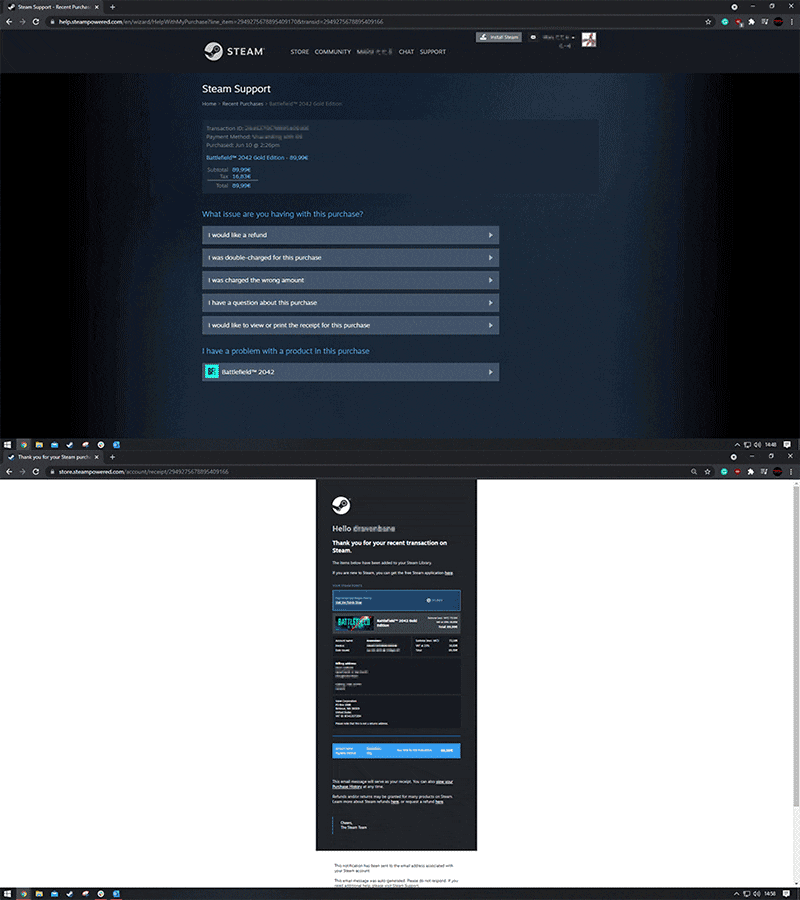
Xbox
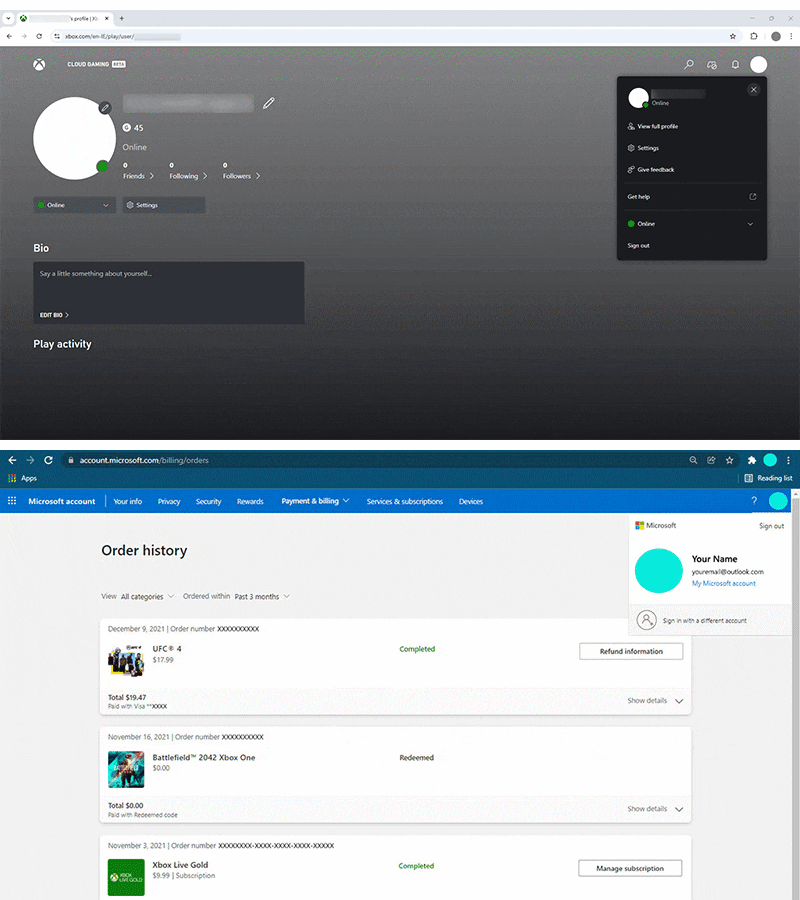
- لقطة شاشة لصفحة حسابك من account.xbox.com. حدّد الأفاتار الخاص بك (صورة ملف التعريف) في الزاوية العليا اليمنى في الصفحة، واختر ملف تعريف Xbox، ثم حدّد الأفاتار الخاص بك مرّة أخرى. التقط لقطة شاشة أثناء توسيع القائمة لكي تشمل:
- شريط عنوان الويب/عنوان URL الخاص بالصفحة
- اسم اللاعب الخاص بك
- اسمك بالكامل
- عنوان البريد الإلكتروني الخاص بك.
- لقطة شاشة لمحفوظات طلباتك من account.microsoft.com توضح ما يلي:
- اسمك بالكامل
- عنوان البريد الإلكتروني الخاص بك
- وصف المنتج الذي اشتريته
- تاريخ الشراء
- السعر المدفوع.
- Xbox 360 فقط: صورة فوتوغرافية لمحفوظات الشراء في Xbox الخاصة بك المعروضة على التلفاز لديك من خلال واجهة وحدة التحكم توضح ما يلي:
- وصف المنتج الذي اشتريته
- تاريخ الشراء
- السعر الذي دفعته.
PlayStation
- لقطة شاشة لصفحة الويب الخاصة بملف التعريف الخاص بك (أسفل علامة تبويب ملف التعريف).
- لقطة شاشة لصفحة تفاصيل المعاملة من موقع ويب PlayStation™Network.
- صورة لشاشة التلفزيون الخاصة بك توضّح محفوظات المعاملات الخاصة بك من واجهة الجهاز/وحدة التشغيل.
- للوصول إلى هذه الشاشة:
- PlayStation®5: انتقل إلى الإعدادات>المستخدمون والحسابات>الحساب>الدفع والاشتراكات>محفوظات المعاملات. اختر الحساب، ونطاق التاريخ، وابحث عن المعاملة.
- PlayStation®4: انتقل إلى الإعدادات>إدارة الحساب>معلومات الحساب>المحفظة>محفوظات المعاملات. اختر الحساب، ونطاق التاريخ، وابحث عن المعاملة.
- إذا قمت بشراء العملة داخل اللعبة، فقم بإرسال صورة لشاشة الخدمات.
- للوصول إلى هذه الشاشة:
- PlayStation®5: الإعدادات >المستخدمون والحسابات >الدفع والاشتراكات > خدمات الألعاب والتطبيقات> اللعبة. حدّد اللعبة لعرض المحتوى.
- PlayStation®4: الإعدادات>إدارة الحساب>معلومات الحساب > قائمة الخدمات> اللعبة. حدّد اللعبة لعرض المحتوى.
- من المفترض أن توضح شاشة الخدمات الخاصة بك 0 أسفل المتبقي. إذا كانت تنص على 1، فهذا يعني أنه لم يتم تحويل العملة. اتصل بـ PlayStation للحصول على المساعدة.

Nintendo Switch
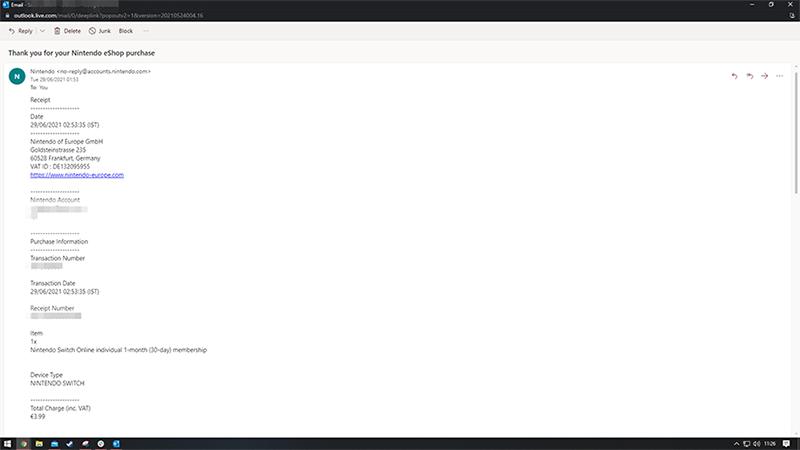
يُرجى مشاركة لقطة شاشة غير مقصوصة لسطح المكتب بالكامل للتحقّق من إيصال عملية الشراء الخاصة بك الذي استلمته عن طريق البريد الإلكتروني، والذي يشمل:- عنوان البريد الإلكتروني الخاص بك
- رقم المعاملة
- تاريخ المعاملة
- السعر المدفوع.
iTunes وApp Store
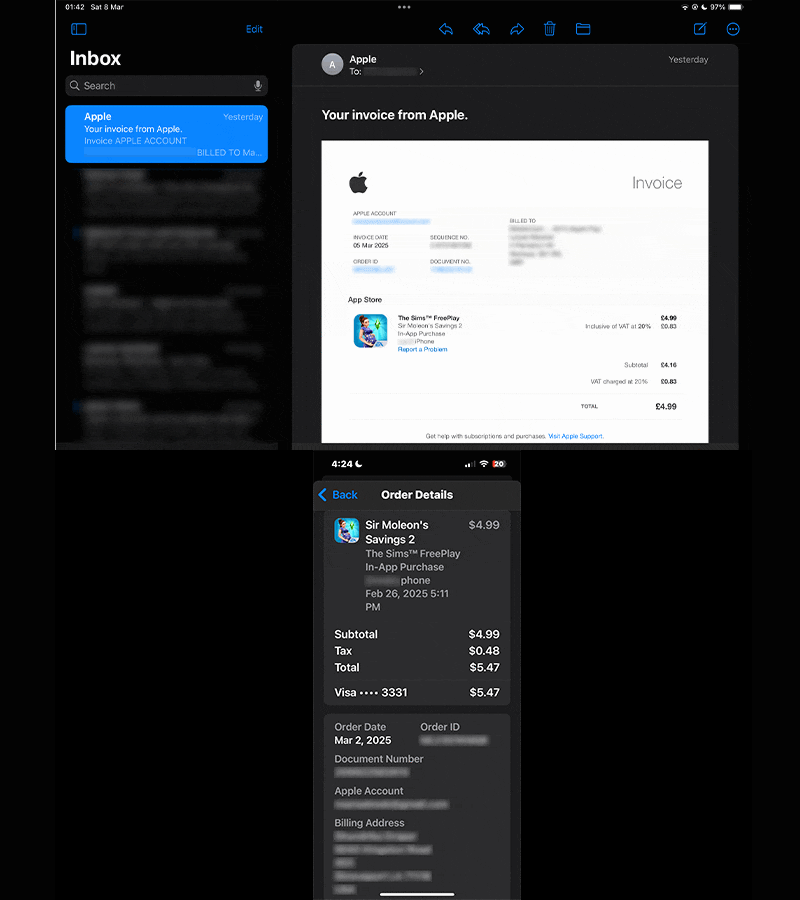
أرسل لقطات شاشة لمحفوظات الشراء الخاصة بك من iTunes أو App Store ورسالة البريد الإلكتروني الخاصة بالتأكيد التي استلمتها من iTunes. انتقل إلى دعم Apple للحصول على مزيد من التفاصيل حول الوصول إلى محفوظات الشراء الخاصة بك. يجب أن تتضمّن لقطة الشاشة الخاصة بك:- رقم الطلب
- تاريخ ووقت الشراء
- اسم العنصر والسعر
- معرّف Apple أو البريد الإلكتروني، حتى إذا كان ظاهراً بصورة جزئية فقط.
Google Play
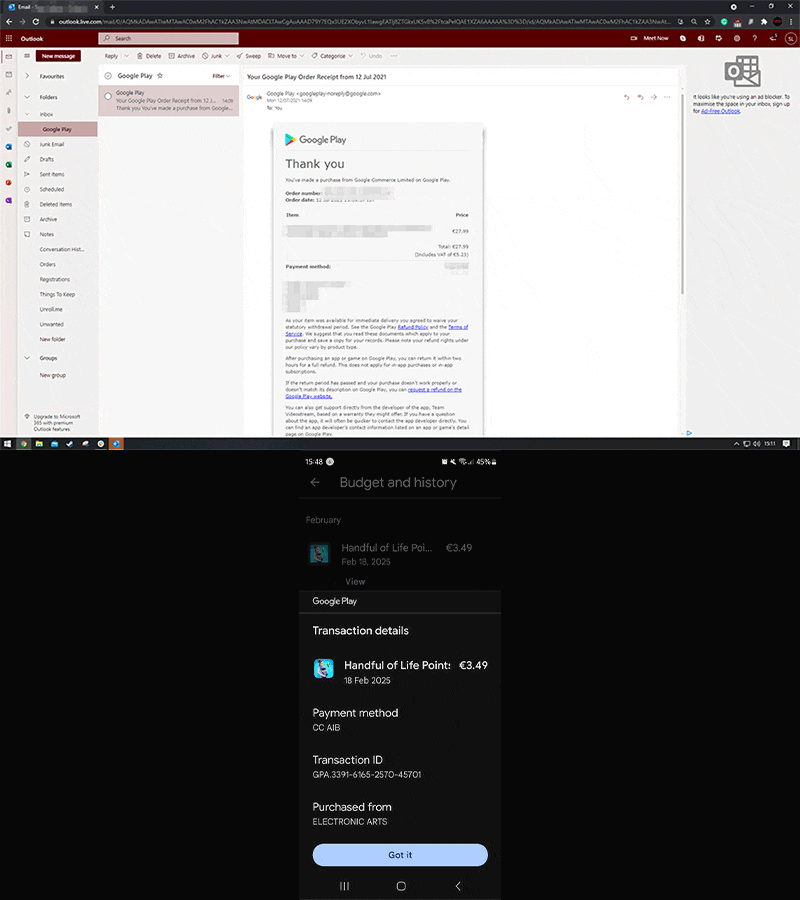
انتقل إلى Google Play Help للحصول على مزيد من التفاصيل حول الوصول إلى محفوظات الشراء الخاصة بك، أو ابحث في بريدك الإلكتروني عن تأكيد الشراء من Google Play.يجب أن تتضمّن لقطة الشاشة الخاصة بك:- رقم الطلب
- تاريخ ووقت الشراء
- اسم العنصر والسعر
- والبريد الإلكتروني المرتبط بعملية الشراء.
Xsolla
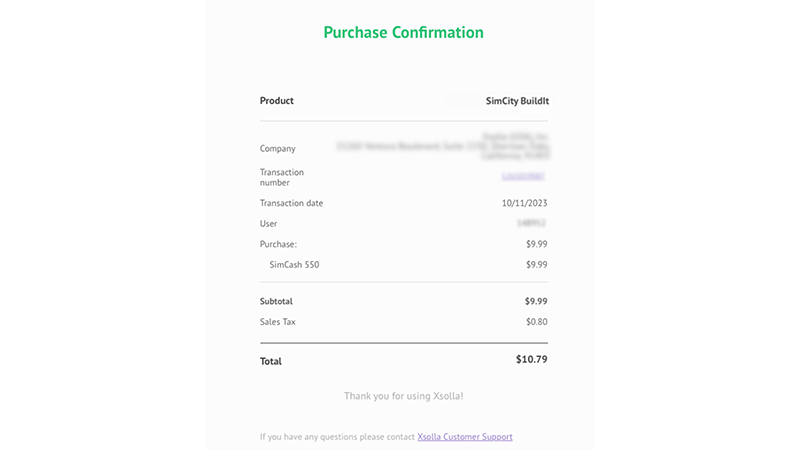
لا يمكن للاستشاريين لدينا المساعدة في عمليات الشراء التي تتم من خلال Xsolla. انتقل إلى Xsolla Help للحصول على الدعم بخصوص مشاكل الشراء.