نظرة عامة
لاستخدام التمهيد الآمن، يجب تشغيل TPM 2.0، ويجب تعيين قرص Windows لدي على GPT، وتعيين BIOS على UEFI. عند استيفاء هذه المتطلبات، يمكنك تمكين التمهيد الآمن من بدء التشغيل المتقدّم للكمبيوتر الشخصي لديك. اتبع الخطوات الواردة في هذا الدليل للحصول على المساعدة في تمكين التمهيد الآمن والتحقّق مما إذا كان الكمبيوتر الشخصي لديك يفي بالمتطلبات.
ما هو التمهيد الآمن؟
التمهيد الآمن هو ميزة أمان مدمجة لأجهزة الكمبيوتر الشخصي التي تعمل بنظام Windows، والتي تضمن استخدام الكمبيوتر الخاص بك لبرنامج موثوق به فقط عند بدء التشغيل.تتطلّب EA "التمهيد الآمن" في ألعاب معيّنة لمنع تحميل برامج الجهات الخارجية أو برامج الاحتيال غير المصرّح بها قبل تشغيل لعبتك.يتيح التمهيد الآمن للألعاب المدعومة من EA Javelin Anticheat الكشف عن اللاعبين المسيئين وإزالتهم، مما يؤدي إلى تقليل عدد المحتالين وتجربة أفضل للاعبين.
كيف أتحقّق مما إذا كان التمهيد الآمن ممكّناً؟
من Windows 10 وWindows 11:- 1حدّد مفتاح Windows+ R. سيؤدي ذلك إلى فتح نافذة تشغيل.
- 2اكتب msinfo32 وحدّد مفتاح الإدخال أو موافق.
- 3من نافذة معلومات النظام التي تفتح، حدّد ملخص النظام.
- 4قم بالتمرير لأسفل للعثور على هذه القيم:
- من المفترض أن تكون قيمة نمط BIOS عبارة عن UEFI
- من المفترض أن تكون قيمة حالة التمهيد الآمن تشغيل.

- إذا كانت حالة التمهيد الآمن هي إيقاف التشغيل،فسيتعيّن علينا التحقّق من BIOS Mode ثم تمكينه.
- إذا كانت حالة التمهيد الآمن غير مدعومة، فتحقّق من مستند أو دليل مواصفات الجهة المصنّعة للّوحة الأم الخاصة بك لمعرفة ما إذا كان "التمهيد الآمن" مدعوماً أم لا.
- إذا كان نمط BIOS هو UEFI، فيمكنك الانتقال إلى كيفية تمكين التمهيد الآمن.
- إذا كان نمط BIOS هو قديم،فسيتعيّن عليك التحقّق مما إذا كان قرص Windows الخاص بك معداً على MBR أو GPT.
تنبيه: يجب إعداد محرّك الأقراص الخاص بتثبيت Windows بشكل صحيح لدعم التمهيد الآمن. يجب أن يستخدم "التمهيد الآمن" GPT (GUID Partition Table) بدلاً من MBR (Master Boot Record).
إذا عرض نظام Windows "تم تمكين التمهيد الآمن ولكنه غير نشط"، فإنه يتعيّن عليك عادة إعادة ضبط مفاتيح "التمهيد الآمن" لديك.أعد تشغيل الكمبيوتر الشخصي واضغط على مفتاح إعداد BIOS (عادة F2 أو F12 أو Del) لفتح قائمة BIOS.
- 1انتقل إلى علامة تبويب الأمان أو التمهيد.
- 2حدّد التمهيد الآمن.
- 3اختر إدارة المفاتيح أو نمط التمهيد الآمن.
- 4حدّد استعادة مفاتيح المصنع أو إعادة الضبط إلى نمط الإعداد، ثم اختر تثبيت المفاتيح الافتراضية.
- 5احفظ الإعدادات وأعد تشغيل الكمبيوتر الشخصي.
يحدث ذلك عندما يكون BIOS لديك في "نمط الإعداد" بدلاً من "نمط المستخدم".
- 1افتح قائمة BIOS الخاصة بك أثناء بدء التشغيل.
- 2انتقل إلى إعدادات التمهيد الآمن.
- 3اختر نمط التمهيد الآمن وقم بتغييره من مخصّص إلى قياسي (أو حدّد تثبيت مفاتيح التمهيد الآمن الافتراضية). يؤدي ذلك إلى تبديل حالة النظام إلى "نمط المستخدم" تلقائياً.
- 4احفظ التغييرات وقم بالخروج.
متطلبات التمهيد الآمن
يتطلّب التمهيد الآمن أن يعمل الكمبيوتر الشخصي لديك باستخدام نمط التقسيم UEFI المعروف باسم GPT (GUID Partition Table). إذا كان محرك الأقراص الثابتة لديك منسقاً في الوقت الحالي بنظام MBR (Master Boot Record)، فسيتعيّن عليك تحويله قبل أن تتمكّن من تمكين التمهيد الآمن.تنبيه: هذا المقال عبارة عن دليل عام، ولكنه قد لا يتبع خطوات الكمبيوتر الشخصي لديك بالضبط.قم بعمل نسخ احتياطي لبياناتك قبل المتابعة. على الرغم من أن تحويل نمط التقسيم لديك من MBR إلى GPT يكون آمناً بشكل عام، إلا أننا نوصي بشدة بإجراء نسخ احتياطي لجميع الملفات الهامة إلى محرك أقراص خارجي أو نظام تخزين سحابي أولاً لمنع أي فقد للبيانات بدون قصد.إذا لم تكن معتاداً على التنقل في إعدادات BIOS وتحديثها، فينبغي عليك الاتصال بشخص محترف أو بدعم عملاء الشركة المصنّعة لديك. يمكن أن يتسبّب تكوين إعدادات BIOS بصورة غير صحيحة في حدوث مشاكل في الكمبيوتر الخاص بك، بما في ذلك فشل بدء التشغيل.نوصي بشدة بقراءة موارد دعم الجهة المصنّعة للكمبيوتر أو اللوحة الأم الخاصة بك قبل تحديث أي من إعدادات BIOS. لا تتحمّل EA المسؤولية تجاه التغييرات في إعدادات BIOS لديك.
- 1افتح زر البدء في نظام Windows واختر إدارة القرص.
- 2حدّد قرص النظام الأساسي لديك (عادة ما يكون القرص 0) واختر الخصائص.
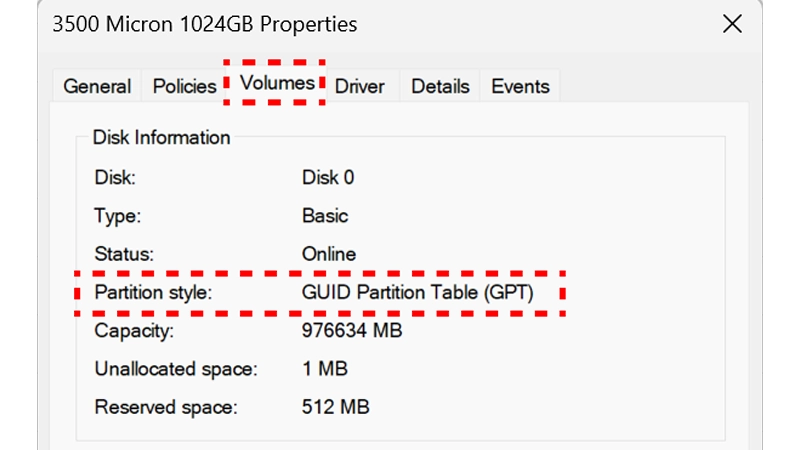
- 3حدّد علامة تبويب الأحجام وتحقّق من سطر نمط التقسيم لمعرفة ما إذا كان MBR أو GPT.
- إذا كان MBR، فافتح شريط البحث في نظام Windows، واكتب cmd، واختر تشغيل كمسؤول.
- 4اكتب mbr2gpt /validate /allowFullOS واضغط على إدخال للتحقّق من التوافق.
- 5إذا نجح التحقّق، فاكتب mbr2gpt /convert /allowFullOS واضغط على إدخال لتحويل نمط التقسيم لديك.
- 6بمجرّد الاكتمال، أعد تشغيل الكمبيوتر الشخصي لديك، وافتح قائمة BIOS، وقم بتغيير نمط التمهيد من BIOS القديم إلى UEFI.
ارجع إلى الشركة المصنّعة لديك للحصول على الإرشادات
تذكّر، تختلف كل شركة مصنّعة عن الأخرى، وإذا لم يتوافق الكمبيوتر الشخصي لديك مع التعليمات الخاصة بنا في أي وقت عند اتباع الخطوات الواردة في هذا المقال، فيجب الرجوع إلى موارد الدعم الخاصة بالشركة المصنّعة لديك. إليك روابط إلى بعض الأدلة المختلفة للشركات المصنّعة:الدعم العام: دعم Acerالتميد الآمن وTPM 2.0 وUEFI BIOS: Acer Secure Boot Desktop / Acer Secure Boot Laptop
الدعم العام: دعم ASUSالتمهيد الآمن: ASUS Secure BootTPM 2.0: ASUS TPM 2.0UEFI BIOS: ASUS UEFI BIOS
الدعم العام: دعم ASRockالتمهيد الآمن وTPM 2.0 وUEFI BIOS: ASRock Secure Boot
الدعم العام: دعم Corsairالتمهيد الآمن، TPM 2.0 وUEFI BIOS: كيفية إصلاح التمهيد الآمن وTPM 2.0
الدعم العام: دعم GIGABYTEالتمهيد الآمن: GIGABYTE Secure BootTPM 2.0 وUEFI BIOS: ميزات أمان Windows من GIGABYTE
ابحث عن التمهيد الآمن أو TPM 2.0 أو UEFI BIOS: دعم HP
الدعم العام: دعم Lenovoالتمهيد الآمن: Lenovo Documentation CenterTPM 2.0: Lenovo TPM 2.0UEFI BIOS: Lenovo UEFI
الدعم العام: دعم HPالتمهيد الآمن وTPM 2.0 وUEFI BIOS: أجهزة كمبيوتر HP – المعلومات المساعدة وخيارات القائمة لإعداد OMEN BIOS | HP® Support
تحقّق من TPM
تحقّق من قرص Windows الخاص بك
تحقّق من BIOS
تحقّق مما إذا كانت TPM 2.0 ممكّنة
- 1حدّد مفتاح Windows وR في نفس الوقت لعرض تشغيل Windows.
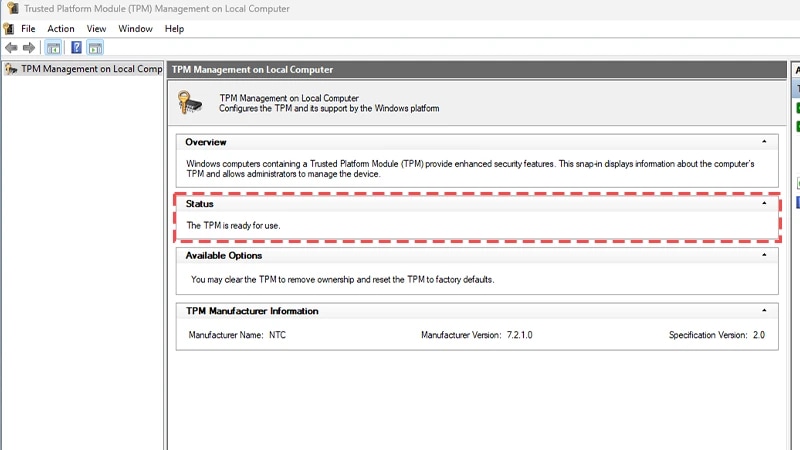
- 2اكتب tpm.msc وحدّد مفتاح الإدخال.
- 3حدد مربع الحالة لمعرفة ما إذا كانت TPM جاهزة للاستخدام. إذا كانت جاهزة للاستخدام، فقد حان الوقت للتحقّق مما إذا كان قرص Windows الخاص بك معداً على MBR أو GPT.
- 4إذا لم تكن TPM جاهزة، فراجع الشركة المصنّعة الخاصة بك حول كيفية تمكين TPM على جهازك بشكل صحيح.



كيف يمكنني تمكين التمهيد الآمن؟
قبل اتباع هذه الخطوات، تأكد من تمكين المتطلّبين TPM 2.0 وUEFI بنجاح.تذكّر — يمكن أن تختلف قوائم BIOS للعلامات التجارية والجهات المصنّعة المختلفة للّوحات الأم عن تلك الواردة في الصورة هنا، لذلك ارجع إلى موارد الدعم الخاصة بالشركة المصنعة لديك لمعرفة التفاصيل المحدّدة.
- 1حدّد مفتاح Windows وابحث عن تغيير خيارات بدء التشغيل المتقدّمة.
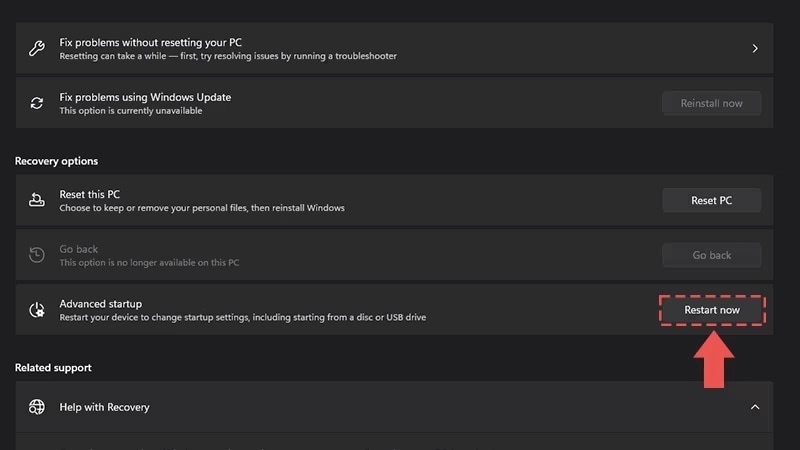
- 2بجانب بدء التشغيل المتقدّم، حدّد إعادة التشغيل الآن. ستتم إعادة تشغيل الكمبيوتر الخاص بك في بدء التشغيل المتقدّم.
- 3حدّد خيارات متقدّمة.
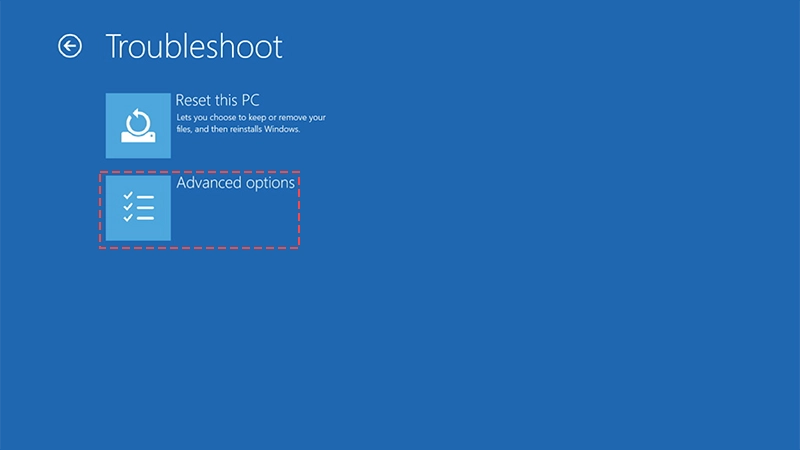
- 4حدّد إعدادات برنامج UEFI الثابت.

- 5سيدخلك ذلك في BIOS، والذي من المفترض أن يبدوا مشابهاً للآتي ولكن غالباً ما يختلف من شركة مصنّعة لأخرى.

- 6انتقل إلى علامة التبويب التمهيد، إذا كنت تواجه صعوبة في العثور على الخيار الصحيح، تشتمل العديد من إصدارات BIOS على وظيفة بحث يمكنك استخدامها للعثور على علامة التبويب والإعداد الصحيحين وتوجد صورة لها في الأعلى، ويمكن الوصول إلى البحث عن طريق الضغط على F9.
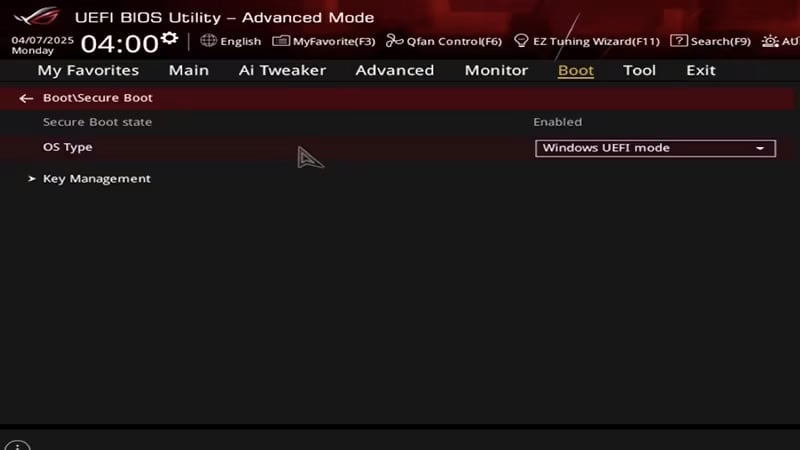
- 7من المفترض أن تكون حالة التمهيد الآمن معدة على تمكين.
- إذا كانت معدة على تعطيل، فقم بتغييرها إلى تمكين.
- ملاحظه: إذا كان لا يمكنك تعديل الإعداد، فيتعيّن عليك الرجوع إلى الشركة المصنّعة لديك للحصول على إرشادات. نادراً ما تطلب بعض الشركات المصنّعة إعادة ضبط مفاتيح التمهيد الآمن على قيم المصنع أو تمكين كلمة مرور مسؤول Bios لديك قبل السماح بتغيير الإعدادات.
- 8من المفترض أن يكون نوع نظام التشغيل معداً على نمط Windows UEFI.
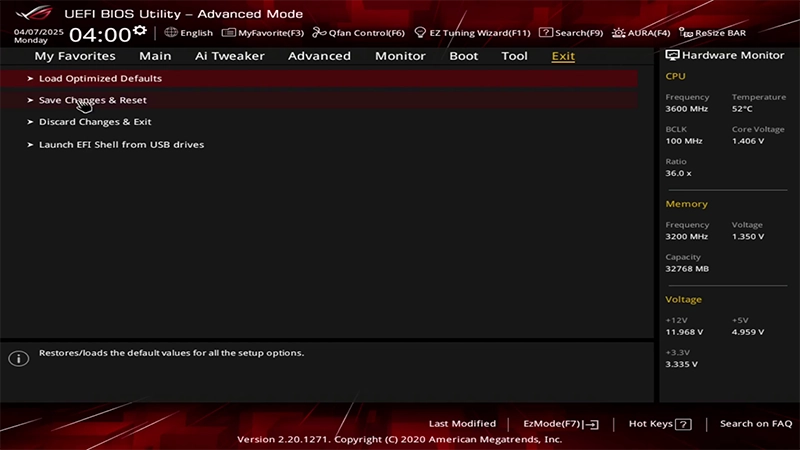
- 9انتقل إلى علامة تبويب خروج وحدّد حفظ التغييرات وإعادة الضبط.
- 10في مربع حوار التأكيد الناتج، حدّد موافق.
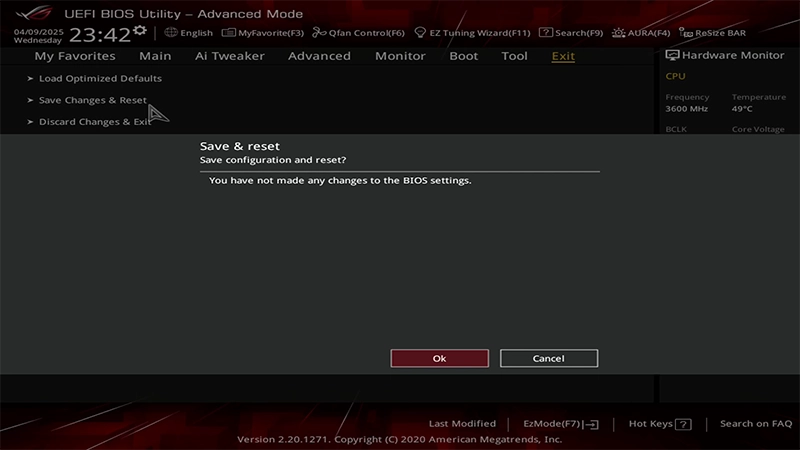
- 11ستتم إعادة تشغيل الكمبيوتر الشخصي مع ضبط "التمهيد الآمن" على وضع التشغيل.
يتطلب "التمهيد الآمن" وجود UEFI. إذا كان نظامك يدعم نظام BIOS القديم فقط، فلن تتمكّن من تشغيل التمهيد الآمن. يتعيّن عليك ترقية اللوحة الأم أو الأجهزة الخاصة بك إلى نظام يدعم UEFI للعب الألعاب التي تتطلّب التمهيد الآمن.
تتطلب ألعاب معينة، مثل EA SPORTS FC™ وألعاب تستخدم EA Javelin anticheat، تمهيداً آمناً على Windows 11 لضمان بيئة لعب عادلة وآمنة.لمعرفة ما إذا كانت لعبتك تستخدم EA Janelin Anticheat،
- 1اختر لعبتك من EA app.
- 2حدّد إدارة، ثم عرض الخصائص.
- 3اختر استعراض.
- إذا كانت لعبتك تستخدم EA Javelin anticheat، فستظهر الملفات في هذا المجلد.
التمهيد الآمن هو ميزة أمان رسمية من Microsoft Windows مصمّمة لحظر البرامج الضارة وبرامج الجذور الخفية والبرامج غير المصرّح بها ومنعها من إصابة الكمبيوتر الشخصي لديك أثناء بدء التشغيل. ولن يُضر تشغيلها بملفاتك أو بأداء النظام.