نظرة عامة
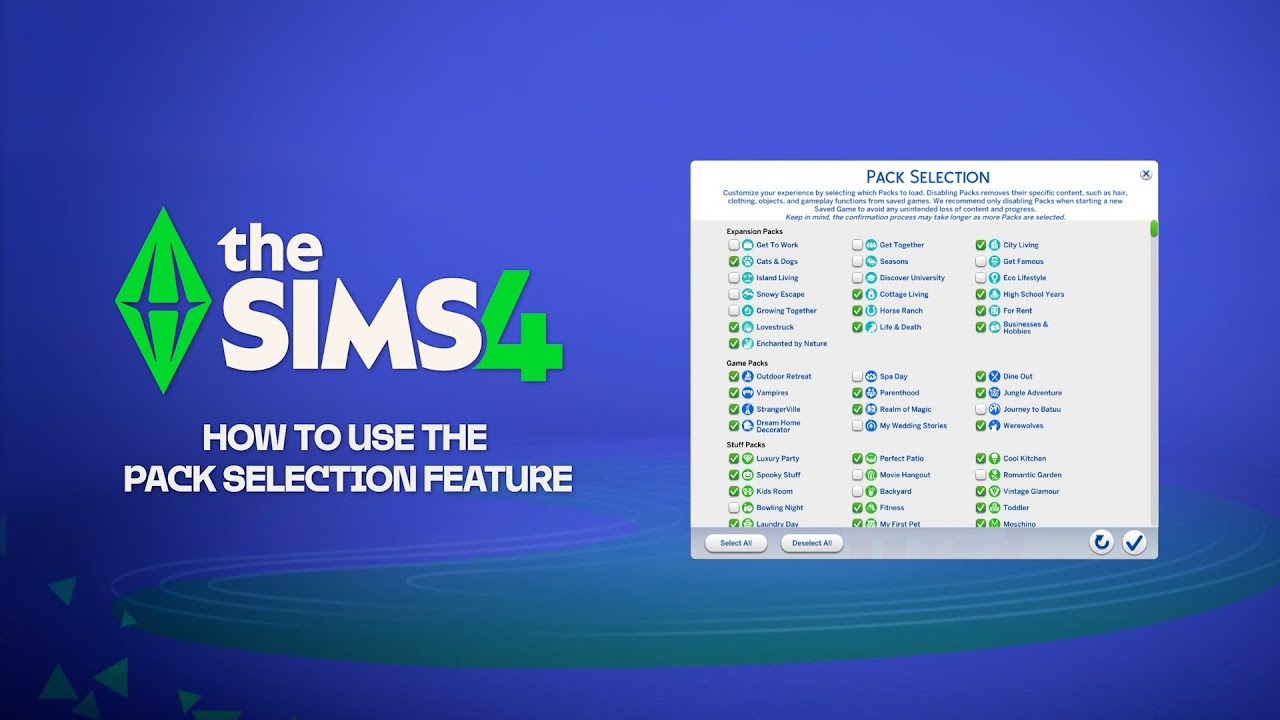
هل تحتاج إلى المساعدة في تثبيت حزمة أو إدارتها في The Sims 4؟ استخدم هذا الدليل لتثبيت حزمتي Expansion Game و Stuff Packs في The Sims 4 والتحكم مع ميزة اختيار الحزمة.
تثبيت حزم The Sims 4 على الكمبيوتر الشخصي و Mac
قبل تثبيت أي محتوى إضافي للعبة The Sims 4، تأكد من تثبيت اللعبة الأساسية وتحديثها. اقرأ دليلنا لتثبيت لعبة The Sims 4 الأساسية.يجب تثبيت الحزم الرقمية تلقائياً بعد شرائها. إذا لم تكن كذلك، إليك كيفية تثبيتها يدوياً.عملية شراء رقمية على EA app
- 1قم بتشغيل EA app.
- 2إذا تمت المطالبة، فسجل الدخول باستخدام معلومات حساب EA الخاص بك.
- 3افتح مكتبتك واضغط على The Sims 4.
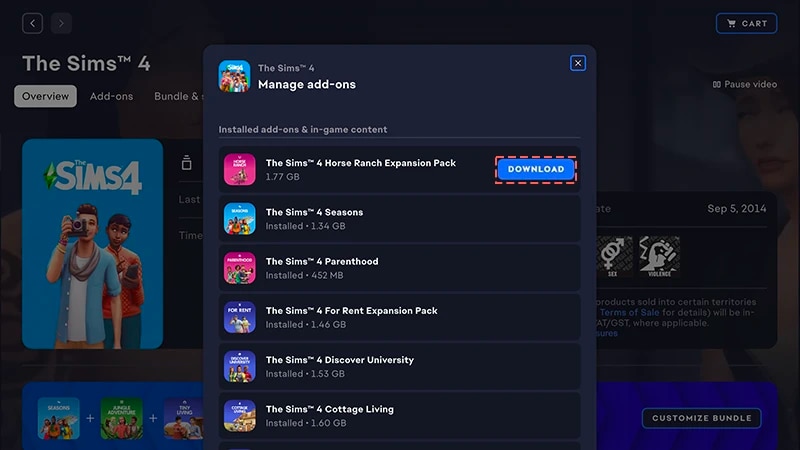
- 4اضغط على الإضافات لمعرفة الحزم التي تمتلكها حالياً.
- 5إذا كنت تمتلك حزمة ولم يتم تثبيتها تلقائياً، فاضغط على أيقونة التنزيل.
تثبيت عملية شراء رمز منتج تخص EA app
- 1قم بتشغيل EA app.
- 2إذا تمت المطالبة، فسجل الدخول باستخدام معلومات حساب EA الخاص بك.
- 3افتح المكتبةالخاصة بك.
- 4اضغط على استرداد الرمز.
- 5أدخلرمز المنتج، واضغط على التالي، ثم بعد ذلك تأكيد.
- 6اضغط على تنزيل مع EA app.
حل EA app محل Origin كمنصة رئيسية لتنزيل وطرح The Sims 4 لجهاز Mac والكمبيوتر الشخصي على حد سواء. يحتاج مستخدمو Mac إلى استخدام macOS Catalina أو إصدار أحدث لتشغيل EA app. ألق نظرة على دليل macOS الخاص بنا لمعرفة المزيد حول ترقية نظام macOS الخاص بك.
إذا قمت بشراء حزمة على القرص (الكمبيوتر الشخصي فقط)
- 1أدخل قرص اللعبة في محرك الأقراص واتبع التعليمات الظاهرة على الشاشة.
- 2عند المطالبة، أدخل رمز المنتج المرفق مع قرص التثبيت.
- 3بمجرد أن تسترد الحزمة، يمكنك عرضها على صفحة تفاصيل لعبة The Sims 4 في علامة تبويب المكتبة.
- 4بعد اكتمال التثبيت، حدد The Sims 4، ثم العب لتشغيل اللعبة.
كيفية التحقق من تثبيت حزمة Sims 4
- 1افتح EA app وانتقل إلى المكتبة.
- 2اضغط على لوحة لعبة The Sims 4.
- 3حدّد إدارة.
- 4اختر إدارة الإضافات.
- 5في القائمة المنبثقة، ستظهر قائمة باللاعبين الإضافية الخاصة بك. الإضافات المثبتة والمحتوى داخل اللعبة هي التي تمتلكها وقمت بتثبيتها بالفعل. الإضافات القابلة للتنزيلالتي تمتلكها ولكن لم يتم تثبيتها بعد.
- 6اضغط على رمز التنزيل لأي إضافات لم يتم تثبيتها بعد.
اختيار The Sims 4 Pack
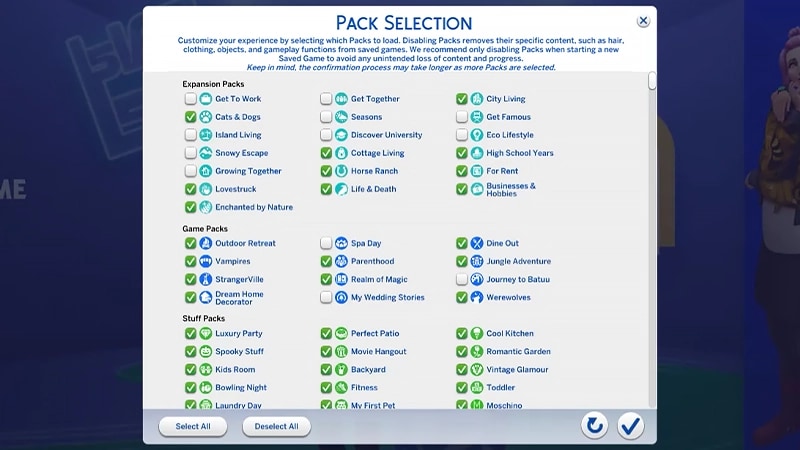
تحديد الحزم هو ميزة تتيح لك تخصيص الحزم التي تريد تثبيتها. يُعد ذلك مفيداً في سرد القصص وتجربة أسلوب اللعب لديك، بالإضافة إلى تحرير الموارد دون الحاجة إلى إلغاء تثبيت الحزم التي لا تستخدمها حالياً. يتوفر تحديد الحزم على كل المنصات: الكمبيوتر الشخصي وجهاز Mac ووحدة التحكم. إليك كيفية تحميل الحزم أو إلغاء تحميلها من لعبتك:- 1افتح القائمة الرئيسية واختر تحديد الحزم.
- 2قم بتحديد أو إلغاء تحديد الحزم التي تريد تحميلها أو إلغاء تحميلها في لعبتك.
- 3حدد زر علامة الاختيار لتأكيد اختياراتك.
إزالة الحزم قد تؤثر على ملفات الحفظ الحالية، لذا يُفضل استخدام هذه الخاصية عند إنشاء ملف حفظ جديد لتجنب فقدان أي محتوى أو تقدم في اللعبة.نوصي بتعطيل جميع التعديلات قبل إلغاء تحميل أو إعادة تحميل أي حزم. اقرأ مقالنا حول كيفية تعطيل التعديلات. تأكد دائماً من عمل نسخ احتياطية لملفات الحفظ لديك. للحصول على المساعدة في هذا الأمر، ألق نظرة على دليلنا.
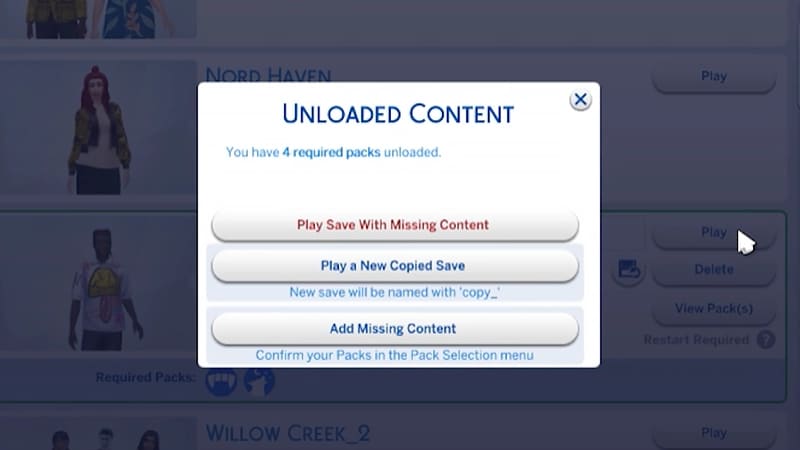
تحميل ملف حفظ باستخدام الحزم الناقصة
ستعرف أن ملف حفظ يفتقد حزماً حسب المؤشرات التالية.- عندما تحاول تحميل ملف الحفظ، ستحصل على تحذير قبل أن تلعب أن الحزم أو المحتوى مفقود.
- إذا فتحت قائمة تحديد الحزم، فإن أي حزم لا يظهر بجانبها علامة اختيار غير محمّلة حالياً.
- في الكمبيوتر الشخصي، ستظهر أي ملفات حفظ تشتمل على محتوى ناقص ما إذا كانت الحزم المطلوبة للعب محمّلة من خلال أيقونات الحزم المطلوبة.
إذا كانت شخصيات Sim الخاصة بك تعيش في عالم خاص بالحزم قمت بإلغاء تحميله من لعبتك، ستظل العائلة الخاصة بك متاحة في قائمة إدارة العائلات. ومن هنا، يمكنك نقلها إلى قطعة جديدة أو دمجها مع عائلة أخرى.ملاحظة: ستتم إزالة أي من عناصر أو سمات إنشاء شخصية Sim خاصة بالحزم ما لم تقم بإعادة تحميل تلك الحزمة في لعبتك.