نظرة عامة
يفترض أن يتم تثبيت حزم The Sims 4 الخاصة بك تلقائياً. وفي حالة عدم حدوث ذلك، فإن هذا الدليل يوضح كيفية تثبيت الحزم على الكمبيوتر الشخصي و Mac ووحدات التحكم. بالإضافة إلى ذلك، تعرّف على كيفية التحقق مما إذا كان يتم تثبيت حزمة باستخدام ميزة إدارة التخزين، وكيفية تفعيل الحزم أو إلغاء تفعيلها باستخدام ميزة اختيار الحزمة.
كيف يمكنني تثبيت حزم The Sims 4 على الكمبيوتر الشخصي وجهاز Mac؟
حل EA app محل Origin كمنصة رئيسية لتنزيل وطرح The Sims 4 لجهاز Mac والكمبيوتر الشخصي على حد سواء. يحتاج مستخدمو Mac إلى استخدام macOS Catalina أو إصدار أحدث لتشغيل EA app. ألق نظرة على دليل macOS الخاص بنا لمعرفة المزيد حول ترقية نظام macOS الخاص بك.
- 1قم بتشغيل EA app.
- 2إذا تمت المطالبة، فسجل الدخول باستخدام معلومات حساب EA الخاص بك.
- 3افتح المكتبة وحدِّد The Sims 4.
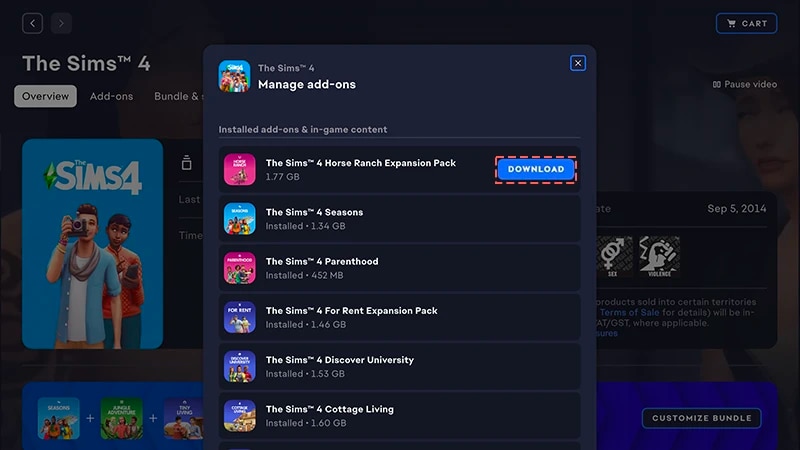
- 4للتحقق من الحزم التي تمتلكها حالياً، حدِّد إدارةثم إدارة المحتويات الإضافيةأسفلها.
- 5إذا كنت تمتلك حزمة ولم يتم تثبيتها تلقائياً، فاضغط على أيقونة التنزيل الموجودة بجانبها.
كيف يمكنني تثبيت حزمة حصلت عليها في السوق؟
طالع دليلنا لمعرفة المزيد حول سوق The Sims 4 وكيفية عمله.
- حزم Expansion Packs
- حزم الألعاب
- حزم Stuff Packs
- الأطقم.
- 1قم بتشغيل The Sims 4 وانتقل إلى السوق.
- من القائمة الرئيسية، حدد السوق من أعلى الشاشة.
- أو حدِّد أيقونة عربة التسوق الموجودة في الزاوية العليا اليمنى في أثناء وجودك في النمط المباشر أو نمط البناء أو إنشاء شخصية Sim.
- 2حدِّد علامة تبويب مجموعتي واختر إدارة التخزين.
- 3ابحث عن الحزمة التي اشتريتها وتحقق من الملصق الموجود في أسفل الزاوية اليسرى من مربع الحزمة لتأكيد حالة التثبيت لها.
- ملصق مثبتة بلون أخضر يعني أن الحزمة مثبتة بالفعل.
- ملصق غير مثبتة بلون رمادي يعني أن الحزمة غير مثبتة.
- 4إذا لم تُثبت الحزمة الخاصة بك تلقائياً، فحدِّد خانة الاختيار في الزاوية العليا اليسرى لإضافة علامة اختيار.
- 5حدِّد تثبيت، ثم حدِّد زر علامة الاختيار في الإشعار المنبثق لتأكيد رغبتك في تثبيت الحزمة.
كيف يمكنني تثبيت حزمة تحتوي على رمز منتج على EA app؟
- 1قم بتشغيل EA app.
- 2إذا تمت المطالبة، فسجل الدخول باستخدام معلومات حساب EA الخاص بك.
- 3افتح مكتبتكوحدِّد زر + استرداد رمز.
- 4أدخلرمز المنتج، وحدد التالي، ثم تأكيد.
- 5حدد تنزيل باستخدام EA app.
كيف يمكنني تثبيت حزمة على قرص على الكمبيوتر الشخصي؟
- 1أدخِل قرص اللعبة في محرك الأقراص واتبع التعليمات الظاهرة على الشاشة.
- 2إذا طُلب منك ذلك، فسجِّل الدخول إلى EA app باستخدام معلومات حساب EA الخاص بك.
- 3عند مطالبتك بذلك، أدخل رمز المنتج المرفق مع قرص التثبيت.
كيف يمكنني تثبيت حزم The Sims 4 على وحدة التحكم؟
تعرف على المزيد حول كيفية لعب The Sims 4 على وحدة التحكم، ويشمل ذلك الحصول على تلميحات حول استخدام عناصر التحكم واستكشاف الأخطاء وإصلاحها للمحتوى المفقود.
لتثبيت حزمة للعبة The Sims 4 على PlayStation®4، يتعين عليك تنزيلها يدوياً أولاً.إذا كنت تلعب على PlayStation®5 أو كنت ترغب في تنزيل الحزمة الخاصة بك من PlayStation® Store عبر الإنترنت، فستختلف خطوات التنزيلات اليدوية. تفضل بزيارة موقع دعم ®PlayStation لمعرفة كيفية تنزيل العناصر الإضافية للألعاب.
- 1افتح قائمة ®PlayStation وحدِّد المكتبة.
- 2حدِّد العناصر المشتراة واختر The Sims 4.
- 3حدِّد مكتبة الألعاب واختر مجموعتك.
- 4من قسم العناصر الإضافية، حدِّد حزمة The Sims 4 التي تريد تنزيلها.
- 5حدِّد زر التنزيل (أيقونة سهم يشير إلى الأسفل). سيجري تثبيت الحزمة تلقائياً بعد اكتمال التنزيل.
سيجري تثبيت الحزم تلقائياً بعد التنزيل على XBOX ما لم تكن قد أوقفت تشغيل إعدادات الاحتفاظ بالألعاب والتطبيقات الخاصة بي. يكون هذا الإعداد مفعّلاً افتراضياً.إذا لم يتم تثبيت حزمة The Sims 4 تلقائياً، فاتبع تلك الخطوات لتثبيتها يدوياً.بادر بزيارة موقع دعم XBOX لمعرفة المزيد حول كيفية البحث عن ألعابك والمحتويات الإضافية.
- 1اضغط على زر XBOX على وحدة التحكم لديك، وحدد ألعابي وتطبيقاتي.
- 2حدد مشاهدة الكل وانتقل إلى المكتبة الكاملة > الألعاب المملوكة.
- 3قم بتمييز The Sims 4 واضغط على زر القائمة الموجود على وحدة التحكم لديك.
- 4حدد إدارة اللعبة والمحتويات الإضافية. ثم، حدد خانة الاختيار للحزمة المراد تثبيتها.
- 5حدد تثبيت.
- 1قم بتشغيل The Sims 4 وانتقل إلى السوق.
- من القائمة الرئيسية، حدد السوق من أعلى الشاشة.
- أو حدِّد أيقونة عربة التسوق الموجودة في الزاوية العليا اليمنى في أثناء وجودك في النمط المباشر أو نمط البناء أو إنشاء شخصية Sim.
- 2حدِّد علامة تبويب مجموعتي واختر إدارة التخزين
- 3إذا كنت تمتلك حزمة ولم تُثبت تلقائياً، فابحث عنها وحدد خانة الاختيار في الزاوية العليا اليسرى لإضافة علامة اختيار.
- 4حدّد تأكيد.
كيف يمكنني التحقق من تثبيت حزمة Sims 4؟
إذا كنت تلعب The Sims 4 على الكمبيوتر الشخصي أو جهاز Mac من خلال EA app، فإنه يمكنك التحقق من تثبيت حزمة محتوى معينة في EA app من دون تشغيل اللعبة.إذا كنت تلعب The Sims 4 على الكمبيوتر الشخصي أو جهاز Mac أو ®PlayStation أو XBOX، فإنه يمكنك التحقق من تثبيت حزمة داخل اللعبة باستخدام السوق. إذا قمت بتنزيل حزمة مؤخراً، فيمكنك أيضاً التحقق مما إذا كانت مثبتة في مدير التنزيل.على EA app
داخل اللعبة
إذا كنت تلعب The Sims 4 على الكمبيوتر الشخصي أو جهاز Mac من خلال تطبيق EA، فإليك كيفية التحقق من تثبيت إحدى الحزم.
- 1قم بتشغيل EA app وافتح مكتبتك.
- 2حدِّد The Sims 4 واختر إدارة.
- 3حدِّد المحتويات الإضافية. ستظهر قائمة منبثقة، بالمحتويات الإضافية الخاصة بك.
- ستجد المحتوى الذي تمتلكه وثبتّه بالفعل تحتالمحتويات الإضافية المثبتة والمحتوى داخل اللعبة.
- ستجد المحتوى الذي تمتلكه ولكن لم تُثبّته بعد تحت المحتويات الإضافية المملوكة.
- 4لتثبيت حزمة غير مُثبَّتة حالياً، ابحث عنها تحتالمحتويات الإضافية المملوكةوحدِّد أيقونة التنزيل الموجودة بجانبها.
كيف يعمل اختيار إحدى حزم The Sims 4؟
يُعد تحديد الحزم ميزة خاصة بالسوق تتيح لك تخصيص الحزم التي تريد تفعيلها في The Sims 4. يُعد ذلك مفيداً في سرد القصص وتجربة أسلوب اللعب لديك، بالإضافة إلى تحرير الموارد دون الحاجة إلى إلغاء تثبيت الحزم التي لا تستخدمها حالياً. يتوفر تحديد الحزم على كل المنصات: الكمبيوتر الشخصي وجهاز Mac و®PlayStation وXBOX.كيف يمكنني استخدام تحديد الحزم لتفعيل الحزم أو إلغاء تفعيلها؟
إليك كيفية تحميل الحزم أو إلغاء تحميلها من لعبتك:- 1قم بتشغيل The Sims 4 وانتقل إلى السوق.
- من القائمة الرئيسية، حدد السوق من أعلى الشاشة.
- أو حدِّد أيقونة عربة التسوق الموجودة في الزاوية العليا اليمنى في أثناء وجودك في النمط المباشر أو نمط البناء أو إنشاء شخصية Sim.
- 2حدِّد علامة تبويب مجموعتي واختر تحديد الحزم.
- 3استخدم خانة الاختيار الموجودة في الزاوية العليا اليسرى لكل حزمة لتحديد الحزم التي تريد استخدامها في لعبتك أو إلغاء تحديدها.
- إذا كانت الحزمة مُفعلة في الوقت الحالي، تكون خانة الاختيار في الزاوية العليا اليسرى مُحددة. يوجد أيضاً ملصق أخضر مُفعلفي الزاوية اليسرى السفلية من مربع الحزمة.
- إذا كانت الحزمة غير مُفعلة في الوقت الحالي، فلن تكون خانة الاختيار الموجودة في الزاوية العليا اليسرى محددة. يوجد أيضاً ملصق رمادي غير مُفعلفي الزاوية اليسرى السفلى من مربع الحزمة.
- 4حدّد تأكيد.
إذا ألغيت تفعيل حزمة، فلن تتمكن لعبتك المحفوظة من الوصول إلى أي محتوى من الحزمة تستخدمه، بما في ذلك الشعر والملابس والسمات والكائنات.كما يمكن أن يؤثر إلغاء تفعيل الحزم على ملفات الحفظ الحالية. لتجنب فقد أي محتوى أو تقدم مُحرز، من الأفضل استخدام "تحديد الحزم" فقط عند إنشاء عملية حفظ جديدة.نوصي بتعطيل كل التعديلات قبل تفعيل أي حزم أو إلغاء تفعيلها. طالع مقالنا حول كيفية تعطيل التعديلات. تأكد دائماً من الاحتفاظ بنسخة احتياطية من ملفات الحفظ. للحصول على المساعدة بشأن ذلك، تعرّف على كيفية إجراء نسخ احتياطي وإعادة تعيين The Sims 4.
كيف أعرف إن كانت لعبتي المحفوظة ينقصها حزم؟
إذا حاولت تحميل لعبة محفوظة تستخدم حزم قد ألغيت تفعيلها منذ آخر مرة لعبتها، فسيتم تحديدها بعلامة على أنها تحتوي على حزم لازمة مفقودة. يحدث ذلك لأن حفظ اللعبة لديك يستخدم محتوى من حزمة جرى إلغاء تفعيلها.إليك كيفية التحقق إن كانت اللعبة المحفوظة تستخدم محتوى من حزمة جرى إلغاء تفعيلها:- 1قم بتشغيل The Sims 4 وانتقل إلى القائمة الرئيسية.
- 2حدد استئناف اللعبة أو تحميل اللعبة، ثم اختر اللعبة المحفوظة التي تريد لعبها.
- الحزم اللازمة موجودة في الزاوية السفلية اليسرى من مربع اللعبة المحفوظة.
- مرّر مؤشر الماوس فوق أيقونات الحزمة للتحقق من الحزم المستخدمة في لعبتك المحفوظة. إذا كانت الحزمة غير مُفعلة في الوقت الحالي، فستظهر عبارة غير مُفعلة.
- عرض الحزمة (الحزم) موجود على الجانب الأيمن من مربع اللعبة المحفوظة.
- حدِّد هذا الزر للتحقق من الحزم غير المُفعلة حالياً المستخدمة في لعبتك المحفوظة.
If your Sims were living in a world that’s specific to a Pack you deactivated, your Household will still be available in the Manage Households menu. From here, you can move them into a new Lot or merge them with another Household.Note: Any Create a Sim Items or Traits that are Pack-specific will be removed unless you reload that Pack into your game.