نظرة عامة
تعلم كيف تستكشف المشكلات وتصلحها في The Sims Mobile واحصل على المزيد من المساعدة إذا كنت بحاجة إليها. إذا كانت مشكلتك ذات صلة بحظر أو تعليق، فاستكشف المزيد حول قواعدنا والسبب الذي يدفعنا إلى اتخاذ إجراء ضدك إذا انتهكتها.
طريقة استكشاف المشاكل الشائعة وإصلاحها في The Sims Mobile
هل تواجه مشاكل في لعب The Sims Mobile؟ تحقق من بعض المشاكل الشائعة والخطوات لاستكشافها وإصلاحها.قد تحتاج إلى الخروج من The Sims Mobile وإعادة تشغيلها لاستخدام المحتوى الذي اشتريته بنقود حقيقية. إذا لم يعمل ذلك، فجرب إيقاف تشغيل جهازك وإعادة تشغيله. قد تُنقل بعض العناصر التي تم شراؤها أو ربحها مباشرةً إلى مخزون البناء/الشراء الخاص بك. للتحقق من وجود عناصرك المفقودة هناك:
- 1حدد أيقونة بناء/شراء (كرسي بذراعين ومصباح) أسفل الزاوية اليمنى لشاشتك.
- 2واختر من الخيارات المتاحة في الشريط الموجود على اليمين أيقونة المخزون (علبة مفتوحة).
إذا كنت لديك عناصر خاصة أو معززات مفقودة، فتحقق من المخزون المخزنة فيه.
- 1حدد علامة تبويب السهم المسحوب على الجانب الأيمن من الشاشة.
- 2اختر علامة تبويب المخزون (صندوق).
- إذا كان لديك عنصر خاص مفقود، فحدد زر العناصر الخاصة.
- إذا كان لديك معززات مفقودة، فحدد زر المعززات.
قد تحتاج إلى الخروج من The Sims Mobile وإعادة تشغيلها للوصول إلى المحتوى الذي اشتريته بنقود حقيقية. إذا لم يعمل ذلك، فجرب إيقاف تشغيل جهازك وإعادة تشغيله. بعض العناصر التي تم شراؤها أو ربحها تُنقل مباشرةً إلى المخزون الخاص بك.
إذا كنت تواجه مشاكل عند محاولة شراء العناصر في اللعبة باستخدام نقود حقيقية، فجرب هذه الخطوات.
- 1افرض الخروج من The Sims Mobile على جهازك.
- 2أعد تشغيل The Sims Mobile.
- 3تحقق مجدداً من رصيدك لتر إذا ما كانت عملية الشراء الخاصة بك قد تمت. إذا لم يحدث ذلك، فجرب إتمام عملية الشراء مجدداً.
إذا كانت مشكلتك ذات صلة بالفوترة، فسيتوجب عليك التواصل مع Apple أو Google Play مباشرةً.
- إذا كنت تستخدم جهاز Apple، فتحقق من خيارات دعم Apple للفوترة.
- إذا كنت تستخدم جهاز Android، فتحقق من هذه الأسئلة الشائعة عن الشراء على مساعدة Google Play.
إليك كيفية التحقق من أنك قمت بربط The Sims Mobile بشبكة تواصل اجتماعي أو Apple أو Google أو حساب EA.تعلم كيف تربط الحسابات The Sims Mobile.
- 1حدد علامة تبويب السهم المسحوب على الجانب الأيمن من الشاشة.
- 2اختر علامة تبويب ترس الإعدادات.
- ستعثر هنا على معلومات عن منصات أخرى ربطتها بلعبة The Sims Mobile.
- إذا كنت ترى زر تسجيل الدخول أو الاتصال إلى جانب المنصة التي تريد أن تربط بها، فهذا يعني أنك لم تقم بربط حسابك.
إذا كانت لعبة The Sims Mobile تتوقف فجأة عن العمل أو لا يتم تحميلها بشكل مناسب، فجرب هذه الخطوات لمعرفة إذا ما كانت ستحل المشكلة.
- 1ألغ تثبيت The Sims Mobile من على جهازك.
- 2أعد تنزيل اللعبة وأعد تثبيتها.
- إذا كنت تلعب على جهاز Apple، فقم بتنزيل The Sims Mobile من App Store.
- إذا كنت تلعب على جهاز Android، فقم بتنزيل The Sims Mobile من Google Play.
- 3تشغيل The Sims Mobile. قد يعرض عليك الخيار لمتابعة لعبة جديدة أو الاستعادة من حفظ على سحابة.
- 4حدد مواصلة اللعب.
يساعدك ربط لعبة The Sims Mobile بحساب في حفظ تقدمك إذا قمت بالتالي:إذا لم تربط بحساب، فستلعب كضيف ويمكن أن تفقد التقدم إذا كنت مضطراً للقيام بأي من الإجراءات المدرجة أعلاه. تعلم كيفية حفظ تقدمك أو استعادته من خلال ربط الحسابات في The Sims Mobile.
- إعادة تعيين هاتفك إلى إعدادات المصنع
- تثبيت تحديث رئيسي
- حذف تطبيق The Sims Mobile
- ضاع جهازك
- حصلت على جهاز جديد.
إذا كانت لدية مشاكل تحديث عامة، فاحرص على أن يكون جهازك مشغلاً على الإصدار الأحدث من The Sims Mobile. تحديث The Sims Mobile على أجهزة Appleتحديث The Sims Mobile على أجهزة Android
- 1افتح App Store.
- 2حدد أيقونة حسابك أعلى الزاوية اليمنى.
- 3قم بالتمرير إلى أسفل وتحقق من وجود The Sims Mobile (أو TSM) تحت التحديثات المتاحة. إذا كانت هناك، فحدد تحديث.
- 1افتح Google Play Store.
- 2اضغط على تطبيقاتي.
- 3اعثر على The Sims Mobile (أو TSM).
- 4حدد اللعبة لتعرف إذا ما كان هناك تحديث متاح. إذا كان هناك تحديث، فحدد تحديث.
إذا كانت مشكلتك غير مدرجة أعلاه، فقد تحتاج إلى التواصل معنا. قبل أن تفعل ذلك، تعلم كيف يمكنك العثور على معرف اللاعب الخاص بك في قسم كيفية الحصول على المزيد من المساعدة والعثور على معرف اللاعب في The Sims Mobile أدناه.
كيفية الحصول على المزيد من المساعدة والعثور على معرف اللاعب في The Sims Mobile
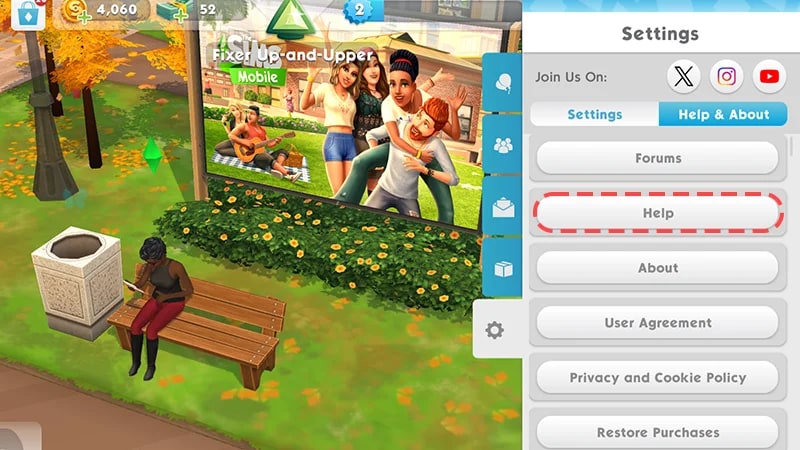
إليك كيفية الحصول على المساعدة في اللعبة
- 1حدد علامة تبويب السهم المسحوب على الجانب الأيمن من الشاشة.
- 2اختر علامة تبويب ترس الإعدادات.
- 3حدد علامة تبويب المساعدة والمعلومات.
- 4اختر مساعدة للانتقال إلى EA Help.
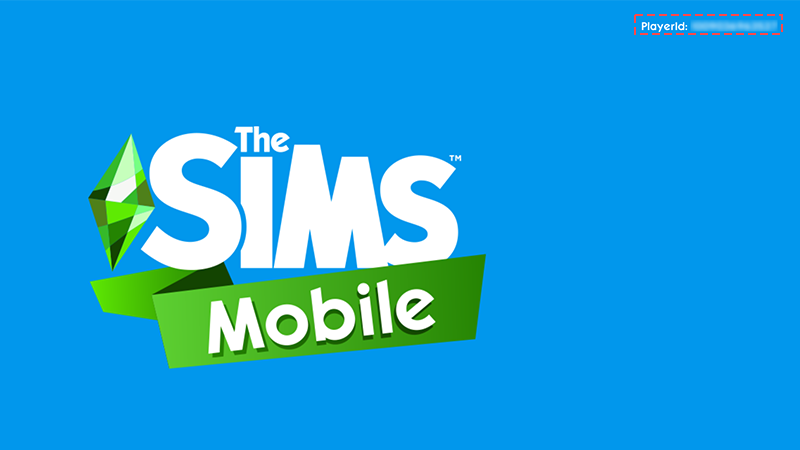
كيفية العثور على معرف اللاعب الخاص بك
إذا كنت لا تستطيع الدخول في اللعبة أو فقدت جهازك، فقم بتجهيز معرف اللاعب الخاص بك قبل التواصل معنا. بدون ذلك، لا يمكننا العثور على حسابك. إذا لم تعرف معرف اللاعب الخاص بك، فقد نتمكن من مساعدتك إذا قمت بربط حسابك بأي من Facebook أو X أو Google Play أو Game Center أو Apple أو حساب EA. لا يمكننا أن نستعيد حسابات الضيوف.اعرف المزيد حول ربط لعبة The Sims Mobile بحساب.
معلومات حول الحظر والتعليق في The Sims Mobile
إذا قمت بانتهاك القواعد وفرض عليك حظر أو تعليق، فقد تواجه مشاكل في الوصول إلى The Sims Mobile أو في استخدام حساب EA الخاص بك.لماذا يتم حظر الحسابات أو تعليقها؟
لمعرفة المزيد حول قواعد السلوك الكاملة لدينا، اقرأ القسم 6 في اتفاقية المستخدم الخاصة بشركة EA.اكتشف كيف يمكن لك أن تساهم في مجتمع إيجابي وشمولي في ميثاق اللعب الإيجابي الخاص بنا.
- المضايقات أو التهديدات على أرض الواقع. احترم لاعبي سيمز الآخرين ولا تلق التهديدات ضد الناس أو الأشخاص أو حتى نفسك.
- الإعلانات.لا تقم بالإعلان عن أي شيء؛ بما في ذلك مواقع الألعاب التي يمكن لعبها من خلال الدفع أو المنتجات أو العناصر المعروضة للبيع.
- المحتوى المسيء. يمكن أن يتضمن هذا على سبيل المثال لا الحصر؛ أسماء مسيئة لشخصيات سيم أو اللاعبين وصور ملفات التعريف وأشكال المنازل المسيئة والدردشات المهينة.